
前言
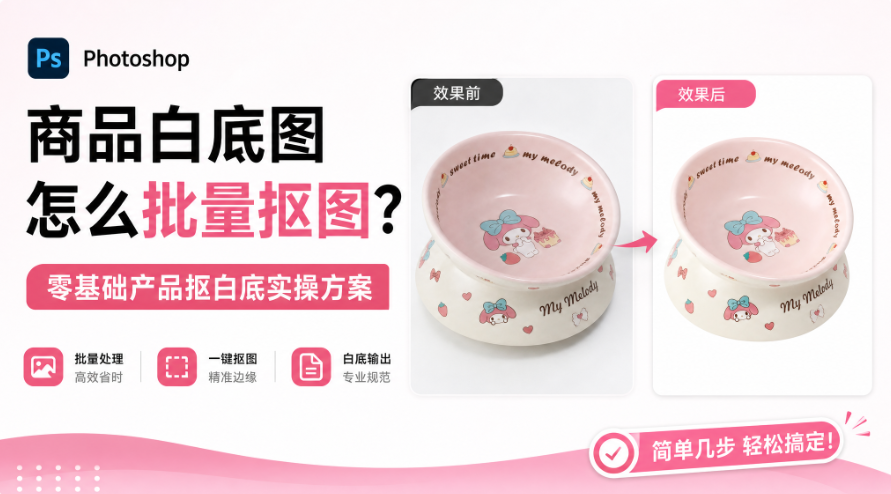
做电商运营、美工的朋友经常遇到同一个难题:店铺上新需要大量商品白底图。淘宝、拼多多、抖音商城、亚马逊都要求主图使用标准纯白底图片。
如果一张张手动钢笔抠图、选择主体修边,几十上百张产品图会耗费一整天时间。很多新手尝试 PS 批量功能,又频繁遇到各类问题:批量抠图边缘产生白边、毛绒 / 透明产品细节丢失、录制的动作适配性差、图片尺寸不一就报错、批量处理后还要二次修图。
网上大部分教程只讲解单张商品抠白底,缺少稳定可用的批量抠图完整流程。本文分为两大板块:先讲解 Photoshop 原生批量抠白底方案,分析适用范围与短板;再分享零基础友好的 StartAI 插件批量抠图方式,插件单次支持同时处理 5 张商品图,云端 AI 运算,从源头避免白边,大幅降低批量修图工作量。
一、先搞懂:PS 原生批量抠白底图方案(动作 + 批处理)
适用场景
商品轮廓统一、拍摄背景相近、产品类型单一(大批量同款五金、包装盒等硬边产品)。
完整操作步骤
1、打开 Photoshop,导入一张样板商品图;
2、打开【窗口→动作】,点击新建动作,开始录制;
3、执行【选择→主体】自动选中商品主体,Ctrl+J复制主体图层;
4、底层新建图层,填充纯白色(#FFFFFF);
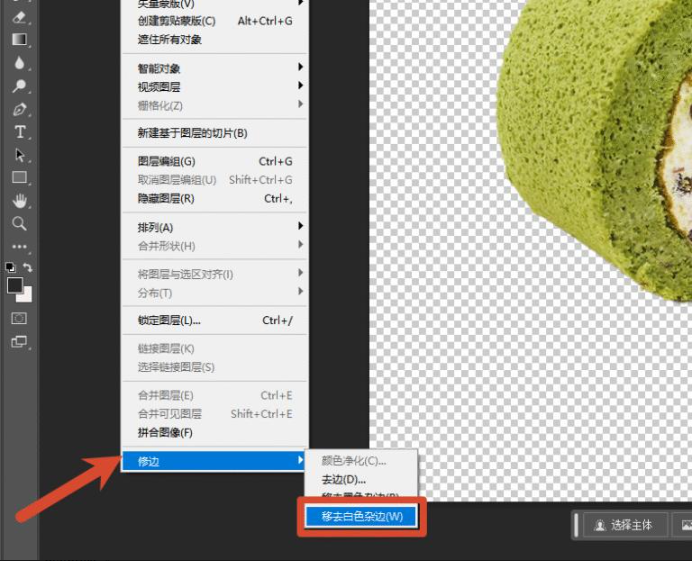
5、添加修边操作:图层→修边→移去白色杂边,预防边缘白边;
6、设置图片尺寸、品质,存储到独立文件夹,停止录制动作;
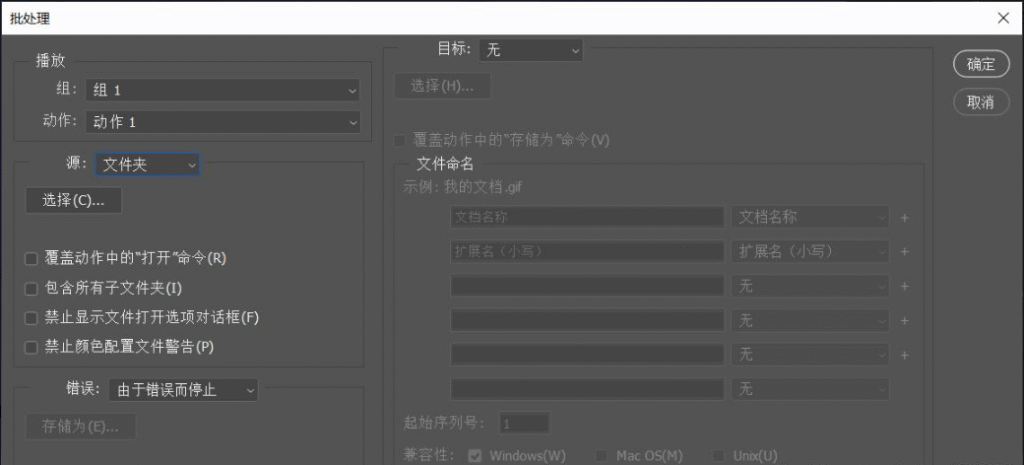
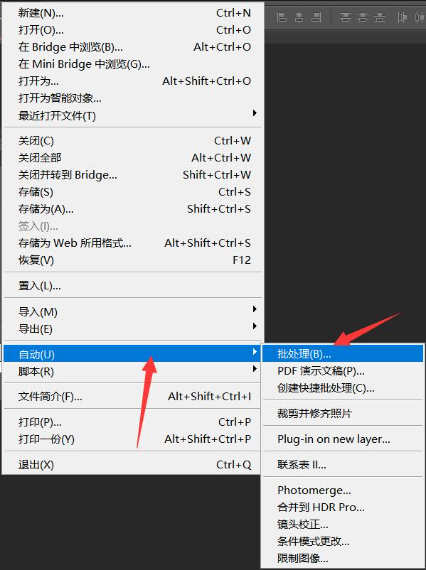
7、顶部菜单【文件→自动→批处理】,选中录制好的动作,设置源文件夹、输出文件夹,启动批量运行。
PS 原生批量方案不可忽视的短板
- 通用性极差:动作只能适配构图、背景接近的图片;遇到反光商品、毛绒玩具、透明容器,选区识别出错,批量成片报废;
- 无法智能处理边缘,大量图片批量完成后,依旧需要人工逐个修复白边、锯齿;
- 高分辨率图片批量运行极易造成 PS 卡顿、软件崩溃;
- 零基础门槛高,动作录制参数调试耗费大量时间,新手很难一次成功。
很多美工尝试原生批处理之后放弃,正是因为素材多样化时,这套方案稳定性不足,只适合标准化棚拍单品。
二、零基础高效方案:StartAI 插件批量抠商品白底图(推荐电商日常使用)
面对款式多样、材质复杂(毛绒、玻璃、服饰、反光产品)的商品素材,想要稳定批量抠白底、减少返工,StartAI PS 插件是更贴合电商美工需求的方案。
重要说明:StartAI 依托云端 AI 算力运行,不占用本地电脑显卡性能,兼容主流 Photoshop 版本,插件内嵌在 PS 软件内,无需来回导出导入图片。
StartAI 插件批量抠白底核心优势
- 单次可同时批量处理 5 张商品图 无需逐张加载等待,一次性导入 5 张产品素材同步运算,对比原生一张一张处理,处理效率大幅提升;支持连续多批次循环处理,适配几十至上百张上新素材。
- AI 自带边缘净化,源头杜绝白边、光晕 算法自动区分商品主体与背景像素,自动清理色彩溢出,毛绒、镂空、透明器皿抠图完成后边缘干净,绝大多数图片无需手动蒙版修边。
- 全材质兼容,不受图片构图限制 硬壳家电、布艺毛绒、玻璃护肤品、反光金属、服饰模特图都能精准识别,不存在 PS 动作 “换图就翻车” 的问题。
- 零基础无学习成本 不用掌握通道、色阶、选区收缩、动作录制等复杂知识点,简单点击即可完成批量抠白底;
- 无缝衔接 PS 工作流 批量抠图结果直接生成 PS 图层蒙版,支持在软件内直接调整尺寸、阴影、调色,一键生成平台标准白底图。
首先下载插件
前往StartAI官网下载 插件安装包,跟随安装向导一键安装,30秒即可完成;
安装完成后重启PS,在顶部菜单栏「增效工具」中找到“StartAI”,无需复杂设置,打开就能用下载,注册填写邀请码:FbgLJW,完全免费使用抠图去背景!
立即使用StartAI:【点此一键下载StartAI插件】;
邀请码:FbgLJW,立领100积分,完全免费使用抠图去背景!
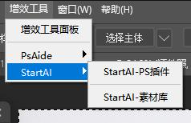
StartAI 插件批量抠商品白底实操步骤
1、PS 安装 StartAI 插件,重启软件,【窗口→扩展功能】调出插件面板;
2、在 PS 中打开最多 5 张待处理商品图片;
3、打开 StartAI 面板,选择【抠图去背景】功能
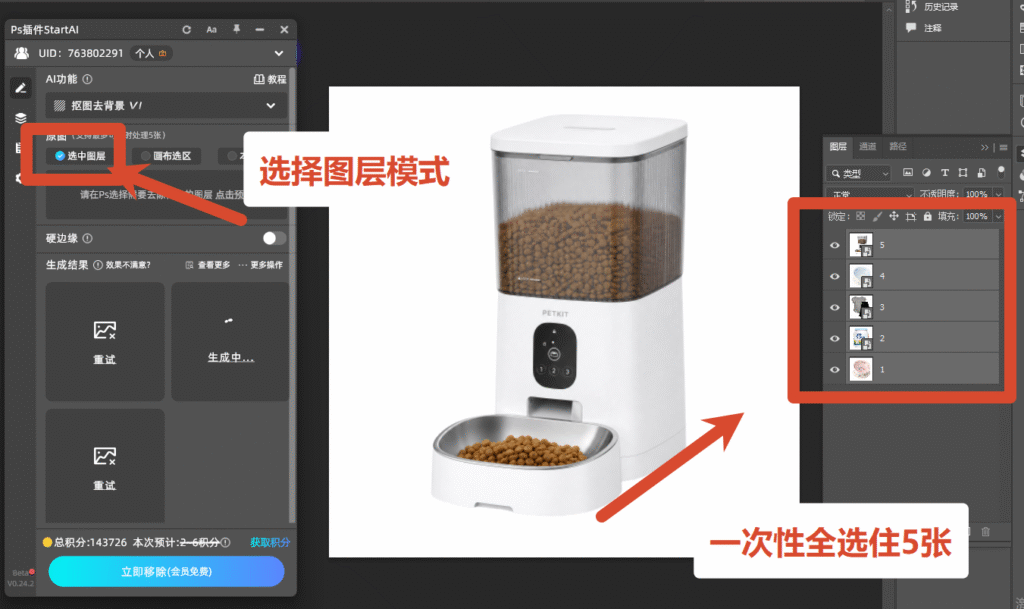
4、点击下方【立即移除】,云端几秒完成全部图片抠图,自动生成带蒙版的透明商品主体;
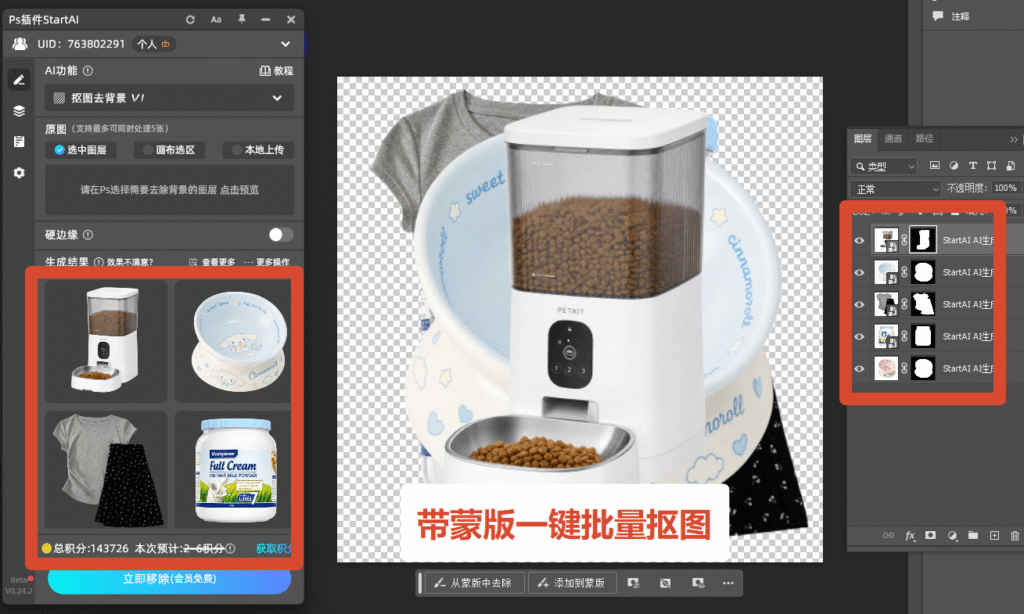
5、在主体下方新建图层填充纯白 #FFFFFF,得到标准商品白底图;
统一调整画布尺寸,导出 JPG,直接用于电商平台上传。
实操小贴士:批量处理完成后统一放大检查边缘,极少数复杂反光素材,使用 PS 蒙版画笔微调即可,返工量远低于原生批量方案。
三、两种批量抠白底方案对比表
表格
| 抠图方式 | 适合素材 | 是否容易产生白边 | 上手难度 | 单次处理上限 |
|---|---|---|---|---|
| PS 动作批处理 | 构图统一、硬边单一商品 | 容易,大量图片需要二次修边 | 高,需要录制调试动作 | 单张依次处理 |
| StartAI 插件批量抠图 | 全品类商品(硬边 / 毛绒 / 透明 / 反光) | 极低,自带边缘净化 | 零基础快速上手 | 单次最多同时处理 5 张 |
四、批量制作商品白底图通用避坑技巧(所有方法通用)
- 不要直接覆盖原图 批量导出素材务必新建独立文件夹,防止参数出错,原始拍摄图片无法恢复;
- 标准电商白底统一使用色值 RGB (255,255,255),避免出现灰白底色,平台审核不通过;
- 若抠图后出现细微白边:选中图层→图层→修边→移去白色杂边;
- 主图尺寸提前统一,淘宝、拼多多常用 800×800px,亚马逊白底图遵循平台尺寸规范;
- 优先保留图层蒙版,不要直接删除背景像素,方便后期修改商品轮廓。
五、总结
- 如果店铺商品款式单一、背景高度统一,可以使用 PS 动作 + 批处理批量抠白底;但是素材多样化时稳定性不足;
- 绝大多数电商美工、零基础从业者,优先选择 StartAI 插件批量抠图,插件单次支持同时处理 5 张图片,AI 自动优化边缘,有效解决批量抠图白边难题,节省大量重复修图时间;
- 批量抠图之后统一检查素材边缘,规范底色与尺寸,一次性产出符合各大电商平台要求的商品白底图。
文末专属福利:填写邀请码 FbgLJW,免费使用抠图去背景
免费体验 StartAI 插件:【点此一键下载StartAI插件】;
更多教程:StartAI插件的个人空间-StartAI插件个人主页-哔哩哔哩视频









