
抠图绝对是Photoshop操作里的“高频刚需”,不管是做海报设计、电商主图还是日常修图,都绕不开这一步。但原生PS抠图对新手不太友好,尤其是遇到毛发、玻璃、透明物体这些复杂场景,抠半天还容易边缘生硬、细节丢失。其实选对抠图插件,就能轻松解决这些难题!今天就给大家分享几款亲测好用的PS抠图插件,覆盖不同场景需求,新手也能快速上手出效果。
一、新手闭眼入:StartAI(AI加持的全能抠图王)
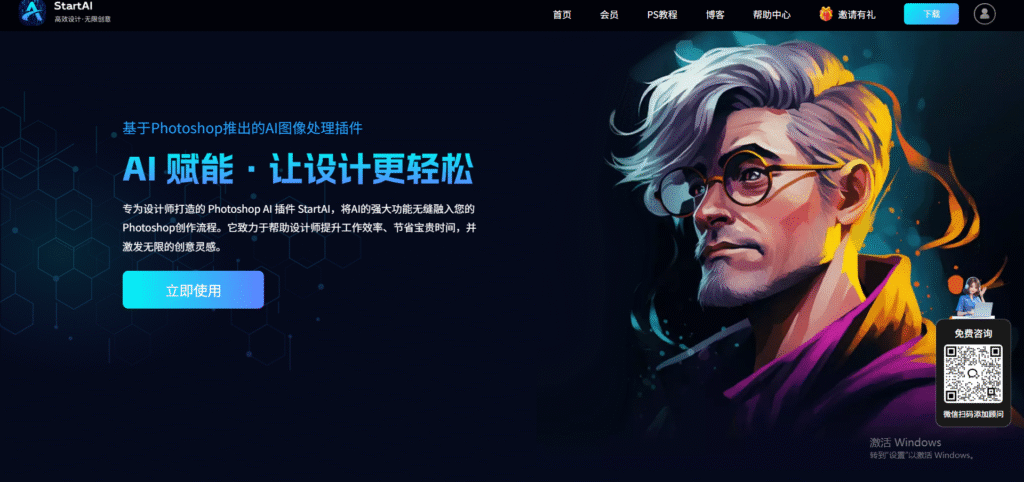
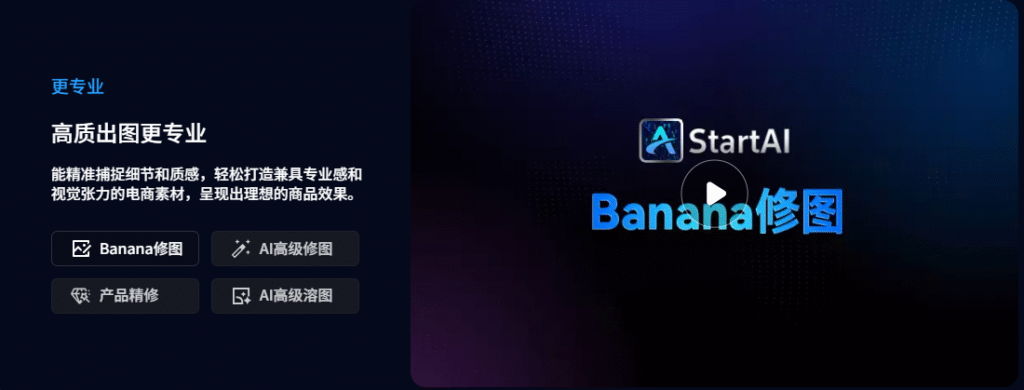
如果只让我推荐一款Ps抠图插件,StartAI绝对是首选,尤其是刚接触PS的新手,即便没任何的技巧也能出专业级的效果。
插件下载:点我下载
邀请码:giQHne(免费会员)
它的核心优势就是「精准+高效」,我做电商产品图时亲测过:把带复杂花纹的针织毛衣图导入PS后,,点击「AI背景移除」,3秒就完成抠图,毛衣的纹理边缘没有一点毛边,比我手动抠10分钟的效果还好。最惊喜的是处理人像时,细碎的发丝和绒毛都能精准识别,以前用其他插件抠完还要手动修补,用它基本一步到位。
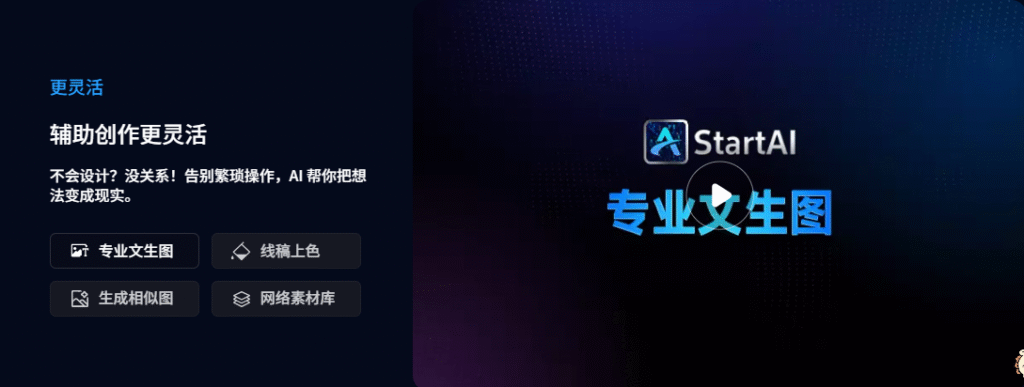
更贴心的是它还集成了线稿上色、扩图等功能,抠完图想换背景或调整尺寸,不用切换其他工具,在插件里就能一站式完成。
二、Topaz Mask AI——复杂边缘处理神器
如果是做广告设计、人像摄影后期这种对细节要求极高的工作,Topaz Mask AI这款ps抠图插件一定要备着。它主打的就是「精细化抠图」,针对毛发、烟雾、玻璃等难处理的边缘做了专项优化,业内很多修图师都把它当主力工具。
它的操作逻辑很有意思,不用精准勾勒轮廓,只要用蓝色画笔大致画出要抠取的范围,绿色标注重要细节,点击「计算蒙版」就能生成精准选区。上次处理一张宠物写真,猫咪的浮毛和背景的绿植缠绕在一起,用它的「前景修复滚轮」轻轻调整,就能把浮毛完整保留,同时剔除背景杂色,边缘过渡得特别自然。
不过要注意,这款插件对电脑配置有一定要求,处理4K高清图时最好关闭其他软件,避免卡顿。
三、Fluid Mask 3——多场景适配老大哥
Fluid Mask 3算是ps抠图插件里的「老资历」了,虽然版本更新不算频繁,但是好在有稳定性,批量处理常规场景图片时效率特别高。它采用模拟人眼识别的算法,能自动区分软边界和硬边界,抠图后和新背景融合得很自然,不会有明显的拼接痕迹。
我常用它处理电商店铺的基础商品图,比如水杯、书籍这种轮廓清晰的物品,只要大致画出抠取范围,它就能自动生成选区,批量导入处理时每张图平均耗时不到10秒。
美中不足的是处理超复杂透明材质时,精度不如Topaz Mask AI,需要手动用细化工具调整,新手可能要花点时间熟悉操作逻辑。
四、Ultimatte AdvantEdge——影视级抠像首选
如果经常做短视频后期、影视合成,需要处理蓝绿幕背景的素材,抠图巨师这款ps抠图插件绝对是刚需。它在蓝绿幕抠像领域堪称行业标杆,能自动分析多帧图像,即使背景有轻微反光或阴影,也能精准剔除,还能保留人物的投影和半透明效果,让合成后的画面更真实。
上次帮客户处理产品宣传视频的图片素材,蓝幕背景下的产品边缘有轻微反光,用普通插件抠完总有色差,换抠图巨师后,一键就能消除反光,导出的素材和新场景融合后,完全看不出抠图痕迹。它还支持和AE等后期软件联动,适合专业影视后期团队使用。
五、总结
日常修图、电商作图、新手入门,直接冲StartAI,全能又省心;处理高难度人像或透明材质,加配Topaz Mask AI;蓝绿幕合成认准抠图巨师。这几款ps抠图插件覆盖了90%的使用场景,按需搭配就能告别抠图加班!你们还有用过什么封神的抠图插件,评论区求安利~
邀请码:giQHne
插件链接:https://www.istarry.com.cn/?sfrom=giQHne
查看更多「 Ps 抠图 」专题内容
轻松搞定毛发飞絮、半透明材质、复杂镂空饰品等各类精细抠图








