PS 怎么把图案贴到物体上不变形?3 步精准易拉罐贴图完整教程

电商样机制作、品牌包装预览、服饰印花效果展示中,把 LOGO、图案精准贴合到物体表面是设计师高频需求。很多新手直接拖拽素材后,常会出现图案漂浮假平、曲面拉伸变形、透视错位、光影违和等问题,成品质感大幅下降。

本文覆盖 PS CS6~2026 全版本,围绕「不变形、真贴合」核心需求,拆解行业通用的置换滤镜 3 步标准流程,补充多面体消失点贴图方案,最后结合易拉罐贴图实操案例,介绍适配国内用户的 StartAI 智能贴图方案,零基础也能做出商用级真实贴图效果。
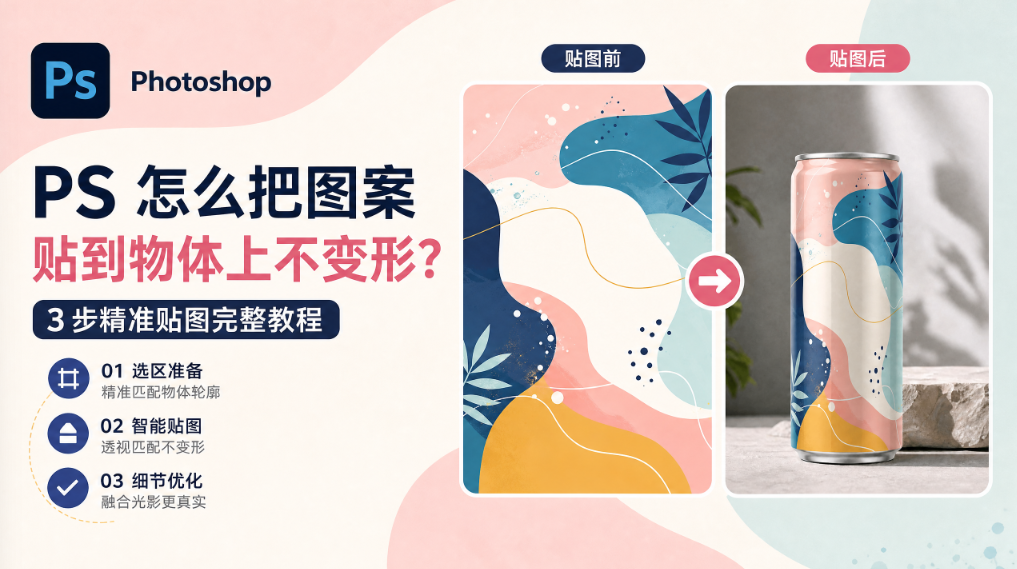
PS 怎么把图案贴到物体上不变形?3 步精准贴图完整教程

前期通用准备(所有贴图方法必做)

  1. 准备高清图案素材与物体实拍图,建议分辨率 300DPI 以上,避免拉伸后模糊失真;
  2. 打开物体底图,按Ctrl+J复制背景图层,所有操作在新图层完成,保护原始素材;
  3. 导入图案素材后右键转为智能对象,方便后续反复调整参数且不损失画质。

一、核心方法:置换滤镜 3 步精准曲面贴图(不变形标准方案)

这是商用级贴图的行业通用方法,原理是通过提取物体表面的明暗凹凸信息生成置换图,让图案自动跟随曲面、褶皱、弧度自然形变,从根源解决「图案浮在表面」的问题,适合杯子、易拉罐、瓶罐、衣服褶皱等曲面场景。

第一步:制作置换图(曲面贴合的核心依据)

置换图的精度直接决定贴图变形的自然度,核心是提取物体灰度凹凸结构。

  1. 选中复制后的物体图层,执行【图像】→【调整】→【去色】(快捷键Ctrl+Shift+U),转为黑白灰度图;
  2. 执行【滤镜】→【模糊】→【高斯模糊】,半径设置 2~4 像素,柔化明暗边界,避免贴图出现生硬锯齿;
  3. 执行【文件】→【存储为】,格式选择PSD,命名为「置换图」保存到本地,后续滤镜需要调用该文件。
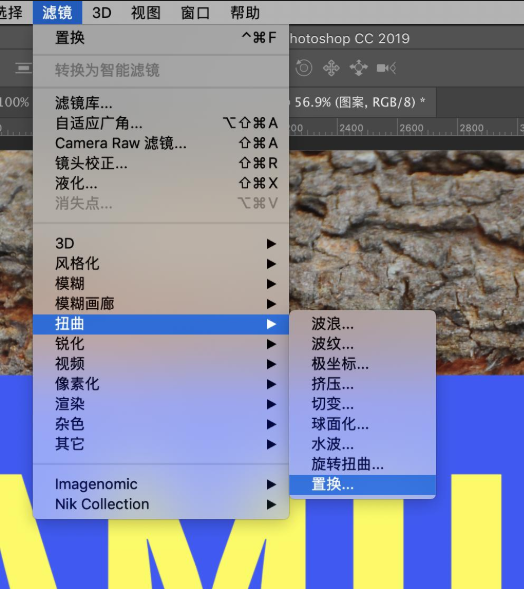
PS 置换贴图教程 滤镜扭曲置换菜单路径 曲面贴图不变形核心操作步骤

第二步:图案对位与初步调整

  1. 将图案素材拖拽到画布,放置在物体图层上方;
  2. Ctrl+T唤出自由变换,按住Shift等比例缩放,调整图案大小、角度和位置,大致对齐需要贴图的区域;
  3. 降低图案图层不透明度至 50%,方便观察对齐精度,确认位置后回车确认,恢复不透明度至 100%。
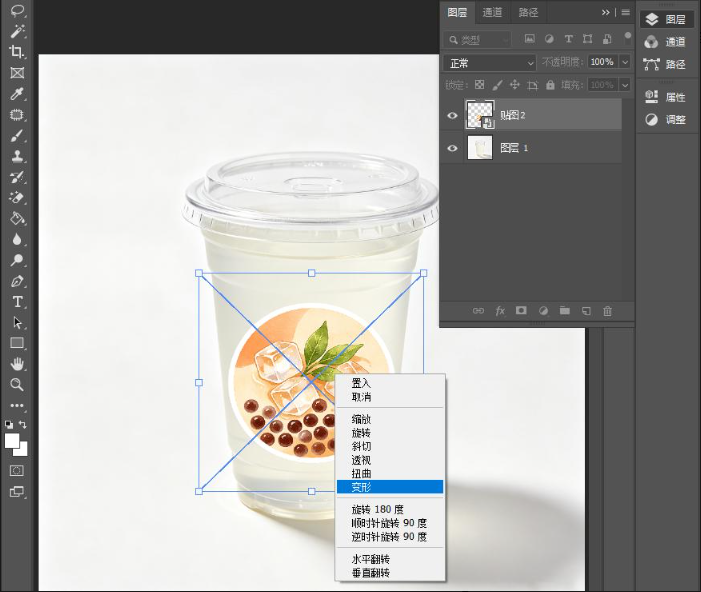
PS 图案自由变换对齐物体位置 饮品杯贴图前期对位 精准贴图基础操作

第三步:置换变形 + 光影融合,实现真实贴合

  1. 选中图案图层,执行【滤镜】→【扭曲】→【置换】,弹出参数面板;
  2. 水平比例、垂直比例设置为 5~15(弧度大、褶皱深调大数值,平缓曲面调小),勾选「伸展以适合」「重复边缘像素」,点击确定;
  3. 在文件选择窗口中,载入第一步保存的 PSD 置换图,图案会自动跟随物体明暗凹凸产生自然形变;
  4. 将图案图层混合模式改为正片叠底叠加(浅色物体用正片叠底,深色物体用叠加),降低不透明度至 85% 左右;
  5. 添加曲线调整图层并创建剪贴蒙版,微调图案明暗,匹配物体高光与阴影方向,完成最终融合。
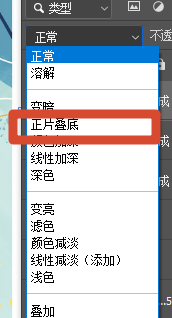
将图案图层混合模式改为正片叠底或叠加

优缺点总结

✅ 优点:曲面、褶皱、凹凸表面贴合度高,效果自然真实,是商用样机制作的标准方案;

❌ 缺点:步骤较多,置换参数需要反复调试,新手学习门槛较高,无法处理带透视的多面体场景。

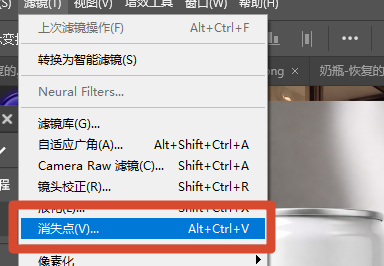
二、补充方案:消失点滤镜 多面体透视精准贴图

针对包装盒、书本、立方体等带透视关系的平面多面体,置换滤镜无法处理空间透视,使用消失点滤镜可以自动匹配空间透视关系,实现多面同步精准贴图。

操作要点

  1. 新建空白图层,执行【滤镜】→【消失点】,选择创建平面工具;
  2. 沿着包装盒正面的四个角点依次点击,绘制透视网格(蓝色网格 = 透视有效,红色网格 = 透视错误需调整);
  3. 按住Ctrl键拖动网格侧边,拉出侧面、顶面的关联透视平面,构建完整立体空间;
  4. 提前复制图案素材(Ctrl+C),在消失点窗口内按Ctrl+V粘贴,拖动到对应网格上,图案会自动吸附透视;
  5. 退出滤镜后调整混合模式与光影,完成多面体精准贴图。
PS 消失点滤镜包装盒透视贴图操作 绘制多面体透视网格 平面精准贴合教程

适用场景

包装盒、纸箱、书本、墙体、地面等带透视关系的平面物体,不适用曲面、褶皱场景。

三、高效方案:StartAI 智能易拉罐贴图 全场景一键无痕贴合

手动贴图需要掌握置换滤镜、消失点、光影调色多项技能,新手调试耗时久且效果难保证。针对国内电商设计师的样机制作需求,StartAI PS 插件内置智能贴图功能,无需手动制作置换图、调整透视、调试参数,一键实现图案与物体的真实贴合,大幅降低贴图门槛。

实操案例:易拉罐圆柱曲面贴图

易拉罐是典型的圆柱曲面 + 金属反光场景,手动置换贴图容易出现弧度失真、金属质感丢失的问题,用 StartAI 可以一步完成真实贴合,适合饮料包装、品牌联名周边、活动样机快速出图。

首先下载插件

立即使用StartAI:【点此一键下载StartAI插件】

邀请码:FbgLJW,立领100积分,使用核心功能!

操作步骤

1、PS 中打开易拉罐实拍底图,确保罐身清晰、无严重遮挡,启动 StartAI 插件进入GPT生图模块;

2、上传需要贴合的图案素材
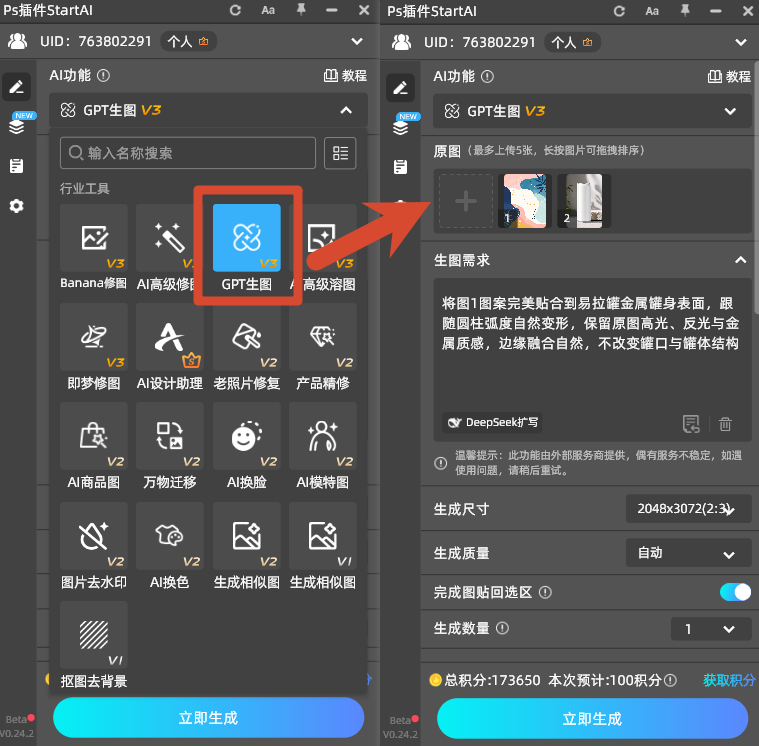
StartAI PS 插件GPT生图功能界面 AI 智能贴图一键贴合物体曲面 电商样机快速制作

4、在提示词框输入精准指令:将图1图案完美贴合到易拉罐金属罐身表面,跟随圆柱弧度自然变形,保留原图高光、反光与金属质感,边缘融合自然,不改变罐口与罐体结构

5、点击生成,几秒内 AI 自动完成曲面适配与光影融合,生成独立图层自动贴回 PS 画布。
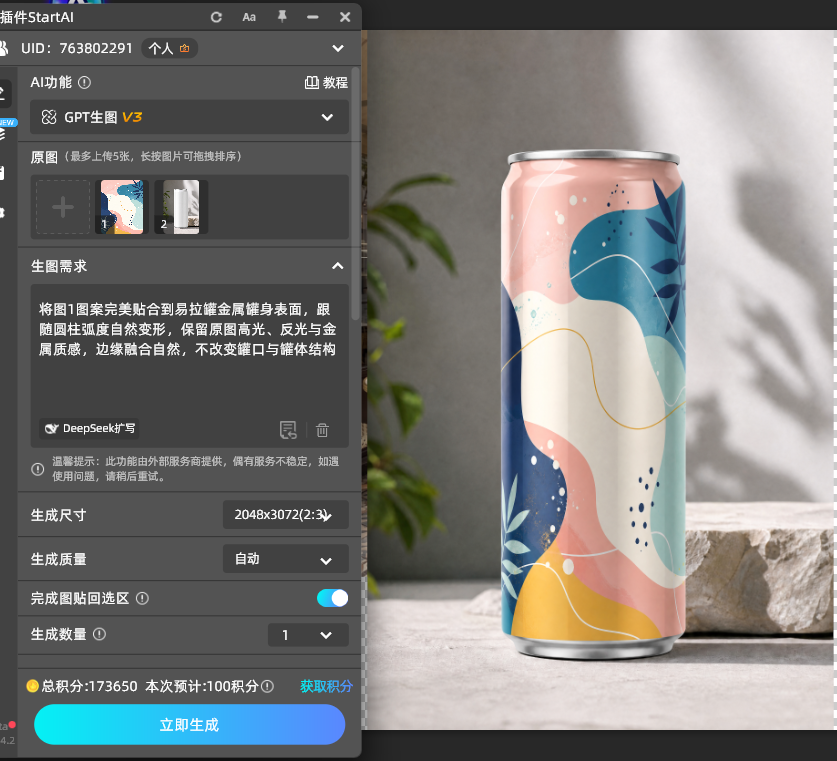
点击生成,几秒内 AI 自动完成曲面适配与光影融合

效果优化提示

  • 若图案偏平无质感,可追加提示词:增强金属环境反光,让图案融入罐身材质;
  • 若边缘生硬,可追加:图案边缘柔和贴合罐身轮廓,消除硬边漂浮感;
  • 电商商用场景可追加:保持产品摄影质感,光影自然,适合商品主图展示。
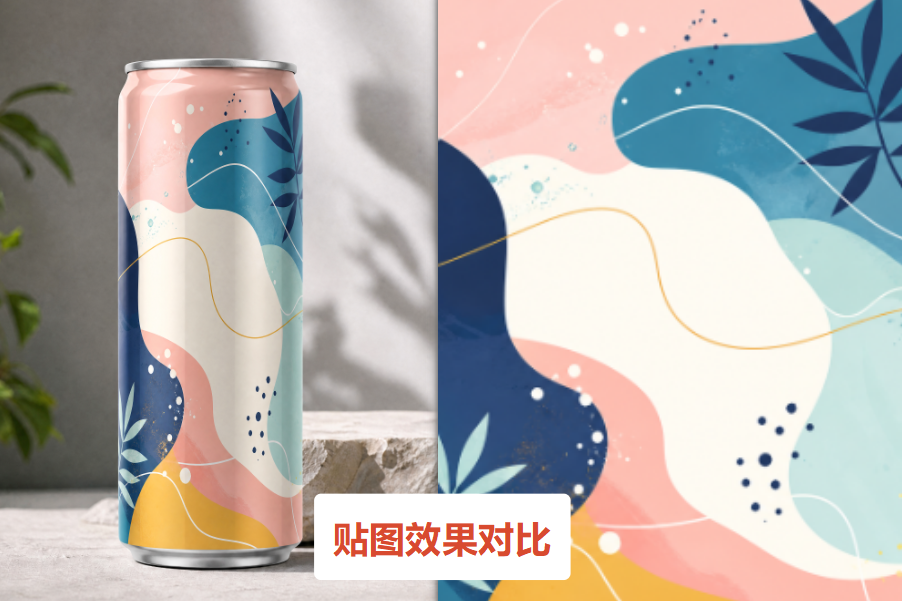
贴图效果前后对比

StartAI 贴图对比手动方法核心优势

  1. 零技术门槛,新手直接上手 无需学习置换滤镜、消失点、混合模式等专业技能,不用制作置换图、不用手动调透视,标记区域 + 描述需求两步完成,省去大量调试时间。
  2. 曲面透视自动适配,效果更自然 AI 自动识别物体形态,无论是易拉罐圆柱曲面、衣服褶皱、包装盒多面体,都能精准匹配形变与透视,不会出现手动操作的拉伸变形、错位假平问题。
  3. 光影自动匹配,融合度更高 AI 同步还原物体高光、阴影、材质质感,图案贴合后自带真实光影,不用手动调曲线、画阴影,成品直出即可商用。
  4. 批量高效,适配电商样机量产 多张产品图、多款图案可批量生成样机效果,适合文创、包装、服饰类商家快速产出效果图。
  5. 功能一体化,不止于易拉罐贴图 同一插件还可完成产品替换、背景重构、杂物去除、无痕修图等全流程电商设计需求,一套工具覆盖多数修图场景。

三种贴图方法对比与选型建议

表格

贴图方法操作难度贴合真实度核心适用场景学习成本
置换滤镜曲面贴图中等高(曲面自然形变)杯子、易拉罐、衣服褶皱等曲面物体较高,需掌握参数调试
消失点透视贴图中等高(透视精准匹配)包装盒、书本、墙体等多面体平面中等,需掌握透视网格绘制
StartAI 智能贴图极低极高(AI 自动适配形态 + 光影)全场景通用,曲面 / 平面 / 多面体均支持,尤其适合易拉罐等金属曲面零门槛,新手直接上手

常见问题与避坑提示

  1. 图案边缘生硬不融合:务必调整混合模式(正片叠底 / 叠加 / 柔光),并降低不透明度,不要用正常模式直接覆盖;
  2. 置换后变形过度扭曲:减小置换水平 / 垂直比例数值,或增大高斯模糊半径柔化置换图;
  3. 消失点网格变红无效:重新调整四个角点位置,确保边线与物体真实平行线对齐;
  4. 画质模糊失真:图案素材提前转为智能对象,避免多次缩放损失像素。

总结

PS 把图案贴到物体上不变形,核心逻辑是「匹配形态 + 匹配透视 + 匹配光影」。曲面褶皱场景优先使用置换滤镜 3 步法,多面体透视场景用消失点滤镜;如果是新手零基础、追求高效出图,或是制作易拉罐等金属曲面电商样机,StartAI 插件智能贴图是最优选择,无需掌握复杂工具参数,AI 一键实现真实自然的贴合效果,大幅提升设计效率。

免费体验 StartAI 插件【点此一键下载StartAI插件】

更多教程:StartAI插件的个人空间-StartAI插件个人主页-哔哩哔哩视频

startai官网

PS 怎么把图案贴到物体上不变形?3 步精准易拉罐贴图完整教程

电商样机制作、品牌包装预览、服饰印花效果展示中,把 LOGO、图案精准贴合到物体表面是设计师高频需求。很多新手直接拖拽素材后,常会出现图案漂浮假平、曲面拉伸变形、透视错位、光影违和等问题,成品质感大幅下降。

本文覆盖 PS CS6~2026 全版本,围绕「不变形、真贴合」核心需求,拆解行业通用的置换滤镜 3 步标准流程,补充多面体消失点贴图方案,最后结合易拉罐贴图实操案例,介绍适配国内用户的 StartAI 智能贴图方案,零基础也能做出商用级真实贴图效果。

PS 怎么把图案贴到物体上不变形?3 步精准贴图完整教程

前期通用准备(所有贴图方法必做)

  1. 准备高清图案素材与物体实拍图,建议分辨率 300DPI 以上,避免拉伸后模糊失真;
  2. 打开物体底图,按Ctrl+J复制背景图层,所有操作在新图层完成,保护原始素材;
  3. 导入图案素材后右键转为智能对象,方便后续反复调整参数且不损失画质。

一、核心方法:置换滤镜 3 步精准曲面贴图(不变形标准方案)

这是商用级贴图的行业通用方法,原理是通过提取物体表面的明暗凹凸信息生成置换图,让图案自动跟随曲面、褶皱、弧度自然形变,从根源解决「图案浮在表面」的问题,适合杯子、易拉罐、瓶罐、衣服褶皱等曲面场景。

第一步:制作置换图(曲面贴合的核心依据)

置换图的精度直接决定贴图变形的自然度,核心是提取物体灰度凹凸结构。

  1. 选中复制后的物体图层,执行【图像】→【调整】→【去色】(快捷键Ctrl+Shift+U),转为黑白灰度图;
  2. 执行【滤镜】→【模糊】→【高斯模糊】,半径设置 2~4 像素,柔化明暗边界,避免贴图出现生硬锯齿;
  3. 执行【文件】→【存储为】,格式选择PSD,命名为「置换图」保存到本地,后续滤镜需要调用该文件。
PS 置换贴图教程 滤镜扭曲置换菜单路径 曲面贴图不变形核心操作步骤

第二步:图案对位与初步调整

  1. 将图案素材拖拽到画布,放置在物体图层上方;
  2. Ctrl+T唤出自由变换,按住Shift等比例缩放,调整图案大小、角度和位置,大致对齐需要贴图的区域;
  3. 降低图案图层不透明度至 50%,方便观察对齐精度,确认位置后回车确认,恢复不透明度至 100%。
PS 图案自由变换对齐物体位置 饮品杯贴图前期对位 精准贴图基础操作

第三步:置换变形 + 光影融合,实现真实贴合

  1. 选中图案图层,执行【滤镜】→【扭曲】→【置换】,弹出参数面板;
  2. 水平比例、垂直比例设置为 5~15(弧度大、褶皱深调大数值,平缓曲面调小),勾选「伸展以适合」「重复边缘像素」,点击确定;
  3. 在文件选择窗口中,载入第一步保存的 PSD 置换图,图案会自动跟随物体明暗凹凸产生自然形变;
  4. 将图案图层混合模式改为正片叠底叠加(浅色物体用正片叠底,深色物体用叠加),降低不透明度至 85% 左右;
  5. 添加曲线调整图层并创建剪贴蒙版,微调图案明暗,匹配物体高光与阴影方向,完成最终融合。
将图案图层混合模式改为正片叠底或叠加

优缺点总结

✅ 优点:曲面、褶皱、凹凸表面贴合度高,效果自然真实,是商用样机制作的标准方案;

❌ 缺点:步骤较多,置换参数需要反复调试,新手学习门槛较高,无法处理带透视的多面体场景。

二、补充方案:消失点滤镜 多面体透视精准贴图

针对包装盒、书本、立方体等带透视关系的平面多面体,置换滤镜无法处理空间透视,使用消失点滤镜可以自动匹配空间透视关系,实现多面同步精准贴图。

操作要点

  1. 新建空白图层,执行【滤镜】→【消失点】,选择创建平面工具;
  2. 沿着包装盒正面的四个角点依次点击,绘制透视网格(蓝色网格 = 透视有效,红色网格 = 透视错误需调整);
  3. 按住Ctrl键拖动网格侧边,拉出侧面、顶面的关联透视平面,构建完整立体空间;
  4. 提前复制图案素材(Ctrl+C),在消失点窗口内按Ctrl+V粘贴,拖动到对应网格上,图案会自动吸附透视;
  5. 退出滤镜后调整混合模式与光影,完成多面体精准贴图。
PS 消失点滤镜包装盒透视贴图操作 绘制多面体透视网格 平面精准贴合教程

适用场景

包装盒、纸箱、书本、墙体、地面等带透视关系的平面物体,不适用曲面、褶皱场景。

三、高效方案:StartAI 智能易拉罐贴图 全场景一键无痕贴合

手动贴图需要掌握置换滤镜、消失点、光影调色多项技能,新手调试耗时久且效果难保证。针对国内电商设计师的样机制作需求,StartAI PS 插件内置智能贴图功能,无需手动制作置换图、调整透视、调试参数,一键实现图案与物体的真实贴合,大幅降低贴图门槛。

实操案例:易拉罐圆柱曲面贴图

易拉罐是典型的圆柱曲面 + 金属反光场景,手动置换贴图容易出现弧度失真、金属质感丢失的问题,用 StartAI 可以一步完成真实贴合,适合饮料包装、品牌联名周边、活动样机快速出图。

首先下载插件

立即使用StartAI:【点此一键下载StartAI插件】

邀请码:FbgLJW,立领100积分,使用核心功能!

操作步骤

1、PS 中打开易拉罐实拍底图,确保罐身清晰、无严重遮挡,启动 StartAI 插件进入GPT生图模块;

2、上传需要贴合的图案素材

StartAI PS 插件GPT生图功能界面 AI 智能贴图一键贴合物体曲面 电商样机快速制作

4、在提示词框输入精准指令:将图1图案完美贴合到易拉罐金属罐身表面,跟随圆柱弧度自然变形,保留原图高光、反光与金属质感,边缘融合自然,不改变罐口与罐体结构

5、点击生成,几秒内 AI 自动完成曲面适配与光影融合,生成独立图层自动贴回 PS 画布。

点击生成,几秒内 AI 自动完成曲面适配与光影融合

效果优化提示

  • 若图案偏平无质感,可追加提示词:增强金属环境反光,让图案融入罐身材质;
  • 若边缘生硬,可追加:图案边缘柔和贴合罐身轮廓,消除硬边漂浮感;
  • 电商商用场景可追加:保持产品摄影质感,光影自然,适合商品主图展示。
贴图效果前后对比

StartAI 贴图对比手动方法核心优势

  1. 零技术门槛,新手直接上手 无需学习置换滤镜、消失点、混合模式等专业技能,不用制作置换图、不用手动调透视,标记区域 + 描述需求两步完成,省去大量调试时间。
  2. 曲面透视自动适配,效果更自然 AI 自动识别物体形态,无论是易拉罐圆柱曲面、衣服褶皱、包装盒多面体,都能精准匹配形变与透视,不会出现手动操作的拉伸变形、错位假平问题。
  3. 光影自动匹配,融合度更高 AI 同步还原物体高光、阴影、材质质感,图案贴合后自带真实光影,不用手动调曲线、画阴影,成品直出即可商用。
  4. 批量高效,适配电商样机量产 多张产品图、多款图案可批量生成样机效果,适合文创、包装、服饰类商家快速产出效果图。
  5. 功能一体化,不止于易拉罐贴图 同一插件还可完成产品替换、背景重构、杂物去除、无痕修图等全流程电商设计需求,一套工具覆盖多数修图场景。

三种贴图方法对比与选型建议

表格

贴图方法操作难度贴合真实度核心适用场景学习成本
置换滤镜曲面贴图中等高(曲面自然形变)杯子、易拉罐、衣服褶皱等曲面物体较高,需掌握参数调试
消失点透视贴图中等高(透视精准匹配)包装盒、书本、墙体等多面体平面中等,需掌握透视网格绘制
StartAI 智能贴图极低极高(AI 自动适配形态 + 光影)全场景通用,曲面 / 平面 / 多面体均支持,尤其适合易拉罐等金属曲面零门槛,新手直接上手

常见问题与避坑提示

  1. 图案边缘生硬不融合:务必调整混合模式(正片叠底 / 叠加 / 柔光),并降低不透明度,不要用正常模式直接覆盖;
  2. 置换后变形过度扭曲:减小置换水平 / 垂直比例数值,或增大高斯模糊半径柔化置换图;
  3. 消失点网格变红无效:重新调整四个角点位置,确保边线与物体真实平行线对齐;
  4. 画质模糊失真:图案素材提前转为智能对象,避免多次缩放损失像素。

总结

PS 把图案贴到物体上不变形,核心逻辑是「匹配形态 + 匹配透视 + 匹配光影」。曲面褶皱场景优先使用置换滤镜 3 步法,多面体透视场景用消失点滤镜;如果是新手零基础、追求高效出图,或是制作易拉罐等金属曲面电商样机,StartAI 插件智能贴图是最优选择,无需掌握复杂工具参数,AI 一键实现真实自然的贴合效果,大幅提升设计效率。

免费体验 StartAI 插件【点此一键下载StartAI插件】

更多教程:StartAI插件的个人空间-StartAI插件个人主页-哔哩哔哩视频

startai官网

产品

千鹿AI 千鹿Pr助手 千鹿AI助手 PsAide

专题广场

StartAI教程 StartAI提示词库 产品精修 Ps抠图 Nano Banana Pro Ps2026 Ps去水印 Ps快捷键

服务

帮助中心 最新功能 服务条款 会员中心 Ps教程 官方博客

联系我们

info@istarry.com.cn