
电商美工经常需要把白底产品图放到不同场景背景中,制作场景主图、详情效果图。手动在 PS 里抠图、调整产品大小、匹配光影、融合边缘,步骤繁琐。很多新手合成之后会出现产品和环境光影脱节、边缘生硬、透视不匹配,图片看着很假。大面积场景合成手动调试耗时很长。本文分享 PS 原生合成背景的基础方法,复杂场景合成可以借助 Banana 修图快速完成。

一、PS 原生工具更换产品场景背景(适合简单场景)
1、操作前Ctrl+J复制图层,所有操作在副本图层完成,保护原图。
2、使用对象选择工具选中白底产品,抠出产品主体,添加图层蒙版去除白底。
3、将准备好的场景背景图片放在产品图层下方。
4、按 Ctrl+T 自由变换,调整产品大小、位置与透视。
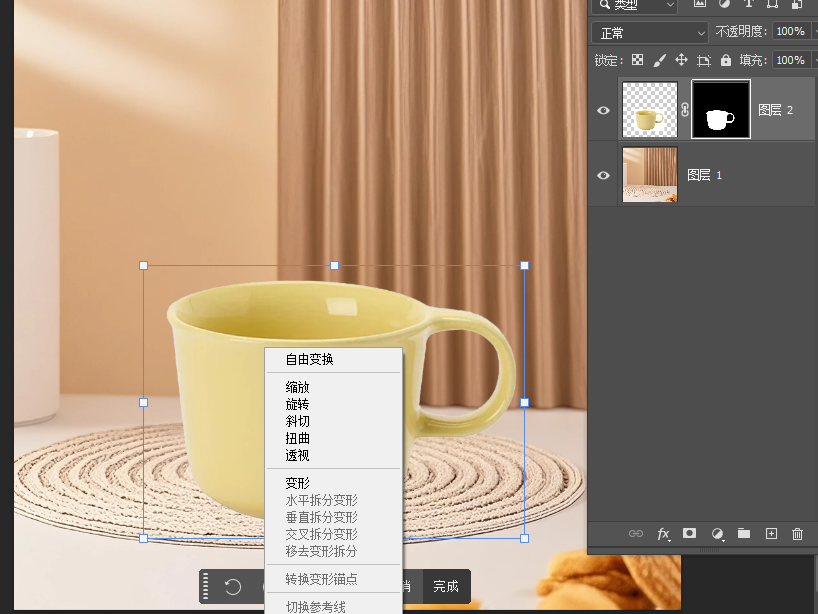
5、用曲线、色阶调整产品亮度色彩,匹配环境光影,添加投影,用蒙版柔化产品边缘。
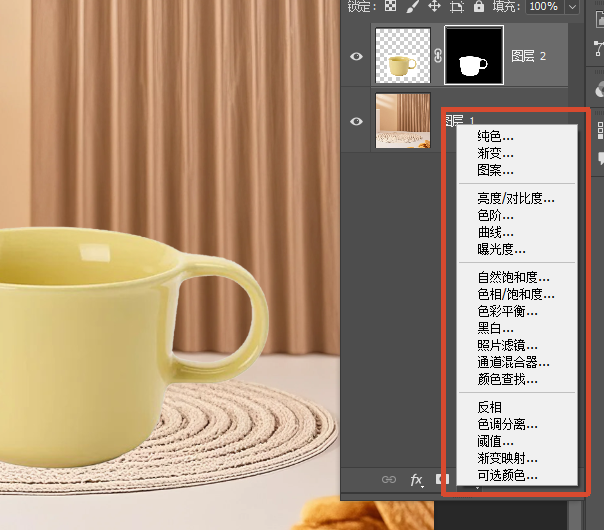
局限性:只适合简单背景。想要统一光影、做出真实环境反光,需要手动反复调色、绘制阴影;多批次产品换场景,工作量巨大,很容易出现产品和环境融合不自然的问题。
二、StartAI 插件 Banana 修图,一键替换产品场景背景
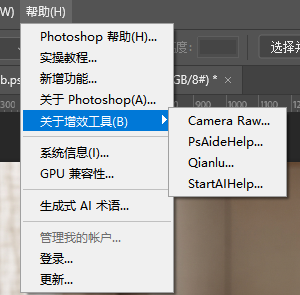
白底产品快速合成实景场景,推荐使用 PS 增效工具内 StartAI 插件的 Banana 修图功能。上传白底产品图,输入提示词,AI 自动匹配环境光影,把产品融合进新场景,产品边缘过渡自然,省去手动调色、画投影的大量工作。
立即使用StartAI:【点此一键下载StartAI插件】;
邀请码:FbgLJW,立领100积分,使用核心功能!
详细操作步骤
1、PS 打开白底产品图片,Ctrl+J复制备份图层,在增效工具面板打开 StartAI 插件,进入 Banana 修图功能。
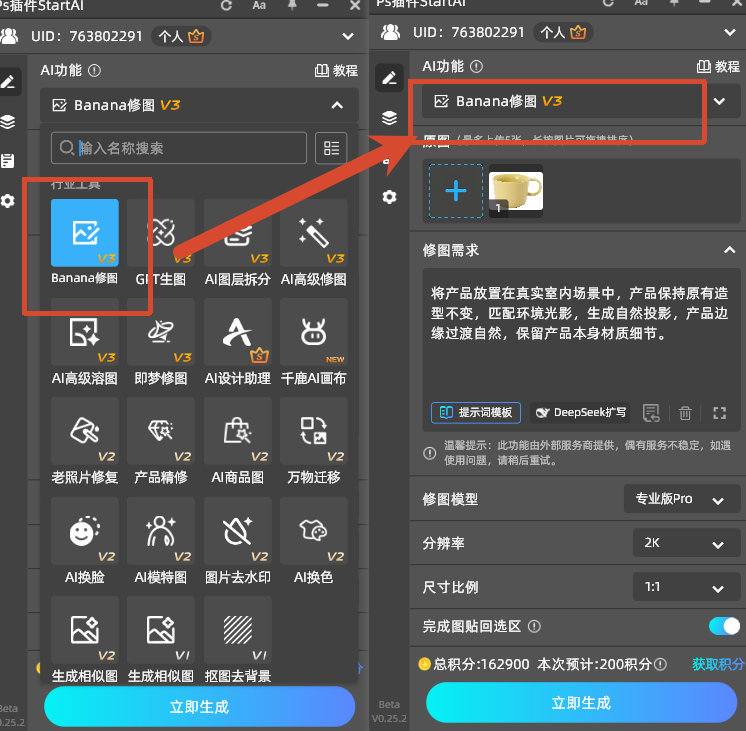
2、上传白底产品图片,在提示词框输入指令:将产品放置在真实室内场景中,产品保持原有造型不变,匹配环境光影,生成自然投影,产品边缘过渡自然,保留产品本身材质细节。
3、点击生成,AI 自动完成场景合成。
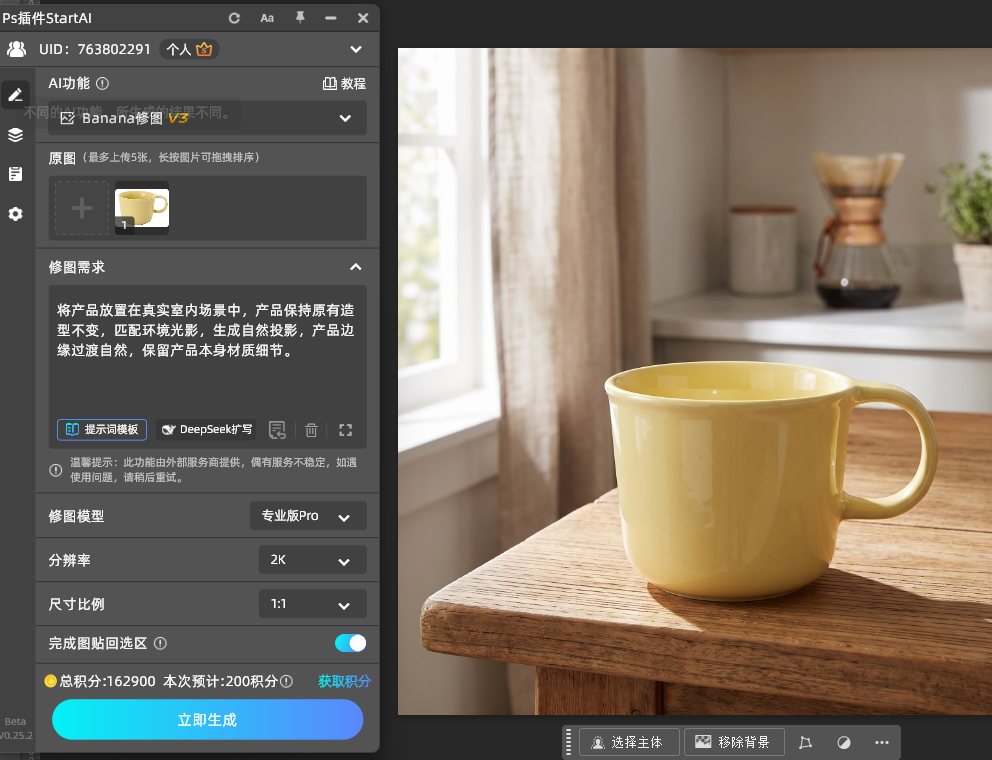
4、生成完成后,放大检查画面,局部光影不协调处,搭配曲线和蒙版微调。
StartAI 插件 Banana 修图核心优势
- 自动匹配光影:AI 自动识别场景光源,给产品生成自然投影与环境反光,解决产品和背景脱节的问题。
- 产品不变形:保留产品原始外形、材质纹理,不会改变产品本身细节。
- 大幅节省时间:不用精细抠图、手动绘制阴影,批量制作产品场景图效率更高。
- 场景选择丰富,可生成室内桌面、展厅、户外等多种实景,适配各类电商产品。
三、产品场景合成实操避坑要点
- 一定要备份图层,不要直接修改原图,方便对比效果。
- 编写提示词时,明确要求保留产品原有形态,防止 AI 改动产品造型。
- AI 生成后放大至 100% 查看,检查产品透视、阴影是否自然。
- 成品保存高质量 JPG 用于电商上传,保留 PSD 源文件用于二次修改。
总结
简单场景合成,可以使用 PS 对象选择工具抠图,搭配自由变换、调色工具手动合成。想要快速制作真实自然的商品场景图,使用 StartAI 插件 Banana 修图,上传白底产品图,输入场景提示词,一键完成产品场景合成,自动匹配光影,高效产出电商场景商品图。
立即使用StartAI:【点此一键下载StartAI插件】;
邀请码:FbgLJW,立领100积分,使用核心功能!








