
对于设计师、摄影爱好者、电商美工以及PS新手而言,Photoshop的稳定性直接决定工作效率,因此不少设计师会陷入“PS哪个版本最稳定”“选新还是选旧”的纠结中。其实PS没有绝对“最稳定”的版本,核心在于版本与电脑系统、硬件配置的适配度——适配度越高,运行越流畅,卡顿、闪退的概率越低。
一、Photoshop哪个版本最稳定?各系统最稳定的PS版本
不同操作系统对PS版本的兼容性差异极大,尤其是Windows 7、10、11和Mac系统,对应的稳定版本各有侧重,结合Adobe官方支持信息和用户口碑,经过市场长期检验,闭眼选不踩坑。
1. Windows 7系统:首选Photoshop CC 2019
作为Adobe官方明确支持Win7系统的最高PS版本,CC 2019是Win7用户最佳选择。
Photoshop CC 2019针对低配置硬件做了专项优化,哪怕是i5-2代+8GB内存的老旧设备、机械硬盘电脑,也能流畅运行,处理多图层文件时不易出现卡顿或崩溃问题,同时兼容StartAI,Nik Collection等主流设计插件,完全满足新手入门、基础修图、简单平面设计的需求。
但是,Win7系统下的CC 2019无法使用神经滤镜、天空替换等AI功能,且2023年后Adobe已停止安全更新,建议用户手动禁用联网功能避免冲突。
2. Windows 10系统:首选Photoshop 2021,备选2020
而对于Windows 10用户而言,最佳的选择是Photoshop 2021,它深度优化了GPU加速导致的黑屏、卡顿问题,对i5-8代/Ryzen 5000等多核CPU的利用率提升30%,处理超分辨率、一键抠图等常用功能时效率更高。
而且Photoshop 2021对硬件要求友好,最低8GB内存+SSD即可完美驾驭,而且对于第三方的插件兼容也十分优秀,无论是电商修图、人像精修还是商业设计,都能稳定运行输出。
若电脑配置一般,且对AI功能需求不高,Photoshop 2020也是不错的替代选择,只是缺少部分AI降噪功能,日常修图完全够用。
3. Windows 11系统:首选Photoshop 2023,兼顾稳定与AI
Win11系统原生适配的PS版本中,2023版的稳定性最为出色,尤其是升级到24.6+版本后,彻底修复了早期的文字工具延迟问题,能快速加载大型PSD文件,同时优化了Intel 12代大小核CPU的线程调度,在i7-12代+16GB内存+RTX 3060的配置下,所有操作都能流畅无压力。
Photoshop 2023版本不仅稳定,还能完美解锁PS自带的AI降噪、神经滤镜等功能,兼顾稳定性与功能性,适合“Win11高配置PS版本”“专业设计师稳定PS版本”的需求。
需要提醒的是,Win11系统不建议安装2022版PS,实测发现该版本bug较多,易出现蓝屏、闪退问题,尤其是低配电脑,兼容性极差。
4. Mac系统:苹果芯片选2023版,英特尔老款选2021版
Mac用户的版本选择核心是“适配芯片”:苹果M系列芯片(M1/M2/M3)首选Photoshop 2023,完美适配最新的Sonoma系统,运行流畅且无卡顿,能充分发挥芯片性能;
英特尔老款Mac首选Photoshop 2021,适配性更强,避免出现启动失败、插件无法使用的问题。
5. 专业团队/高配置用户:Photoshop 2025 LTS版
对于企业用户、专业设计团队,或追求长期稳定、需要官方技术支持的用户,Photoshop 2025 LTS版是最优解。
Photoshop 2025 LTS作为长期支持版,Adobe提供持续的技术支持和安全修复,修复了早期版本的启动冻结、字体搜索失效等bug,兼顾功能迭代与稳定性保障,适合团队协作、长期商业创作使用;
如果你更追求最新AI功能,且电脑配置充足(32GB内存+PCIe 4.0 SSD),可尝试Photoshop 2026,但该版本作为较新版本,AI功能目前并不是非常全面。
二、不同人群精准选择:告别纠结,对号入座
- 新手小白、零基础学修图:优先选PS 2021/2020,稳定、操作简单,全网90%的PS教程都基于这两个版本录制;
- 电商美工、自由设计师:优先选PS 2023,稳定+全功能,处理大文件、多图层无压力,适配所有新插件,兼顾修图效率与创作需求;
- Windows 7用户/老旧电脑:无脑选PS CC 2019,这是唯一稳定且适配的版本,
- 专业设计团队/企业用户:首选PS 2025 LTS版,官方长期支持,稳定性拉满,适合团队协作;
- 追求最新AI功能、高配置电脑:可尝试PS 2026版,但若注重稳定性,仍建议优先选2023版。
三、StartAI插件:让创作效率直接翻倍,一键解决99%修图难题
选对稳定的PS版本后,很多设计师、美工都会遇到“功能够用但效率不足”的问题——批量抠图、产品精修、模特换装等重复操作耗时费力,尤其是电商美工,每天要处理上百张图片,只要PS自带的工具效率特别低,加班更是常态。而StartAI是一款适配性强、功能实用的AI插件,轻松让你的设计效率翻倍提升,而且完美适配从PS CC2015到最新2026的所有版本,真正做到“稳定+高效”两不误。

StartAI插件核心优势
作为专为国内设计师打造的PS嵌入式AI插件,StartAI无需跳出PS界面,就能调用所有AI功能,无缝融入创作流程:
- 【全版本适配,稳定不卡顿】:不同于插件需要依赖海外服务器,StartAI采用国内服务器部署,且做了极致的轻量化优化,安装包体积小,占用内存极少,哪怕是低配电脑,使用也不会出现卡顿、闪退,完美适配所有推荐的稳定PS版本;
- 【功能全面,一款顶多款】:整合NanoBanana、AI高级精修、AI溶图、产品精修、老照片修复、一键抠图、文生图等40多种AI功能,覆盖电商修图、人像精修、平面创作等全场景需求,不用再安装多款插件,显著提升工作效率,尤其适合电商美工、自由设计师;
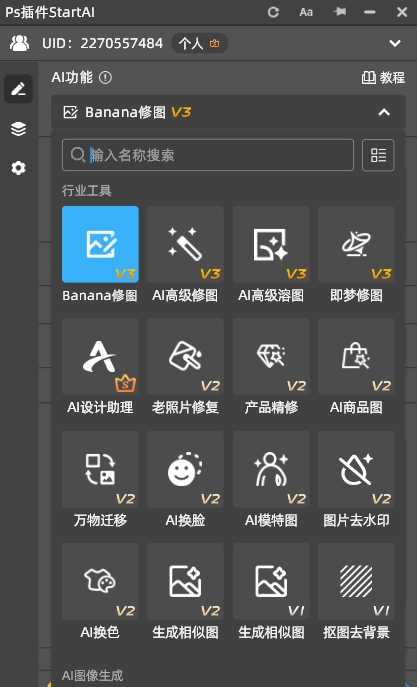
- 【适配本土场景,新手友好】:针对国内主流的电商设计、人像修图需求,专属新增产品精修、线稿上色、模特服装替换等功能,内置100+国潮、极简、赛博朋克等热门风格预设,输入中文提示词就能快速生成创意素材;
- 【无缝衔接,协同高效】:可以从PS中直接提取图片,AI生成结果自动插入原位,无需手动调整,彻底减少重复劳动,让设计师能专注于创意创作,而非繁琐操作。

如何安装StartAI插件?
访问StartAI官网获取安装包,完成安装后重启PS,在左侧工具栏附近即可看到StartAI面板,若未找到,可通过PS顶部菜单栏【窗口】→【关于增效工具】→【StartAI插件】手动打开。
立即使用StartAI:【点此一键下载StartAI插件】;
邀请码:BFCJrW,立领100积分,全部核心功能免费用!
四、总结:
综上,PS最稳定的版本没有绝对答案,核心是“适配系统+匹配配置+贴合需求”:Windows 7选CC2019,Windows 10选2021,Windows 11选2023,Mac按芯片选2023(苹果芯片)/2021(英特尔),专业团队选2025 LTS版。这些版本均经过Adobe官方支持验证和千万用户实测,稳定性有保障。
想要在稳定的基础上提升效率,StartAI插件无疑是最佳选择——它不仅适配所有稳定版PS,还能解决修图效率低、创意不足、操作繁琐等痛点,让新手快速上手,让专业设计师节省更多时间,真正实现“稳定创作、高效出图”。







