用原生PS修塑料产品,痛点太多了:细小划痕要用修复画笔一点点涂抹、杂乱的反光需要反复调整曲线和高光、透明塑料的通透感很难把控、磨砂塑料的质感容易修过头变成镜面……一个简单的塑料收纳盒修下来,没有半小时根本搞不定,而且特别考验对图层混合模式和蒙版的掌握程度。
自从用了StartAI插件的产品精修功能后,塑料产品的修图效率直接提升了3倍不止。它的金属材质模式虽然听起来是针对金属的,但实际上对塑料这类表面光滑、有反光特性的材质同样适用——AI能自动识别并修复表面瑕疵、优化反光层次、还原材质质感,操作极其简单,基本上参数设置一下就能出图。
下面我详细分享一下用StartAI精修塑料产品的完整流程,即使是PS新手也能快速上手。
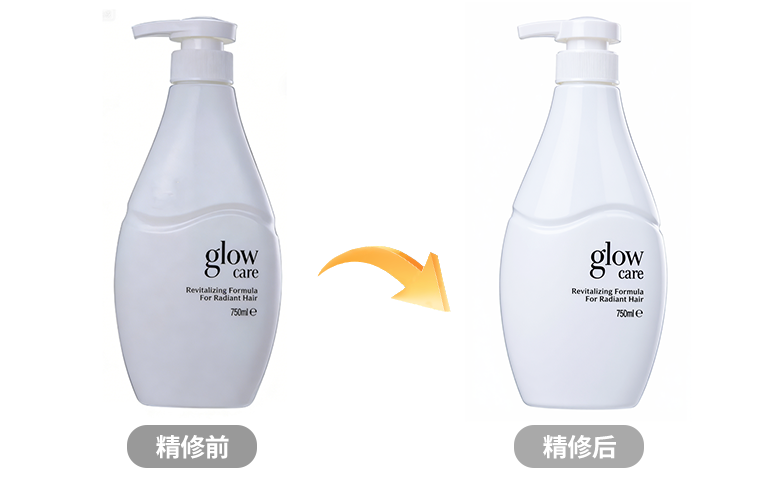
二、StartAI插件精修塑料产品操作步骤
前提准备: 已安装StartAI插件,准备好需要精修的塑料产品图片(建议使用高清原图,细节还原效果更佳)。
获取StartAI插件: [点击下载插件]
邀请码:BRJgZF
步骤1:将塑料产品置入PS画布
打开PS,将需要精修的塑料产品图片导入画布。
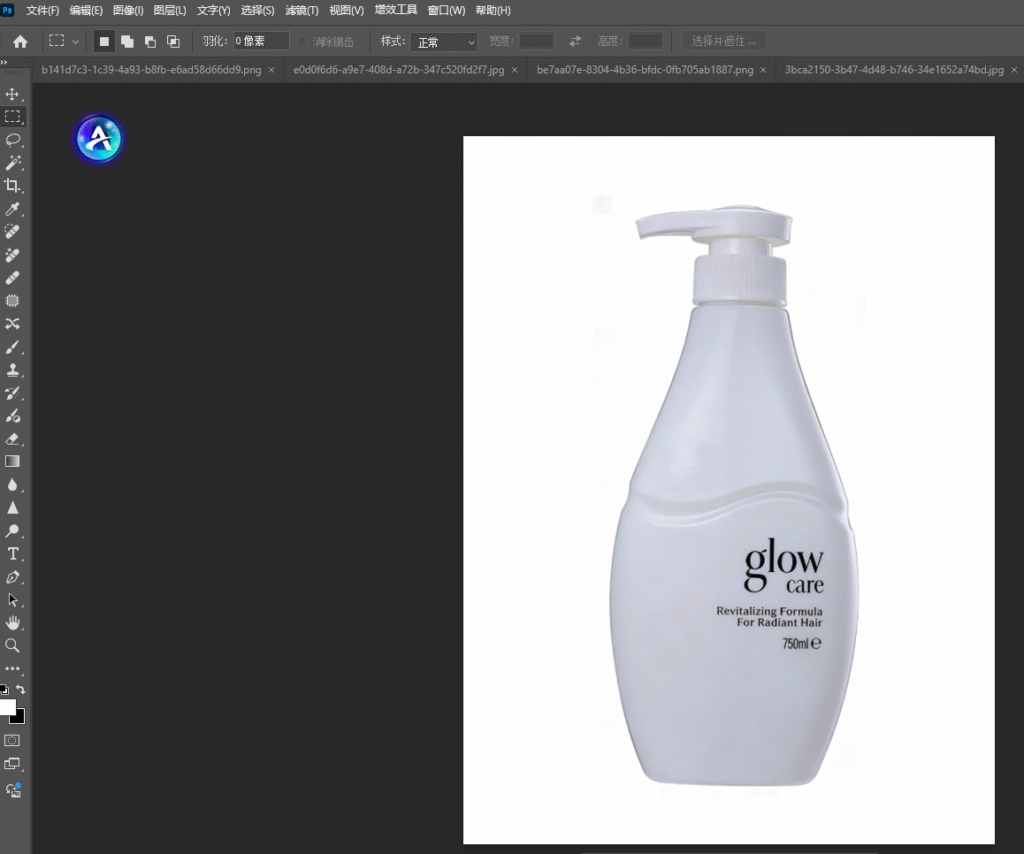
步骤2:打开StartAI插件,进入产品精修功能
在PS顶部菜单栏点击「帮助」→「关于增效工具」→ 找到并打开StartAI插件。
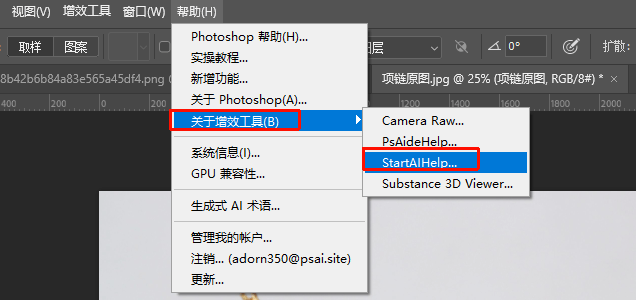
插件打开后,在功能面板中找到「产品精修」功能,点击进入。
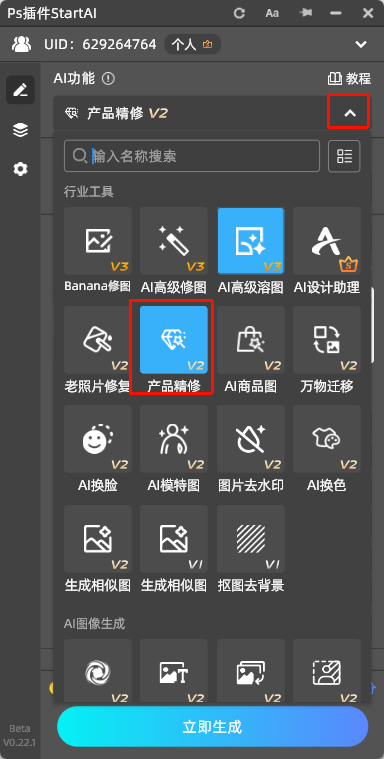
步骤3:切换金属模式,设置精修参数
这一步是塑料产品精修的核心设置环节。
进入产品精修功能界面后,首先将材质模式切换为「金属材质」。
为什么塑料产品要用金属材质模式?
虽然名字叫金属材质,但这个模式实际上是针对表面光滑、有反光特性的物体进行优化的,而大多数塑料产品(尤其是高光塑料、亚光塑料、透明塑料)都符合这个特征。实测下来,用金属模式处理塑料产品,表面光泽、划痕修复、整体质感的还原度都非常高。
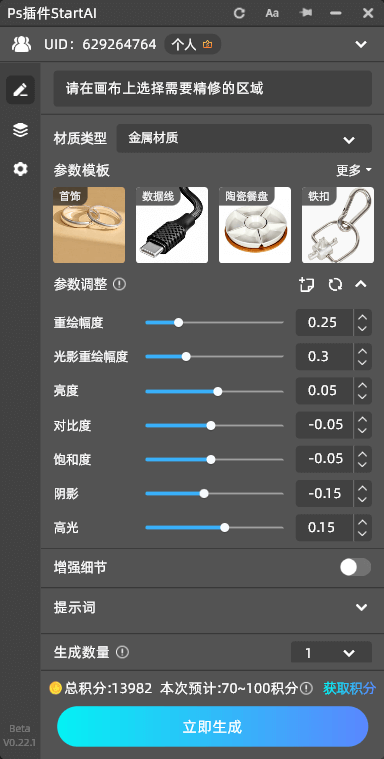
针对不同参数微调建议:
| 参数名称 | 默认参数 | 建议调整范围 | 参数作用说明 |
|---|---|---|---|
| 重绘幅度 | 0.4 | 0.3-0.5 | 控制AI修复强度,数值越高修复力度越大,但细节可能丢失 |
| 光影重绘幅度 | 0.3 | 0.3-0.4 | 控制光影效果重绘程度,调高可优化杂乱反光 |
| 亮度 | 0.05 | -0.05~0.15 | 调整整体亮度,负值变暗,正值变亮 |
| 对比度 | -0.05 | -0.15~0.15 | 调整明暗对比,正值增强对比度,负值柔和对比 |
| 饱和度 | -0.15 | -0.25~0.15 | 调整色彩饱和度,负值降低饱和,正值增强色彩 |
| 阴影 | -0.15 | -0.25~0.15 | 调整暗部细节,正值提亮阴影,负值压暗阴影 |
| 高光 | 0.15 | 0~0.3 | 调整高光区域,正值增强高光,负值压暗高光 |
小tips:如产品亮度本身偏低且表面光滑,可打开增强细节功能增强亮度![塑料产品精修参数设置界面]
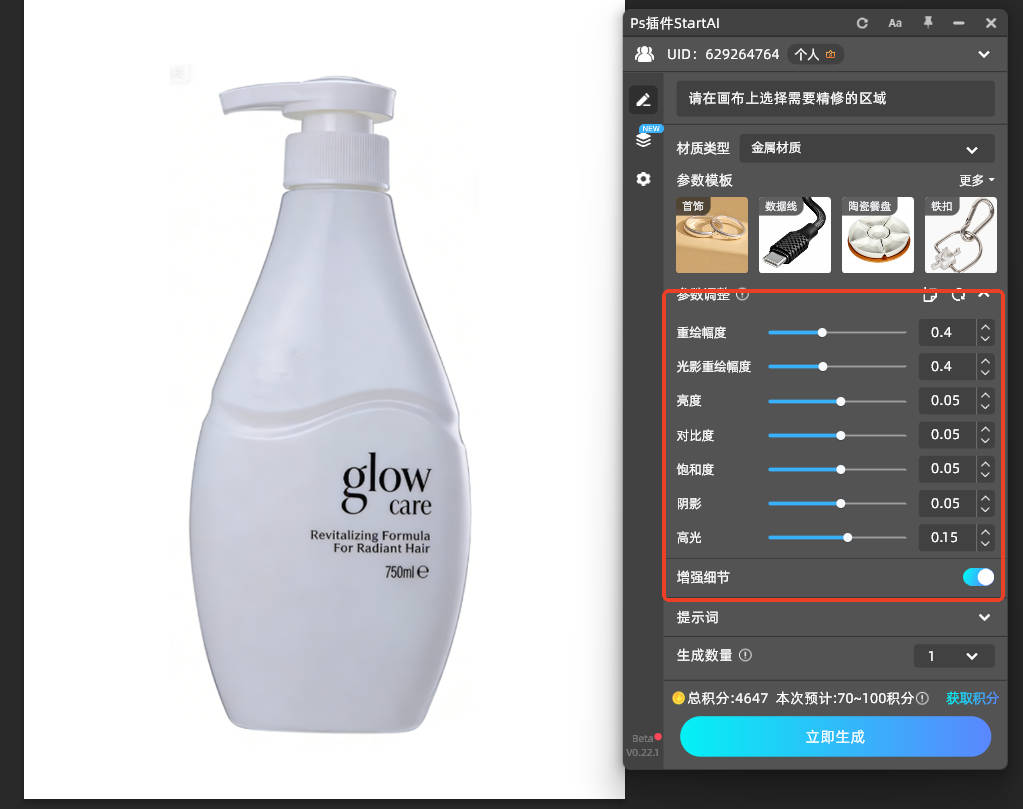
调整说明: 高光塑料需要增强光影层次和色彩饱和度,让产品看起来更有质感。
步骤4:点击生成,等待AI完成精修
参数设置完成后,点击界面下方的「立即生成」按钮。
AI会自动开始处理图片,根据图片大小和参数设置,生成时间一般在60秒左右(高清大图可能需要稍长时间)。
生成过程中不要关闭插件或PS,耐心等待即可。精修完成后,AI处理好的图片会自动显示在画布中,你可以直接预览效果。
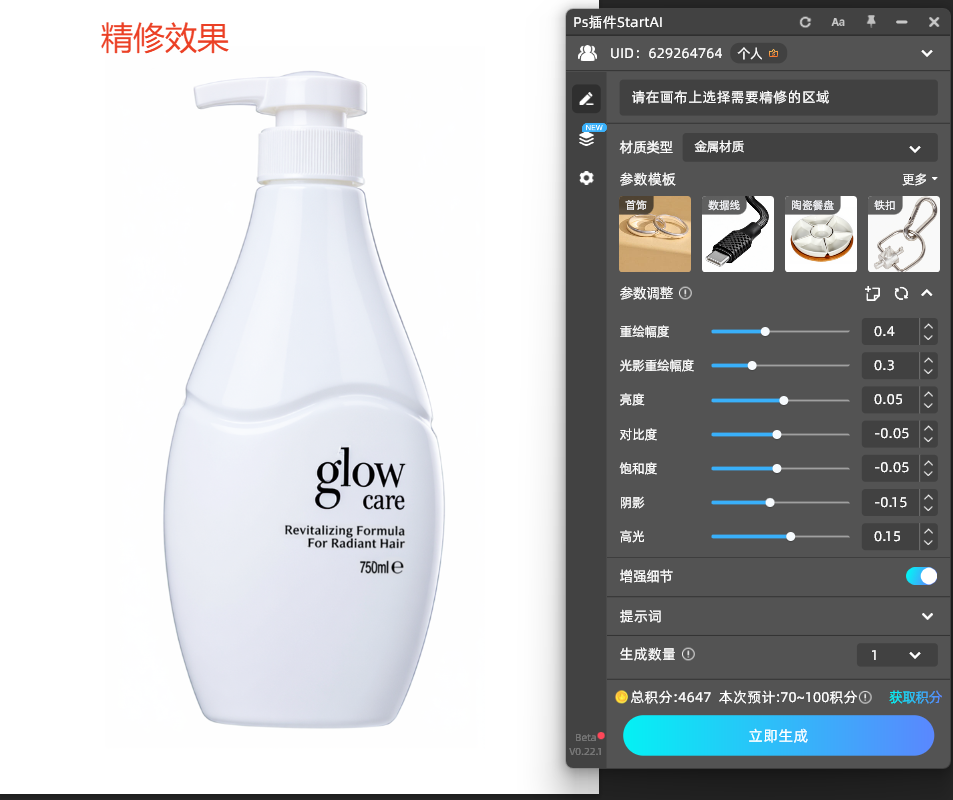
三、StartAI精修塑料产品常见问题+解决方法
问题1:精修后塑料表面过于光滑,失去了原有质感
原因: 重绘幅度设置过高,AI过度处理导致塑料材质变得像镜面一样光滑。
解决方法:
① 将重绘幅度降低至0.3-0.35,减少AI对表面质感的改变;
② 降低高光参数至0.05-0.1,避免表面过亮;
③ 对于磨砂塑料、类肤质塑料等特殊材质,建议重绘幅度控制在0.3以下,高光不超过0.1,适当降低光影重绘幅度参数。
问题2:塑料产品表面的纹理、LOGO、文字产生变化
原因:精修范围太大,AI识别不到文字细节内容
解决方法:
①同样参数,可以选区局部精修文字部分
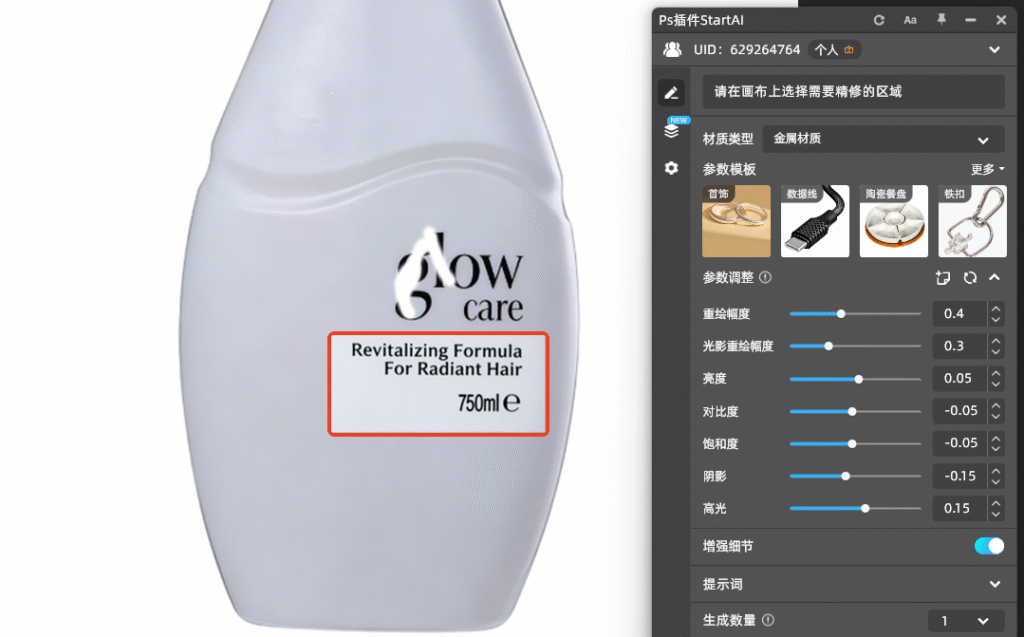
② 修好的图层移至最上方,覆盖
问题3:塑料产品精修效果不明显
原因: 重绘幅度太低,导致变化不大
解决方法:
① 将重绘幅度参数调整至0.35左右
② 光影重绘幅度参数提高
写在最后:
塑料产品精修的关键在于理解每个参数的作用,然后根据具体的塑料材质类型(高光、亚光、磨砂、透明)进行针对性调整。StartAI的默认参数已经非常优秀,大多数情况下直接使用就能出不错的效果。
我的经验是:先用默认参数生成一次,看看效果如何,再根据需要在默认值基础上左右微调。高光塑料可以提高饱和度和对比度,磨砂塑料要降低重绘幅度和高光,透明塑料要提高亮度和高光参数。
多试几次,很快就能找到最适合自己产品的参数设置组合。如果在精修塑料产品时遇到其他问题,欢迎评论区交流!