
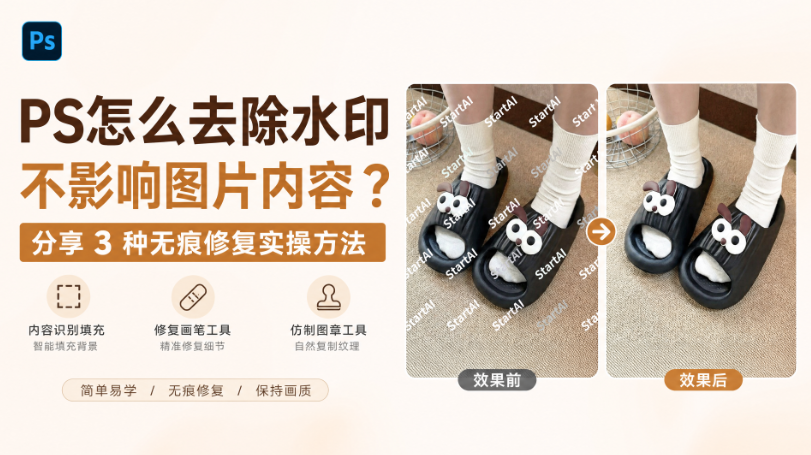
日常做设计、处理素材时,经常会遇到图片带有文字水印、LOGO 水印,很多小伙伴会遇到 PS 去水印之后画面糊掉、纹理错乱、留有水印残影的问题。很多人都在搜索 PS 怎么去除水印不破坏原图、PS 无痕去水印复杂背景怎么处理,想要真正做到去除水印不影响图片内容,核心原则就是不要直接修改原始图层,分场景选择修复工具,不同背景的水印,适配的处理方式完全不一样CSDN博…。
重要版权提示:本文教程仅用于处理自己拥有版权或者已经获得授权的图片素材。根据《著作权法》,未经著作权人许可,擅自去除他人图片水印,尤其是用于商业用途,会存在侵权风险,请大家尊重原创作者权益。
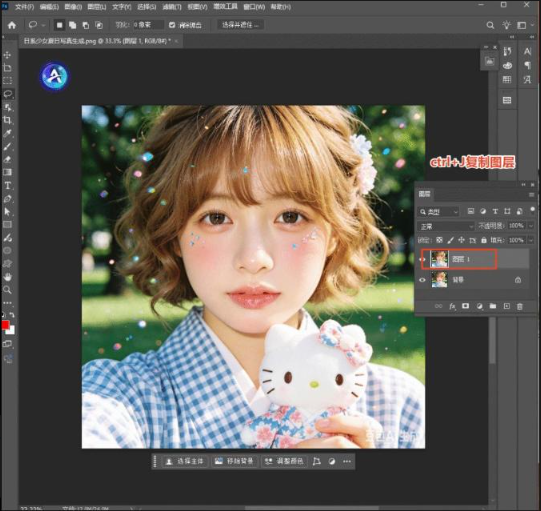
通用前置操作,所有方法都建议先执行:打开图片,按下Ctrl+J复制背景图层,全部操作在复制出来的副本图层完成,修坏直接删除副本图层,原始图片始终保留,从根源避免原图被破坏。
方法一:内容识别填充|简单纯色、渐变背景,新手快速去水印
适用场景:白底海报、天空、纯色墙面、平缓渐变、图片角落小 LOGO、简单文字水印;水印远离人像、产品主体。适合解决纯色背景下 PS 怎么快速去掉文字水印的需求。 不适合:发丝、布料、复杂纹理、水印压在人脸主体、大面积杂乱画面,容易出现色块断层。
操作步骤:
- 选择套索工具,快捷键
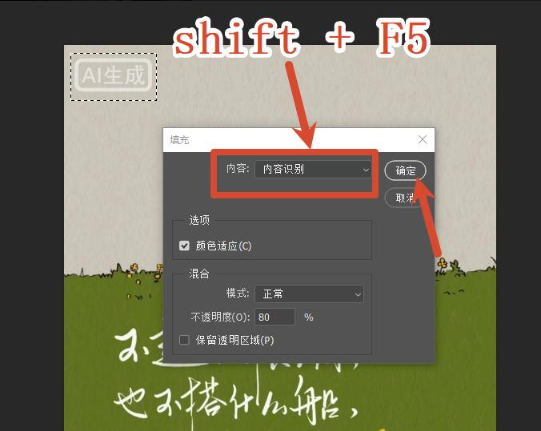
L,框选水印区域,选区向外扩大 2‑3 像素,给算法预留采样空间,不需要精准紧贴水印边缘。 - 按下快捷键
Shift+F5调出填充窗口,填充选项选择内容识别,勾选颜色适应,点击确定执行修复。 Ctrl+D取消选区,放大 100% 视图查看效果;如果还有水印残留痕迹,缩小选区范围,再次执行内容识别填充进行微调。
✅优点:全自动运算,几秒完成,零基础容易上手。 ❌缺点:面对复杂纹理画面,很容易出现纹理扭曲、色块糊化。
方法二:修补工具|中等复杂背景、不规则水印修复
适用场景:风景照片、木纹、布料、产品实拍图,水印形状不规则,内容识别填充效果不理想的场景,是设计师经常使用的 PS 无痕去水印手段。 不适合:半透明满铺水印、人像发丝细节区域。
操作步骤:
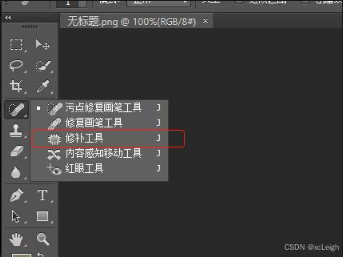
- 在工具栏长按污点修复画笔,切换到修补工具,快捷键
J,顶部选项设置为【源】,结构参数 5,颜色参数 5,保障光影融合效果。 - 鼠标绘制闭合选区,完整包围水印,选区略大于水印范围即可。
- 按住鼠标左键,把选区拖拽到旁边纹理、光影高度一致的干净画面区域,松开鼠标,PS 自动搬运纹理并融合色彩光影。
- 如果修复完成边缘生硬,切换低硬度仿制图章轻涂过渡,消除拼接痕迹。
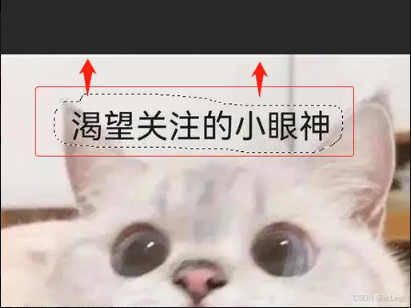
✅优点:可控性强,自动匹配画面光影,比内容识别填充稳定性更高。 ❌缺点:大面积水印需要分割成小块多次处理,大面积场景操作比较耗费时间。
方法三:仿制图章工具|人像、发丝、高难度复杂纹理水印
适用场景:人像皮肤、花草、建筑、织物纹理,水印直接压在图片主体画面,追求极致无痕修复,电商修图、人像修图高频使用,用来解决 PS 人像图片去水印保留发丝的难题。
操作步骤:
- 选择仿制图章工具,快捷键
S,画笔硬度设置 20‑30%,不透明度 70‑85%,画笔尺寸略小于水印范围。 - 按住
Alt,点击水印周边没有水印、纹理匹配的干净画面完成取样,取样点尽量贴近水印位置。 - 松开
Alt,小范围涂抹水印,不要一次性大面积拖拽涂抹;涂抹一小段就要重新按Alt取样,避免出现重复纹理穿帮。 - 放大图片检查细节,边角残留水印痕迹,使用污点修复画笔点按修复收尾。
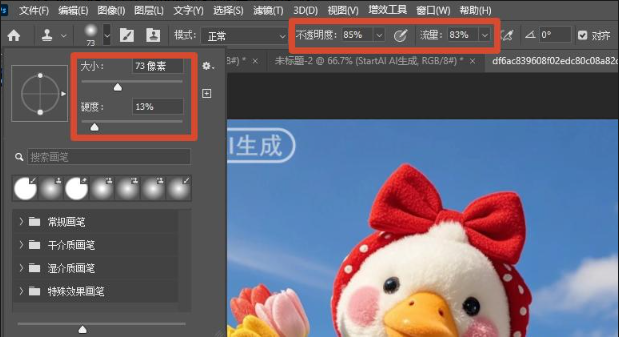
✅优点:手动掌控每一处细节,适配绝大多数复杂背景。 ❌缺点:对操作者经验有要求,处理大水印操作耗时久。
原生工具的痛点:复杂水印处理容易翻车
使用上面三种 PS 原生工具,处理纯色、简单背景水印效果很好,但是遇到半透明叠加水印、发丝、密集纹理、建筑透视画面,经常会出现这些问题:内容识别填充色块错乱,修补工具纹理错位,仿制图章需要反复取样调试,耗费大量时间,新手很难做到完全无痕。很多网友遇到 PS 去水印还有残留痕迹怎么办,大多就是这类复杂背景带来的问题。
针对这类高难度水印场景,可以借助 PS AI 增效插件 StartAI 来做局部 AI 重绘修复,弥补原生工具的短板。
StartAI 插件 AI 无痕去水印,复杂水印高效解决方案
StartAI 是深度集成在 PS 内部的 AI 修图插件,运算全部在云端服务器完成,不占用本地电脑显卡算力,老旧低配电脑也可以流畅处理高清大图,不会造成 PS 卡顿崩溃,Windows、Mac 系统都兼容,老版本 PS 也可以正常使用该功能。
立即使用StartAI:【点此一键下载StartAI插件】;
邀请码:FbgLJW,立领100积分,使用核心功能!
操作流程:
1、同样Ctrl+J复制图层保护原图,使用套索工具框选出全部水印区域。
2、在 PS 增效工具面板打开 StartAI,选择图片去水印功能。
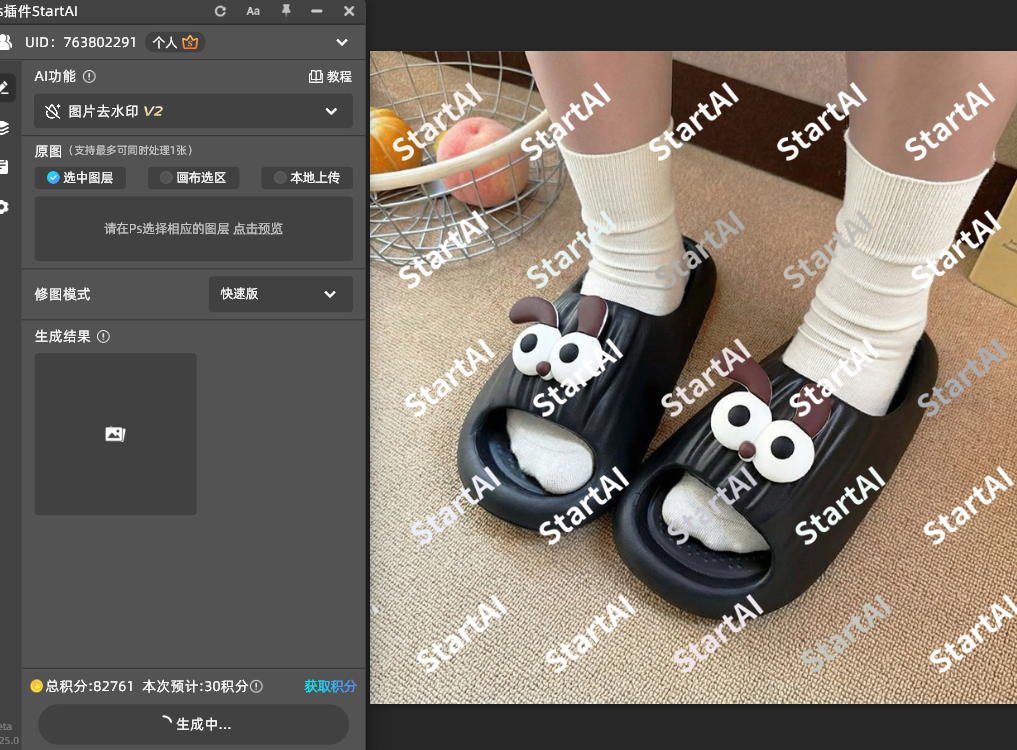
3、点击立即去水印,云端完成 AI 语义运算,图片其余画面完整保留,生成独立修复图层,底层原图不会被改动。
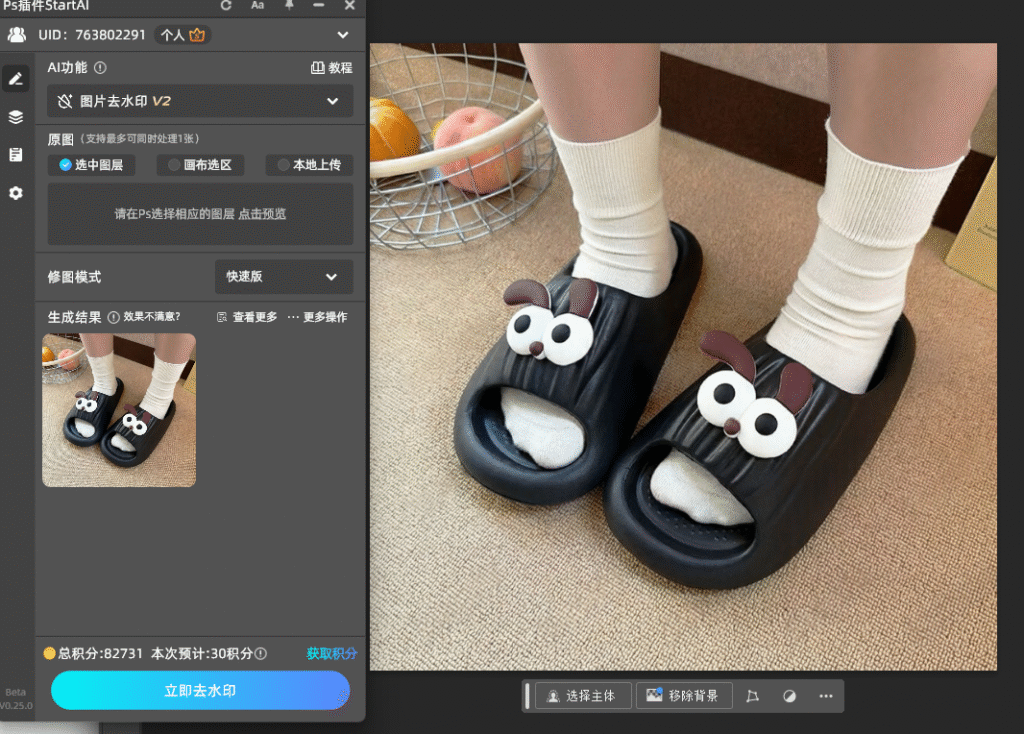
4、放大查看细节,如果局部边缘过渡不够自然,可以使用 PS 蒙版、柔边画笔做简单微调,直接在 PS 内继续完成调色、精修等后续工作。
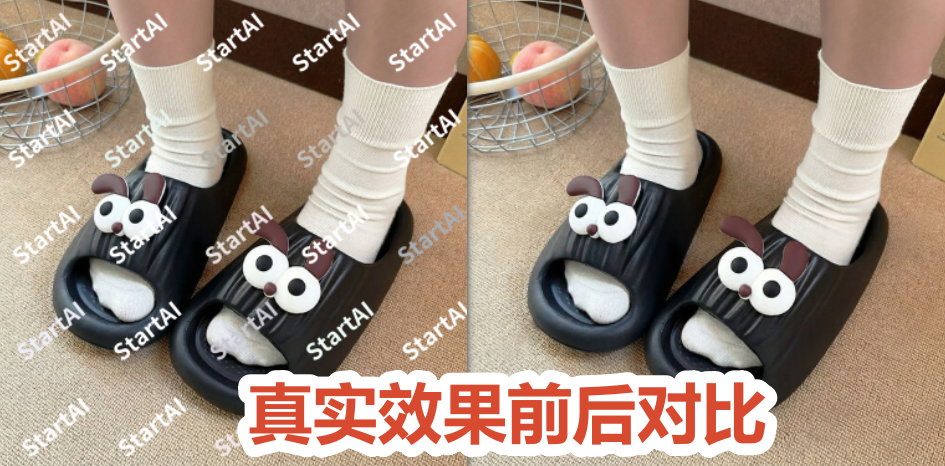
StartAI 插件核心优势
- 复杂细节还原能力强:AI 语义识别画面,能够推理还原被水印遮挡的发丝、皮肤渐变、木纹、建筑透视,半透明水印也可以清理干净,改善原生工具纹理重复、色块断层的问题,最大程度保留图片原有内容细节StartAI。
- 云端算力运行:全部 AI 运算放在云端,不吃本地显卡内存,低配电脑处理大尺寸图片也不会卡顿闪退。
- 操作门槛低:不需要反复调试画笔参数、多次手动取样,框选水印即可生成,新手也能拿到高质量修复效果,单张图片几秒即可完成。
- 支持批量处理素材,适合电商美工、自媒体从业者批量处理商品素材,大幅减少重复修图工时。
- 分层输出结果,修复内容生成独立图层,原图完好保留,修复完成之后依旧可以在 PS 中继续二次编辑。
PS 去水印实操避坑总结
- 永远优先复制图层,不要直接修改原始背景图层,防止原图损坏。
- 复杂图片不要一次性框选超大区域,分割小块多次修复,出来的效果会更加自然。
- 使用内容识别填充出现错位模糊,优先撤销,微调选区范围再重新运算。
- 纯色简单水印优先使用内容识别填充;中等复杂纹理用修补工具;人像精细修复选用仿制图章;遇到半透明水印、发丝、批量素材,使用 StartAI 插件 AI 局部重绘,提升修复效率与成品质量。
各方案快速选型参考表
表格
| 修复方法 | 最佳适用场景 | 核心特点 |
|---|---|---|
| 内容识别填充 | 纯色、渐变背景、角落小水印 | 一键自动修复,速度最快 |
| 修补工具 | 风景、木纹、不规则文字 LOGO 水印 | 拖拽匹配纹理,光影融合效果好 |
| 仿制图章工具 | 人像、发丝、高难度复杂纹理 | 手动精细控制,无痕上限高 |
| StartAI 插件 | 半透明水印、发丝、复杂透视、批量素材 | 云端 AI 运算,全场景适配,降低操作门槛 |
常见 FAQ
Q:PS 去水印之后图片变模糊怎么办? A:原生工具大面积填充容易损失细节,复杂背景尽量缩小修复选区;高难度场景建议使用 AI 插件,分层输出,避免画质压缩。
Q:半透明铺满整个画面的水印,PS 原生工具处理不干净? A:半透明水印属于高难度场景,手动工具很难彻底清除,推荐使用 StartAI 局部重绘,AI 还原被水印叠加覆盖的画面内容。
Q:修复完之后有重复纹理、穿帮图案? A:仿制图章涂抹时要频繁更换取样点,不要长距离拖拽涂抹;大面积复杂画面建议分小块,或者改用 AI 插件处理。
再次提醒:教程仅用于自有版权、获得授权的图片,请勿随意去除他人版权图片水印,规避著作权侵权风险。
文末专属福利:填写邀请码 FbgLJW,获得100积分,完全免费使用抠图去背景
免费体验 StartAI 插件:【点此一键下载StartAI插件】;
更多教程:StartAI插件的个人空间-StartAI插件个人主页-哔哩哔哩视频









