
作为常年和PS打交道的设计师,经常被身边朋友问的最多的就是:“Ps怎么把两张照片拼成一张照片?” 其实不管是拼接风景图、合成人物写真,还是制作情侣合照,核心的技巧都是“无缝溶图”。那么Ps怎么把两张照片拼成一张照片?今天给大家介绍一种用PS插件StartAI插件一键溶图的方法,新手跟着做就能出效果!
一、PS溶图的4大核心难点
- 1. 边缘生硬,拼接痕迹明显:这是最常遇到的问题,不管用什么方法,新手很容易把边缘擦得参差不齐,要么有明显的“断层感”,要么像“贴上去的贴图”,尤其是风景照、人物照这类需要自然过渡的场景,很难做出无痕衔接的效果。
- 2. 色彩光影不统一,违和感满满:两张照片哪怕是同一环境拍摄,也可能因为光线、白平衡不同,出现一张偏暖、一张偏冷,或者一张偏亮、一张偏暗的情况。很容易出现“两张图各玩各的”,色调断层明显,导致最后拼出来的照片显得很假。
- 3. 操作繁琐,新手门槛高:想用PS实现无缝拼接,需要掌握图层蒙版、画笔工具、色彩调整、羽化等一系列操作,还要反复调试画笔硬度、不透明度、羽化值,步骤繁琐且耗时。
- 4. 兼容性差,细节易出错:如果两张照片的分辨率、像素密度不一样,拼接后很容易出现模糊、拉伸变形的情况,尤其是对于电商修图、精致写真拼接,这些细节失误会直接影响成片效果。
二、StartAI插件:3步搞定照片无缝拼接,新手零门槛
StartAI是一款专门适配PS的AI图像处理插件,无需复杂操作,就能实现两张照片无缝拼接,还能自动优化色彩、光影,不管是日常修图、电商设计,还是自媒体配图,都能轻松应对,也是目前很多设计师都在使用的高效工具。
如何使用StartAI插件?
在StartAI官网下载插件的安装包,按照指引安装完成后,重新启动PS,在顶部菜单栏「增效工具」中找到“StartAI”(旧版PS在「窗口」-「扩展功能」中可找到)。
立即使用StartAI:【点此一键下载StartAI插件】;
邀请码:BFCJrW,立领100积分,全部核心功能免费用!
StartAI插件溶图的操作步骤:
步骤一:在PS导入需要合成的图层素材
打开PS软件,先导入需要拼接的两张照片,然后将两张照片分别放在不同图层,避免图层混乱影响操作。
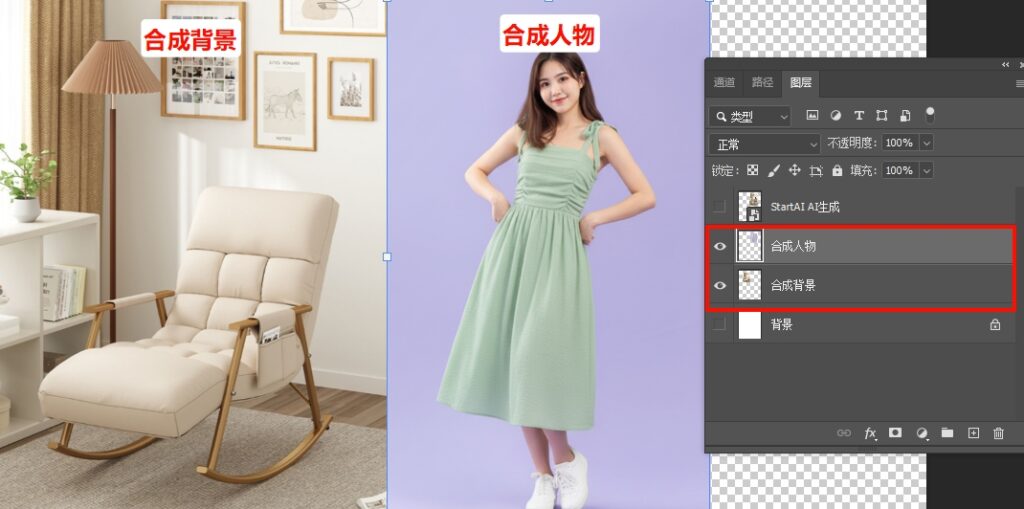
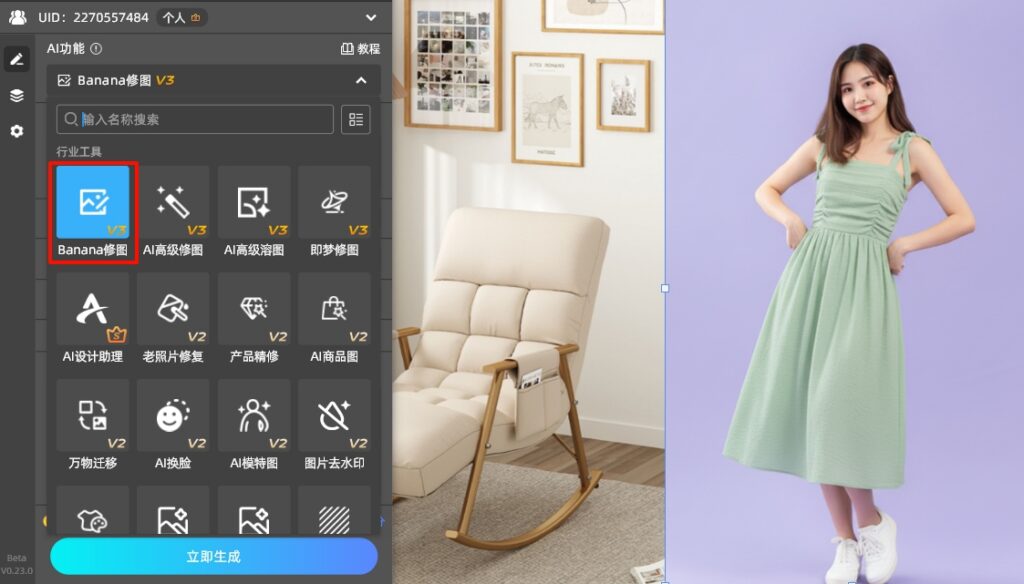
步骤二:选择Banana修图,填写修图提示词
找到PS右侧的StartAI插件面板,打开后找到「Banana修图」功能,然后点击插件中的“+”号,上传刚才导入的两张照片,在提示词输入框中,简单描述拼接需求,例如:“图2的模特舒适躺在沙发上,正专注阅读,神态轻松愉悦”
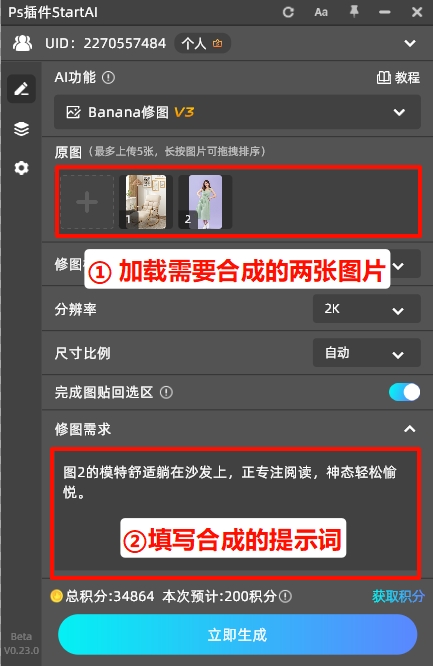
步骤三:一键生成,优化细节
点击「立即生成」按钮,等待10-30秒,AI就会自动完成拼接,不仅会无缝衔接两张照片的边缘,还会自动匹配两张照片的色彩、光影,修正分辨率差异,彻底解决PS原生溶图的所有痛点。
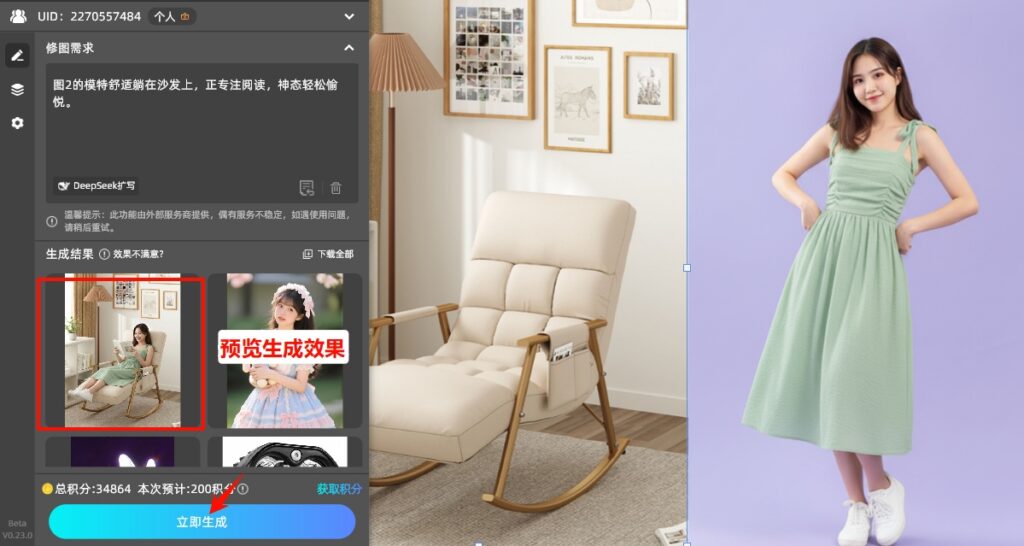
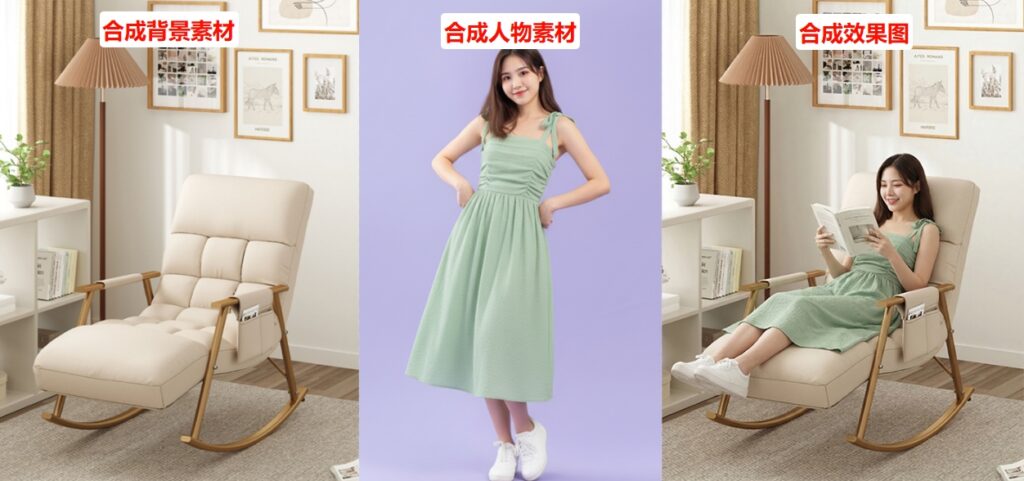
生成完成后,如果觉得细节不够完美,可以用插件自带的“参数调节”功能微调,全程在插件内就能完成,新手也能轻松驾驭,轻松搞定PS无缝拼接教程的核心操作。

三、StartAI插件的核心优势
- 1. 零门槛上手,新手友好:无需掌握复杂技巧,不用学习专业的光影理论,哪怕是新手,按照上面步骤操作,也能在1分钟内完成两张照片拼接,彻底解决新手PS拼接难、操作复杂的问题。
- 2. 高效省时,提升90%效率:使用PS拼一张照片,起码需要30-60分钟,而StartAI插件只需要30秒左右就可以完成,对于电商运营、自媒体博主、设计师来说,能大幅节省时间成本,提升工作效率。
- 3. 拼接效果自然,细节拉满:AI会自动识别两张照片的色彩、光影,精准匹配拼接参数,避免出现边缘生硬、色调断层、锯齿杂边等问题,甚至能模拟真实光影互动,让拼接后的照片看起来浑然一体,没有任何“贴图感”。
- 4. 功能全面,适配多场景:不管是日常修图、合照制作,还是电商产品场景图、证件照拼接,StartAI都能轻松搞定,兼容性极强,还能搭配插件的其他功能(抠图、精修、扩图),一站式完成修图需求,不用切换多个工具。
- 5. 兼容性强,无设备限制:支持PS CC2015至最新版,Windows和Mac系统都能安装使用,安装简单,无需复杂配置,重启PS就能使用,而且插件轻量化设计,不会占用太多电脑内存,哪怕是低配电脑,也能流畅运行,避免出现卡顿、崩溃的情况。
四、最后总结
其实Ps把两张照片拼成一张照片,核心就是“无缝衔接+色调统一”,PS功能虽然能实现,但操作繁琐、新手门槛高,很容易踩坑;而StartAI插件完美解决了这些痛点,零门槛、高效率、效果好,不管是新手还是专业设计师,都能快速上手。








