
做设计的朋友都知道,平滑曲线是海报、LOGO、插画里的高频元素。很多新手用PS画曲线时,要么锚点乱糟糟,要么线条卡顿不流畅。今天我就把把PS原生画平滑曲线的3个核心技巧全部分享给你,新手也能一次学会,精准画出丝滑线条!
一、PS画平滑曲线:3个核心方法
PS原生绘制平滑曲线,钢笔工具是绝对核心,搭配转换点工具和平滑工具,能搞定90%的场景。
钢笔工具:精准绘制平滑曲线
1. 新建画布,选左侧【钢笔工具】,顶部属性栏切换为【路径】模式,方便后期调整。
2. 点击画布确定第一个锚点,不要松开左键,直接拖动拉出方向线。方向线越长,曲线越平缓;方向线越短,曲线越尖锐。
3. 到目标位置,再次点击并拖动,生成第二个平滑锚点,两点间自动形成完美平滑曲线。
4. 若要画折线后接平滑曲线,按住`Alt`键点击上一个锚点,取消一侧方向线,再继续绘制。
5. 闭合路径:点击起点即可;优化弧度:用【直接选择工具】拖动锚点或方向线端点,微调至顺滑。
转换点工具:角点一键变平滑曲线
1. 用【直接选择工具】选中路径上的角点(实心方块状态)。
2. 长按钢笔工具,调出【转换点工具】并选择。
3. 点击角点并拖动,角点瞬间变成平滑点,同时拉出方向线;拖动方向线调整弧度,想恢复角点直接点击平滑点即可。
平滑工具:一键简化锚点
新手画曲线容易加太多锚点,导致线条卡顿。PS平滑工具能一键删除冗余锚点,保留原有弧度,适合处理手绘路径和复杂曲线。
1. 钢笔工具绘完路径后,顶部点击【设置】图标,选择【平滑工具】。
2. 涂抹需要优化的曲线区域,PS自动删除多余锚点,让线条更丝滑。
3. 技巧:顶部调整【平滑度】参数,新手建议设为50%~70%,平衡平滑度与细节。
二、设计师必备插件:StartAI插件,解锁PS高效设计新方式
聊完PS原生曲线绘制技巧,今天就给所有PS设计师安利一款PS AI插件——StartAI。作为设计行业从业者,试过几十款PS辅助插件,唯独StartAI真正融入了我的日常工作流,不搞花里胡哨的功能,每一个模块都精准解决设计师的低效痛点,无论是新手入门还是资深设计师提效,都能直接拿捏。
为什么选择StartAI插件?
不同于市面上多数“功能冗余、操作复杂”的PS插件,StartAI的核心优势就是「轻量、高效、零门槛」,无需切换软件、无需学习复杂的操作逻辑,安装后直接集成在PS面板,打开就能用,哪怕是刚接触PS的新手,1分钟就能上手,这也是它最打动我的一点——把复杂的设计操作,简化成“一键点击”。
更关键的是,它完全适配PS CC2015及以上所有版本,Windows和Mac双系统通用,低配置电脑也能流畅运行,不会出现卡顿、闪退的问题。
获取插件:点我下载插件;
邀请码:yymMuW

StartAI插件核心优势
1. 零门槛上手:可视化操作面板,无需记忆快捷键、无需学习复杂逻辑,新手1分钟就能学会基本操作,不用花时间琢磨;
2. 不占内存:轻量插件,安装包小,运行流畅,不会拖慢PS速度,低配置电脑也能正常使用;
3. 功能实用不冗余:聚焦设计师日常高频需求,没有多余的无用功能,每一个功能都能真正解决低效痛点,提升工作效率;
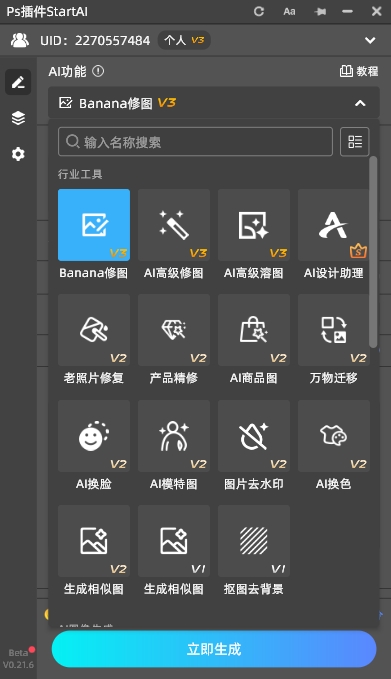
4. 兼容性强:适配所有主流PS版本,Windows和Mac双系统通用,不用担心安装后无法使用;
5. 持续更新:官方会根据设计师需求,定期更新功能和模板,不用额外付费,就能用到最新的实用功能。
StartAI插件适用人群
– 刚入门PS的新手:不会复杂操作,想快速做出专业设计,摆脱“新手感”;
– 电商设计师:需要批量处理主图、详情页,想节省时间、提升出图效率;
– 新媒体设计师:高频制作封面、海报,需要快速生成素材、简化修图流程;
– 资深设计师:想摆脱重复劳动,把更多时间花在创意设计上,提升工作产出。
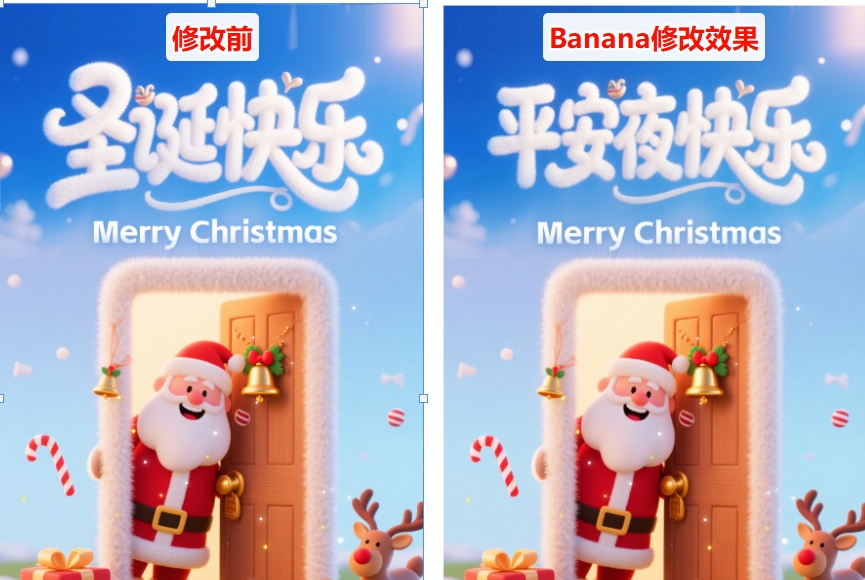
使用案例(一):利用Banana修图功能无痕修改图片文字
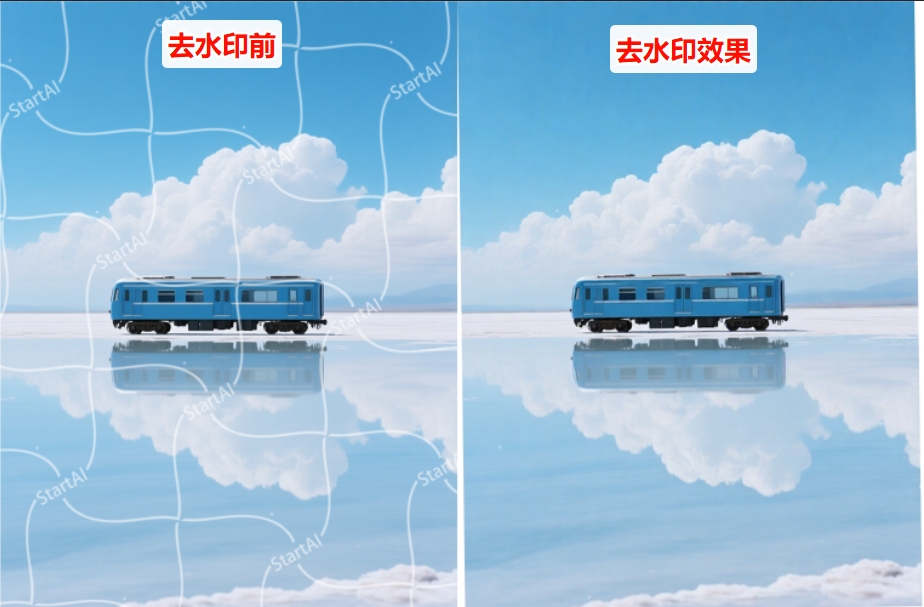
使用案例(二):使用图片去水印功能去除水印
总结
PS原生画平滑曲线的方法,是每一位设计师的必备基本功,适合高精度、小众化的曲线绘制需求;而StartAI插件,作为一款专注于“提升设计师效率”的PS辅助神器,无论你是新手还是资深从业者,都能帮你摆脱低效重复的工作,把更多时间花在创意本身,堪称设计师的“省时利器”。
如果你也被PS复杂操作、低效工作困扰,真心建议试试StartAI插件,亲测能让你的设计效率翻倍,少熬夜、多出片。







