Ps怎样制作立体字?PS制作3D立体字教程!

新手在使用PS制作立体字时,最头疼的问题就是“参数调整半天、但是却出不来理想的效果”,甚至不知道从哪里下手。制作具有真实感的立体文字是平面设计中提升视觉冲击力的常用技巧,今天我们就来手把手的教你怎么使用PS制作立体字效果,不管你是零基础新手,还是想提升效率的设计师,看完都能直接上手。

Ps怎样制作立体字?

步骤1:准备工作

1. 在PS中新建画布,设置合适的尺寸和背景色;

2. 选择「横排文字工具」(快捷键T),输入想要制作立体字的文字,字体建议选粗体,粗体更能凸显立体厚度,避免选过细的字体,否则立体效果不明显;。

步骤2:设置图层样式

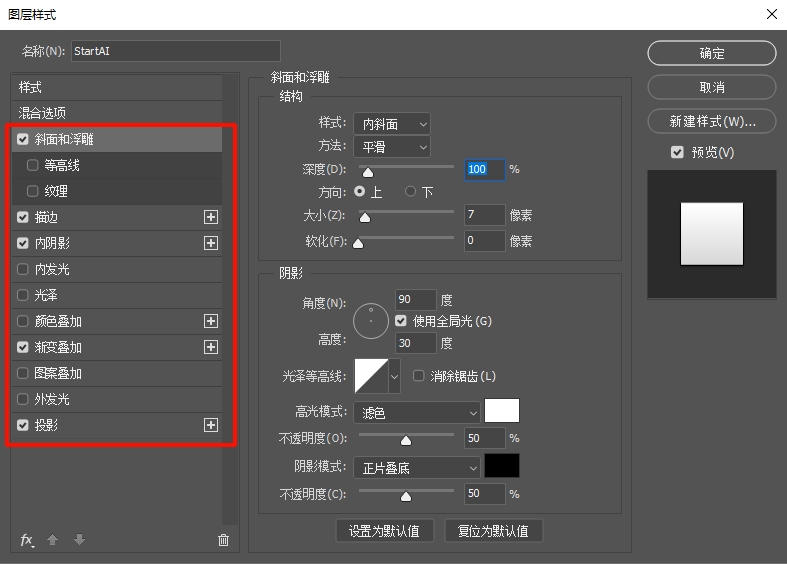
选中文字图层,双击图层空白处,弹出「图层样式」面板,重点设置5个选项(斜面和浮雕、投影、内阴影、渐变叠加、描边)

设置图层样式

1. 斜面和浮雕(营造立体厚度):

样式选「内斜面」,方法选「平滑」,深度120%(可根据文字大小调整,文字越大,深度可适当增加),方向「上」,大小8-15像素,柔化1-3像素,高度60°,光泽等高线默认即可;小技巧:点击等高线图标,可切换不同高光分布,让立体字的边缘更有质感,这是提升立体字高级感的小细节。

2. 投影(增加空间感):

混合模式选「正片叠底」,颜色选黑色或深灰色,不透明度30%-40%,角度120°,距离12-20像素,扩展0,大小10-20像素。

3. 内阴影(让文字边缘有内凹感,更逼真):

混合模式「正片叠底」,颜色选深灰或深蓝,不透明度25%-35%,角度120°(和投影角度一致),距离4-8像素,阻塞0,大小6-12像素;内阴影和投影搭配使用,立体字的空间感会翻倍,这是很多新手做立体字没质感的关键原因。

4. 渐变叠加(增加光影层次):

混合模式「正常」,不透明度100%,渐变选同色系浅深搭配(比如浅蓝→深蓝、浅灰→深灰,新手最稳妥的选择),样式「线性」,角度90°或120°,比例100%。

5. 描边(让立体字边缘更清晰):

大小2-4像素,位置「外部」,颜色选深色或和渐变呼应的颜色,新手可直接选文字本身的深色系,避免颜色过于跳跃;描边不用太粗,否则会掩盖立体字的厚度。

步骤3:调整细节

1. 选中复制的文字图层,隐藏图层样式,将文字颜色调整为浅色(和渐变叠加的浅色一致),稍微移动一点位置(偏移2-3像素),作为立体字的高光,增加层次感;

2. 双击图层样式面板中的「等高线」,可调整立体字的高光和阴影分布,根据自己的需求微调,直到效果满意;

3. 若想做渐变阴影效果,可给复制的文字图层添加蒙版,用黑色画笔涂抹边缘,让阴影过渡更自然,具体操作可参考PS立体字渐变阴影制作技巧。

新手会遇到的常见问题

1. 立体字看起来“扁平”?大概率是斜面和浮雕的深度不够,或投影、内阴影参数太浅,可适当增加深度和投影距离;

2. 投影看起来“脏”?别用纯黑,换成深灰色,降低不透明度,减少大小参数;

3. 想复制立体字效果到其他文字?右键文字图层,点击「复制图层样式」,再粘贴到新文字图层,一键套用,节省时间;

4. 字体选得太细?粗体是立体字的关键,细体很难做出明显的立体厚度,新手直接选粗体即可。

二、StartAI插件:Banana修图,1分钟出专业质感立体字

而随着AI技术的不断发展,现在也有不少好用的PS AI插件帮助我们快速制作立体字,不需手动调整参数。我这边经常使用的就是StartAI插件,StartAI插件的Banana修图功能,不管是新手还是资深设计师,都能高效出图,尤其适合需要批量制作立体字、追求高级质感的场景,而且这款插件适配PS全版本(CC2015到2026,正版、破解版都能用)。

如何使用StartAI插件?

① 下载插件安装包

直接在搜索引擎输入「StartAI」搜索,也可以点击下方专属链接,跳转至 StartAI 官方网站下载安装包,随后按照页面上的指引一步步完成安装操作即可。

获取StartAI插件:点我下载插件
邀请码:yymMuW

② 重启 PS 并调出插件面板

安装完成后重启 PS ,再根据你的 PS 版本对应操作:

  • PS 23.4.1 及以下版本:点击 PS 顶部菜单栏的「窗口」→ 选择「关于增效工具」→ 找到「StartAI 插件」点击,即可调出插件面板;
  • PS 23.4.1 及以上版本:操作更简洁,直接点击顶部菜单栏「增效工具」→ 选择「StartAI 插件」,随后登录账号,就能正常使用插件啦。

StartAI插件官网

用StartAI制作立体字操作步骤:

1. 先在PS中做好基础文字:新建画布,输入文字,调整字体、大小和位置等;

2. 调用Banana修图功能:打StartAI插件的功能面板,找到「Banana修图」功能,点击打开;
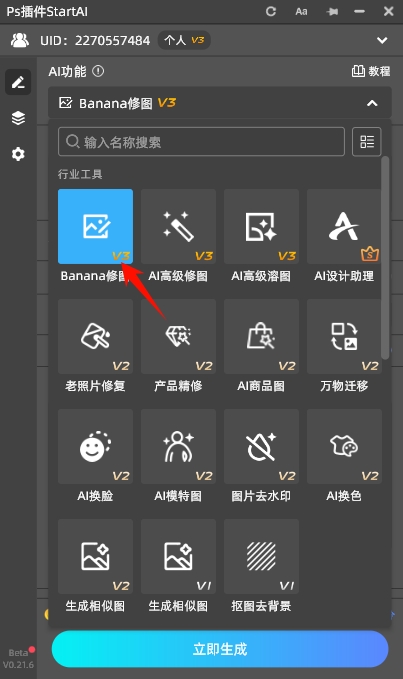
选择Banana修图功能

3. 根据自己的需求选择对应的操作:

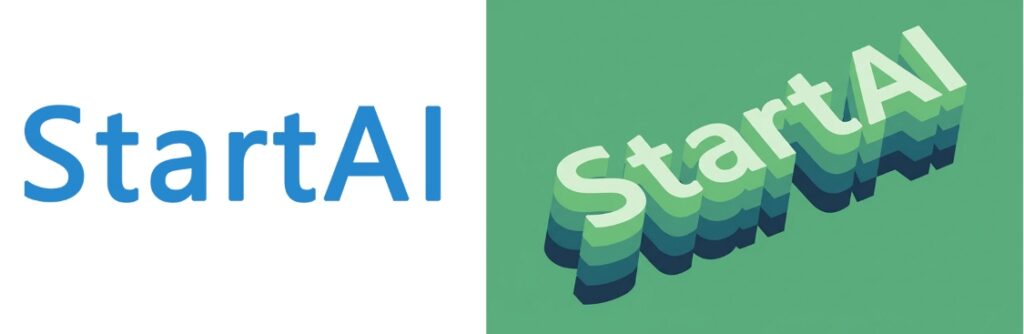
① 如果你有想要的立体字效果的图片,可以直接点“+”上传文字图层和参考图片,然后在下方提示词填写“帮我将图1的文字生成图2的立体字效果”,然后点击立即生成按钮即可。
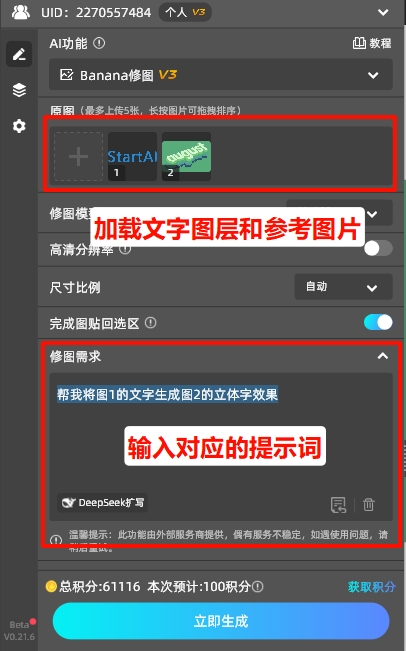
加载图片,然后输入对应的提示词
生效的立体字效果

② 如果你没有对应的参考图片,可以直接加载文字图层,然后在下方的“修图需求”填写对应的提示词,也可以出对应的效果

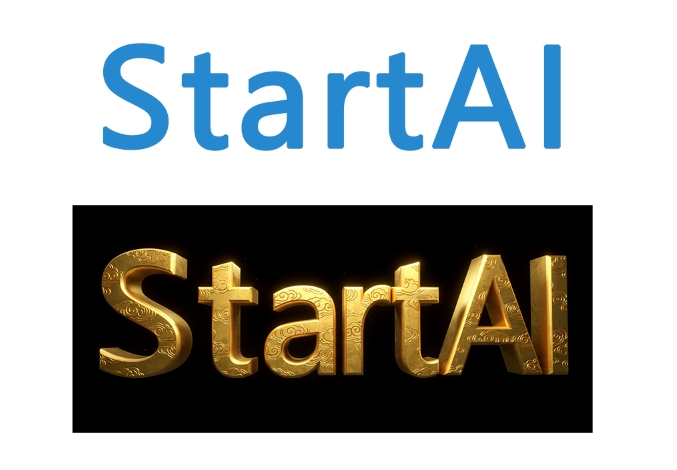
提示词是决定立体字效果的关键,新手可直接套用万能公式:「字体风格/材质+3D渲染+光影描述+背景氛围+画质要求」,比如想做鎏金立体字,可输入“保持原有文字造型和比例,鎏金工艺质感,立体空间文字,笔画内嵌云纹,光影清晰,金色发光,高级感,超高清,杰作”;

没有参考图片制作立体字方法
生效的效果展示

用StartAI制作立体字的优势:

1. 省时高效:PS调参数需要15-20分钟,而Banana修图功能1分钟就能出效果,不用手动设置斜面和浮雕、投影等复杂参数,输入提示词就能生成,大大提升设计效率;

2. 新手友好:零参数门槛,不用懂图层样式,哪怕是第一次用PS插件,跟着步骤走,也能做出电影级质感的立体字;

3. 效果更精致:内置多种立体字模板和光影效果,比手动调参数更均匀,还能自定义材质、光影方向,比如想做内嵌纹理的立体字,PS需要手动添加纹理,Banana修图输入提示词就能实现;

4. 适配性强:完美解决PS破解版无法使用原生AI的痛点,,安装后直接在PS界面调用,内置40+AI功能,不止能做立体字,还能满足日常修图需求;

5. 灵活度高:可结合PS原生操作微调,既能享受插件的高效,又能保留手动调整的灵活性,比如生成立体字后,可再用PS添加描边、调整颜色,适配自己的设计需求。

三、总结

其实PS制作立体字,没有想象中那么难,纯原生操作靠“图层样式+参数”,新手多练2-3次就能熟练掌握;而StartAI插件的Banana修图功能,是新手和高效设计师的“省时神器”,不用反复调参数,输入提示词就能出质感立体字,还能解决PS破解版无原生AI的痛点,两种方法结合使用,既能练习基础,又能提升效率。

Ps怎样制作立体字?PS制作3D立体字教程!

新手在使用PS制作立体字时,最头疼的问题就是“参数调整半天、但是却出不来理想的效果”,甚至不知道从哪里下手。制作具有真实感的立体文字是平面设计中提升视觉冲击力的常用技巧,今天我们就来手把手的教你怎么使用PS制作立体字效果,不管你是零基础新手,还是想提升效率的设计师,看完都能直接上手。

Ps怎样制作立体字?

步骤1:准备工作

1. 在PS中新建画布,设置合适的尺寸和背景色;

2. 选择「横排文字工具」(快捷键T),输入想要制作立体字的文字,字体建议选粗体,粗体更能凸显立体厚度,避免选过细的字体,否则立体效果不明显;。

步骤2:设置图层样式

选中文字图层,双击图层空白处,弹出「图层样式」面板,重点设置5个选项(斜面和浮雕、投影、内阴影、渐变叠加、描边)

设置图层样式

1. 斜面和浮雕(营造立体厚度):

样式选「内斜面」,方法选「平滑」,深度120%(可根据文字大小调整,文字越大,深度可适当增加),方向「上」,大小8-15像素,柔化1-3像素,高度60°,光泽等高线默认即可;小技巧:点击等高线图标,可切换不同高光分布,让立体字的边缘更有质感,这是提升立体字高级感的小细节。

2. 投影(增加空间感):

混合模式选「正片叠底」,颜色选黑色或深灰色,不透明度30%-40%,角度120°,距离12-20像素,扩展0,大小10-20像素。

3. 内阴影(让文字边缘有内凹感,更逼真):

混合模式「正片叠底」,颜色选深灰或深蓝,不透明度25%-35%,角度120°(和投影角度一致),距离4-8像素,阻塞0,大小6-12像素;内阴影和投影搭配使用,立体字的空间感会翻倍,这是很多新手做立体字没质感的关键原因。

4. 渐变叠加(增加光影层次):

混合模式「正常」,不透明度100%,渐变选同色系浅深搭配(比如浅蓝→深蓝、浅灰→深灰,新手最稳妥的选择),样式「线性」,角度90°或120°,比例100%。

5. 描边(让立体字边缘更清晰):

大小2-4像素,位置「外部」,颜色选深色或和渐变呼应的颜色,新手可直接选文字本身的深色系,避免颜色过于跳跃;描边不用太粗,否则会掩盖立体字的厚度。

步骤3:调整细节

1. 选中复制的文字图层,隐藏图层样式,将文字颜色调整为浅色(和渐变叠加的浅色一致),稍微移动一点位置(偏移2-3像素),作为立体字的高光,增加层次感;

2. 双击图层样式面板中的「等高线」,可调整立体字的高光和阴影分布,根据自己的需求微调,直到效果满意;

3. 若想做渐变阴影效果,可给复制的文字图层添加蒙版,用黑色画笔涂抹边缘,让阴影过渡更自然,具体操作可参考PS立体字渐变阴影制作技巧。

新手会遇到的常见问题

1. 立体字看起来“扁平”?大概率是斜面和浮雕的深度不够,或投影、内阴影参数太浅,可适当增加深度和投影距离;

2. 投影看起来“脏”?别用纯黑,换成深灰色,降低不透明度,减少大小参数;

3. 想复制立体字效果到其他文字?右键文字图层,点击「复制图层样式」,再粘贴到新文字图层,一键套用,节省时间;

4. 字体选得太细?粗体是立体字的关键,细体很难做出明显的立体厚度,新手直接选粗体即可。

二、StartAI插件:Banana修图,1分钟出专业质感立体字

而随着AI技术的不断发展,现在也有不少好用的PS AI插件帮助我们快速制作立体字,不需手动调整参数。我这边经常使用的就是StartAI插件,StartAI插件的Banana修图功能,不管是新手还是资深设计师,都能高效出图,尤其适合需要批量制作立体字、追求高级质感的场景,而且这款插件适配PS全版本(CC2015到2026,正版、破解版都能用)。

如何使用StartAI插件?

① 下载插件安装包

直接在搜索引擎输入「StartAI」搜索,也可以点击下方专属链接,跳转至 StartAI 官方网站下载安装包,随后按照页面上的指引一步步完成安装操作即可。

获取StartAI插件:点我下载插件
邀请码:yymMuW

② 重启 PS 并调出插件面板

安装完成后重启 PS ,再根据你的 PS 版本对应操作:

  • PS 23.4.1 及以下版本:点击 PS 顶部菜单栏的「窗口」→ 选择「关于增效工具」→ 找到「StartAI 插件」点击,即可调出插件面板;
  • PS 23.4.1 及以上版本:操作更简洁,直接点击顶部菜单栏「增效工具」→ 选择「StartAI 插件」,随后登录账号,就能正常使用插件啦。
StartAI插件官网

用StartAI制作立体字操作步骤:

1. 先在PS中做好基础文字:新建画布,输入文字,调整字体、大小和位置等;

2. 调用Banana修图功能:打StartAI插件的功能面板,找到「Banana修图」功能,点击打开;

选择Banana修图功能

3. 根据自己的需求选择对应的操作:

① 如果你有想要的立体字效果的图片,可以直接点“+”上传文字图层和参考图片,然后在下方提示词填写“帮我将图1的文字生成图2的立体字效果”,然后点击立即生成按钮即可。
加载图片,然后输入对应的提示词
生效的立体字效果

② 如果你没有对应的参考图片,可以直接加载文字图层,然后在下方的“修图需求”填写对应的提示词,也可以出对应的效果

提示词是决定立体字效果的关键,新手可直接套用万能公式:「字体风格/材质+3D渲染+光影描述+背景氛围+画质要求」,比如想做鎏金立体字,可输入“保持原有文字造型和比例,鎏金工艺质感,立体空间文字,笔画内嵌云纹,光影清晰,金色发光,高级感,超高清,杰作”;
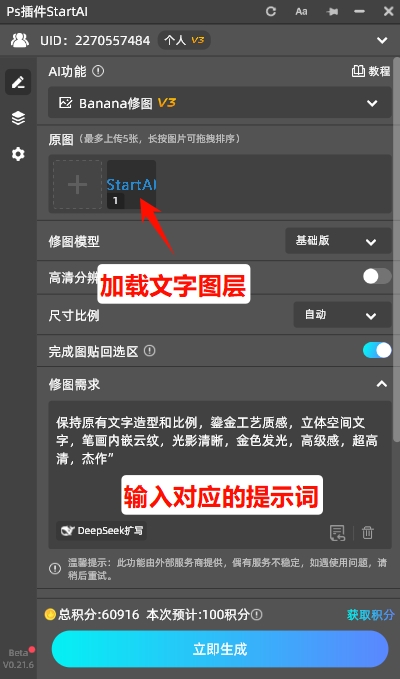
没有参考图片制作立体字方法
生效的效果展示

用StartAI制作立体字的优势:

1. 省时高效:PS调参数需要15-20分钟,而Banana修图功能1分钟就能出效果,不用手动设置斜面和浮雕、投影等复杂参数,输入提示词就能生成,大大提升设计效率;

2. 新手友好:零参数门槛,不用懂图层样式,哪怕是第一次用PS插件,跟着步骤走,也能做出电影级质感的立体字;

3. 效果更精致:内置多种立体字模板和光影效果,比手动调参数更均匀,还能自定义材质、光影方向,比如想做内嵌纹理的立体字,PS需要手动添加纹理,Banana修图输入提示词就能实现;

4. 适配性强:完美解决PS破解版无法使用原生AI的痛点,,安装后直接在PS界面调用,内置40+AI功能,不止能做立体字,还能满足日常修图需求;

5. 灵活度高:可结合PS原生操作微调,既能享受插件的高效,又能保留手动调整的灵活性,比如生成立体字后,可再用PS添加描边、调整颜色,适配自己的设计需求。

三、总结

其实PS制作立体字,没有想象中那么难,纯原生操作靠“图层样式+参数”,新手多练2-3次就能熟练掌握;而StartAI插件的Banana修图功能,是新手和高效设计师的“省时神器”,不用反复调参数,输入提示词就能出质感立体字,还能解决PS破解版无原生AI的痛点,两种方法结合使用,既能练习基础,又能提升效率。


产品

千鹿AI 千鹿Pr助手 千鹿AI助手 PsAide

专题广场

Nano Banana Pro Ps抠图 Ps去水印 Ps2026 Ps快捷键

服务

帮助中心 最新功能 服务条款 会员中心 Ps教程 官方博客

联系我们

info@istarry.com.cn