
在电商产品拍摄、商品精修工作中,给商品图片添加倒影是必不可少的修图步骤。自然通透的商品倒影能够提升产品质感、增强画面立体感,让商品在纯白背景、反光台面、展台场景中更显高级,有效提升商品视觉吸引力。
很多新手美工不知道ps怎么给商品加倒影,传统手动操作步骤繁琐、光影生硬,很难做出写实高级的倒影效果。本文分享两种 PS 商品倒影制作方法,包含 PS 原生手动制作商品倒影和高效智能生成倒影方案,适配新手、专业美工,轻松搞定高清自然的商品倒影。
一、2种PS商品倒影实操方法(全场景覆盖)
1、传统PS手动给商品加倒影(零基础通用)
基础手动方法适合简单平面商品,无需额外插件,纯 PS 自带工具操作,适配白底商品、常规静物倒影制作,是所有电商美工的基础入门技能。
适用场景:白底电商主图、常规硬质产品、小批量商品倒影快速制作
预期效果:倒影过渡自然、光影贴合商品主体,无生硬镜像感,适配主流电商平台主图展示标准
避坑提示:直接翻转生成的镜像倒影不能直接使用,必须配合渐变蒙版和模糊处理,否则会出现明显的虚假拼接痕迹。
实操步骤:
1、在 PS 中打开需要修图的商品图片,在图层面板选中商品主体图层,按下快捷键 Ctrl+J 复制一层商品图层。
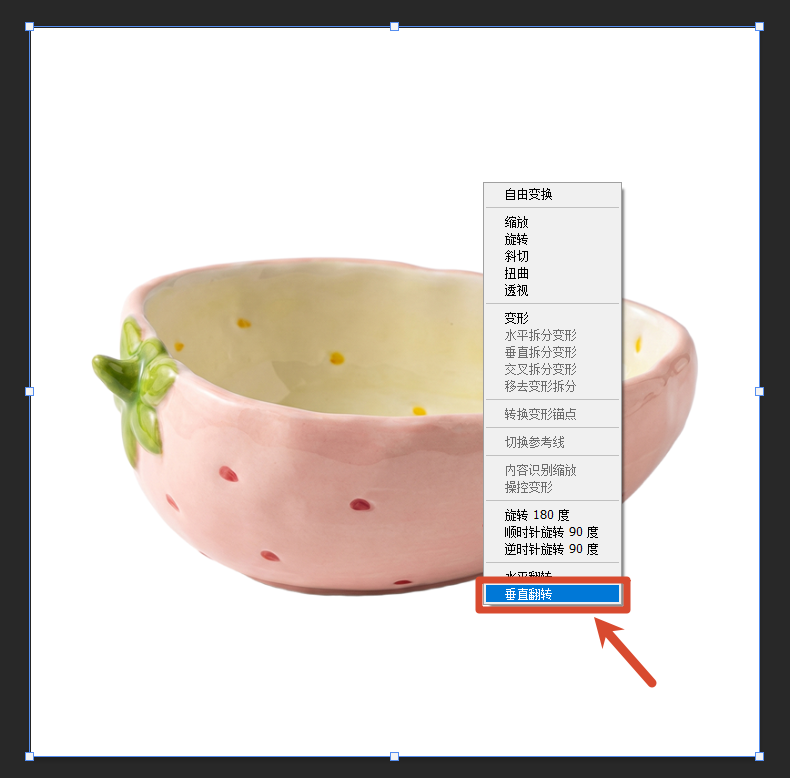
2、选中复制图层,按下 Ctrl+T 进入自由变换模式,鼠标右键选择【垂直翻转】,将翻转后的商品图层向下拖动,对齐原商品底部,按住 Shift 键垂直拖动可避免倒影歪斜错位,形成基础镜像倒影轮廓。
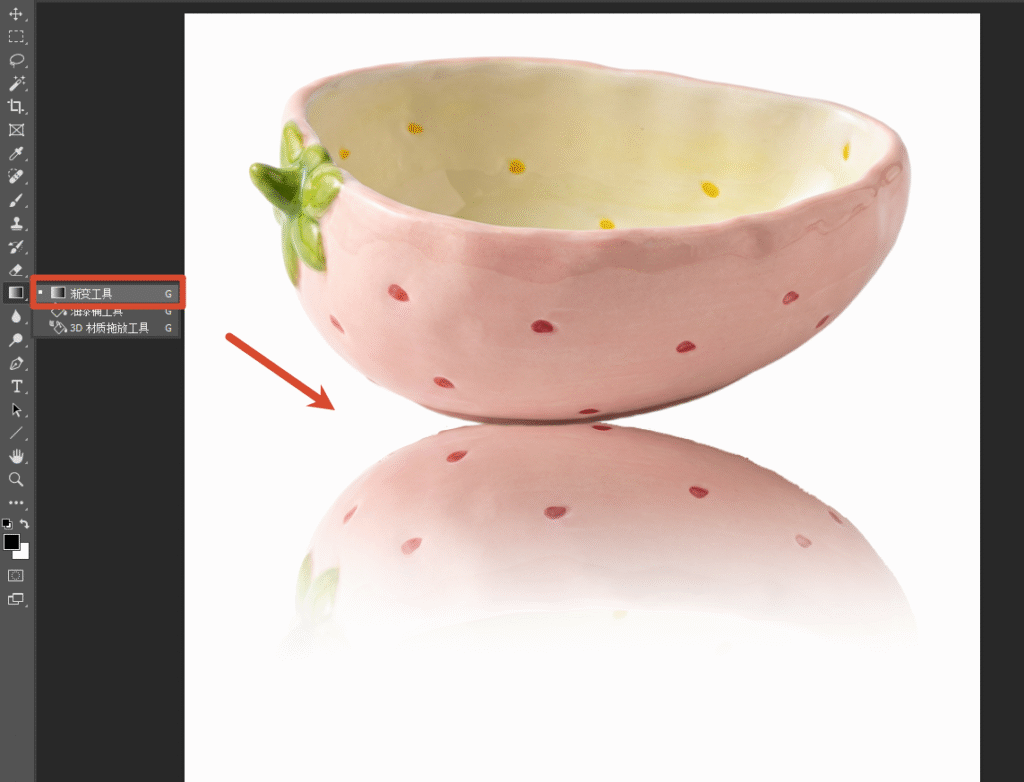
3、选中翻转后的倒影图层,点击图层面板下方【添加图层蒙版】,选择左侧工具栏渐变工具,设置黑白线性渐变,从倒影底部向上拖动,做出倒影由深到浅的自然渐隐效果,模拟真实台面反光衰减质感。
4、根据商品材质调整倒影参数:透明玻璃、美妆护肤品,将倒影图层不透明度调至 30%-45%;金属、硬质塑料、电子产品,不透明度设置为 50%-65%。
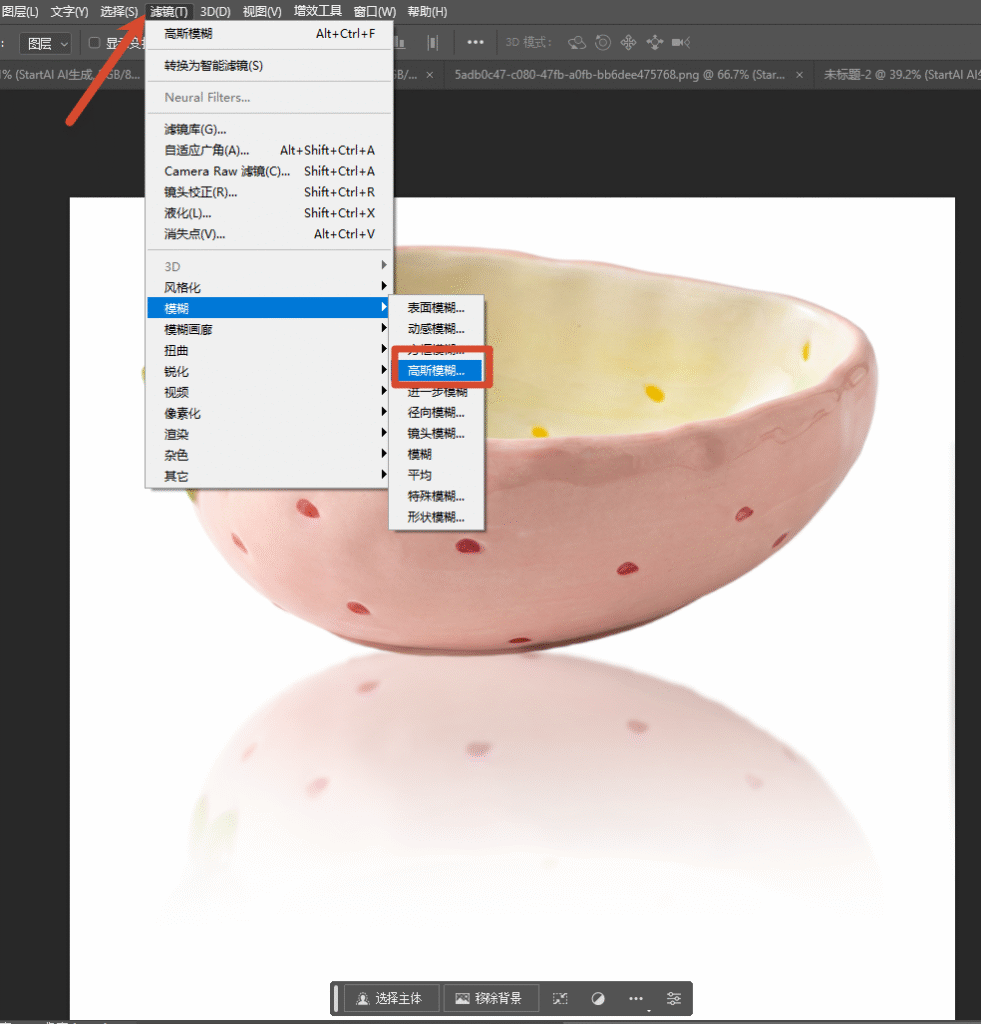
5、执行【滤镜-模糊-高斯模糊】,模糊半径控制在 1-5 像素,弱化倒影生硬边缘;若拍摄场景带有透视,可使用【编辑-透视变形】工具,调整倒影透视角度,避免产品悬空失真。
6、最后利用曲线调整图层,压低倒影高光、弱化明暗反差,贴合环境光影色调,去除倒影杂色、多余反光,简单的商品倒影就制作完成了。
2、高效智能生成倒影(批量修图/复杂材质专用)
针对 PS 新手不会调参数、美工批量修图太慢、复杂材质倒影难制作等痛点,可借助 StartAI Banana 修图功能完成倒影制作,无需手动逐帧调整,智能识别商品材质、光影、透视,一键生成写实自然的商品倒影,完美适配各类电商商品修图,是目前专业美工主流的提效修图方式。
适用场景:玻璃/镂空/金属等复杂材质商品、大批量商品图统一制作倒影、新手快速出稿场景
预期效果:倒影自动适配商品材质透光率,光影方向与原图完全统一,透视自然无变形,成品质感远超普通手动修图效果
避坑提示:生成前需保证商品抠图干净无杂边,才能让 AI 精准识别商品轮廓,避免倒影出现边缘错位问题。
实操步骤:
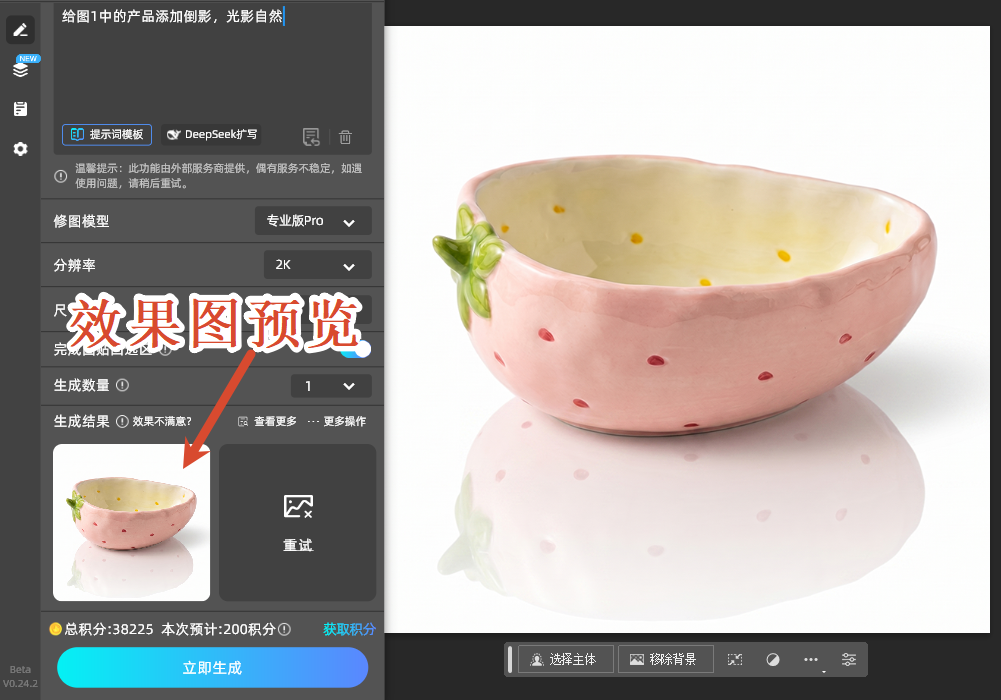
1、PS 打开商品原图,确保商品抠图干净,在插件面板打开 StartAI,选择【Banana 修图】功能,上传待处理的商品图片。
2、在修图需求输入框中明确描述倒影要求,参考示例:给图1中的产品添加倒影,光影自然。可按需设置输出分辨率和画面尺寸。
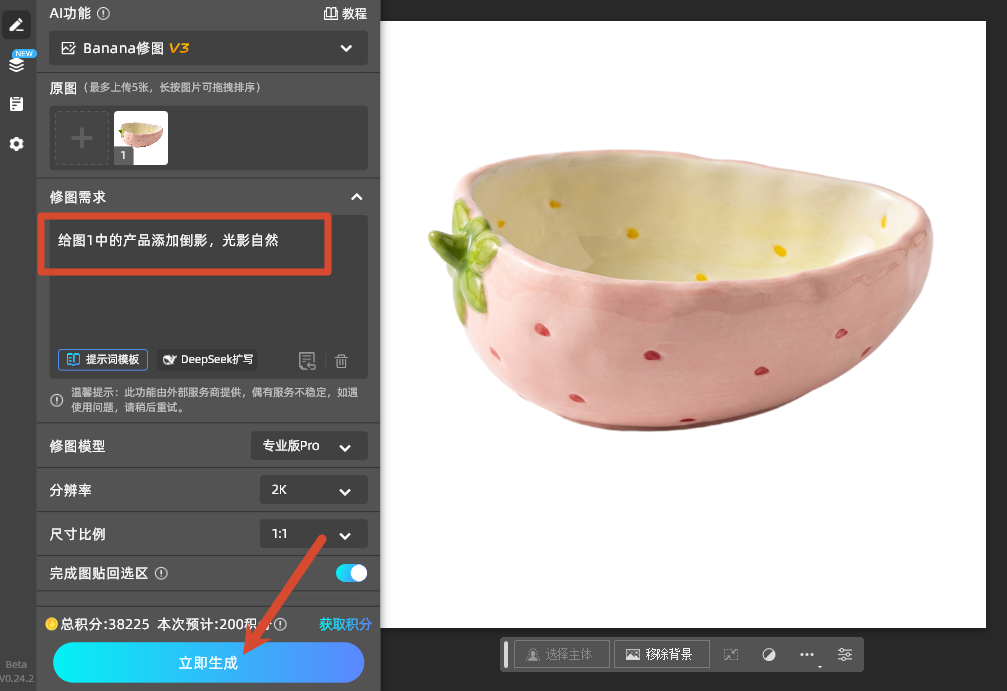
3、点击立即生成,插件自动识别商品轮廓、光影方向,智能优化倒影虚化、透光、透视,数秒即可生成成品,后续可手动微调倒影深浅、模糊程度,无损保存高清图片。
二、PS商品倒影制作注意事项(避坑指南)
1、倒影亮度不能高于商品主体,正常环境下倒影明暗度要低于实物,避免主次颠倒,抢了产品本身的视觉焦点。
2、透明材质商品,倒影需保留透光感,降低饱和度,避免倒影厚重发黑,破坏玻璃、美妆类产品的通透质感。
3、白底极简商品图,倒影不宜过深,浅淡渐变倒影更贴合电商简约审美,不会让画面显得杂乱。
4、批量修图建议统一参数,可保存自定义操作模板,保证店铺所有商品图片的倒影风格统一,提升店铺整体视觉调性。
三、全文总结与适用边界
新手简单修图、少量规则商品图片处理,可以使用传统复制翻转+蒙版渐变的手动方法,全程无需额外工具,零门槛就能做出合格的商品倒影。
如果是电商美工、工作室批量修图,或是玻璃、镂空、金属等复杂材质商品,搭配智能生成方案,能凭借智能材质识别、无损高清、一键批量处理的优势,解决手动修图耗时久、质感差、易失真的痛点,大幅降低修图门槛,快速制作出高级写实的商品倒影,适配各大电商平台图片发布要求。
立即使用StartAI:【点此一键下载StartAI插件】;
邀请码:【mKU7jz】,立领100积分,基础功能免费用!








