
新手学PS最头疼的是什么?大概率是面对PS中的一堆调整命令,不知道该什么时候用哪个?怎么用?调出来的效果要么发灰、要么色彩失真,越修越崩溃。今天一篇文章,帮你整理PS里最实用的调整命令,拆成新手能直接照搬的干货,不管你是刚入门的修图小白,还是想提升效率的设计新手,看完这篇就能避开弯路、快速上手。
一、 PS基础明暗调整命令:搞定照片通透感
这部分是修图的入门操作,新手先把这几个命令练熟,就能解决 80% 的照片明暗问题。
(1)亮度 / 对比度:最直观的调整工具,适合快速提亮发灰的照片或者压暗过曝的画面,新手也能一秒上手。但要注意别过度调整,不然容易让照片丢失细节,需要精细修图还是得靠后面的工具。
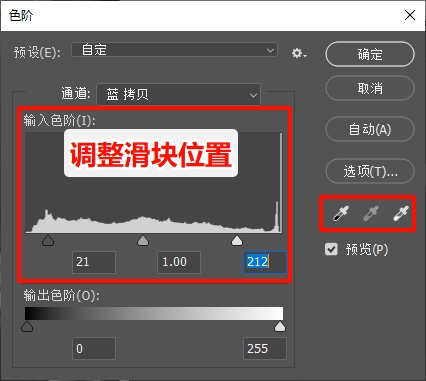
(2)色阶(快捷键 Ctrl+L):比亮度/对比度更专业的明暗调整工具,核心是通过3个滑块(黑场、白场、中间调),精准控制照片的暗部、亮部和灰部细节,让画面更通透。分享一个新手万能小窍门:按住Alt键,分别拖动黑场和白场滑块,直到画面出现少量黑白像素时松手,这样能快速定位照片的明暗极限,瞬间提升画面对比度,告别发灰问题。
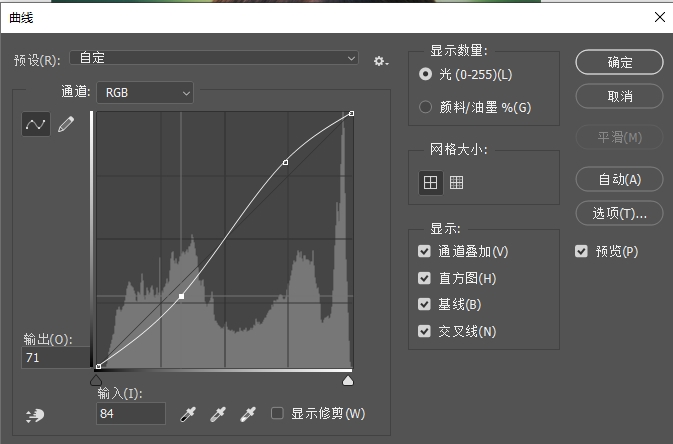
(3)曲线(快捷键 Ctrl+M):曲线是PS调整命令里的“万能王”,既能调明暗,也能调色彩。新手可以先掌握「万能S形曲线」就够了:在曲线面板上,暗部稍微下压一点,亮部稍微上提一点,拉出一个轻微的“S”形状,就能让发灰的照片变得层次分明、更有质感,这也是「PS曲线调色教程」里最适合新手的技巧,不管是风景、人像还是产品图,都能直接套用。
(4)阴影 / 高光:专治逆光照片的救星!提亮阴影的同时压暗高光,还能调整中间调对比度、饱和度。比如拍人像时逆光导致人脸发黑,用它提亮阴影,就能找回皮肤细节,还不会让天空部分过曝。
二、 PS色彩调整命令:让画面告别寡淡
照片没质感?多半是色彩没调好!这几个命令帮你精准拿捏色调,新手也能调出高级感。
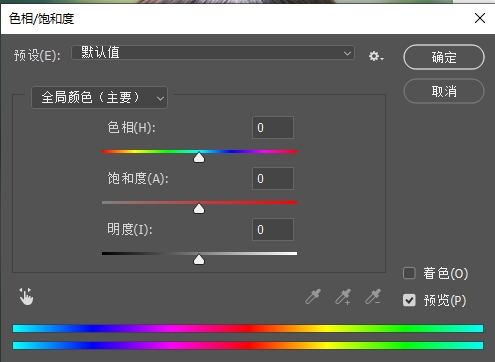
(1)色相 / 饱和度(快捷键 Ctrl+U):PS 色相饱和度调整方法的关键,既能调整整体色彩浓淡,也能单独选中红色、绿色等特定颜色修改。比如人像修图时,选中红色通道降低一点饱和度,就能避免肤色显得油腻;给花朵调色时,单独提升黄色饱和度,能让花瓣更鲜艳。
(2)自然饱和度:比色相 / 饱和度更 “聪明” 的调色工具,只会增强画面中不饱和的颜色,对已经饱和的颜色影响很小。新手用它调整风景图超合适,提升草地和天空的色彩,也不会让蓝天过曝、草地失真。
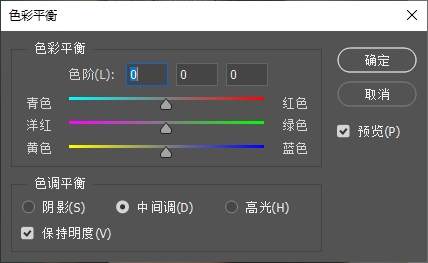
(3)色彩平衡(快捷键 Ctrl+B):调整阴影、中间调、高光的色彩倾向,轻松营造画面氛围。比如想调出冷白皮人像,就给阴影加一点蓝色;想打造温馨的暖色调写真,就给高光加黄、阴影加红,氛围感直接拉满。
(4)可选颜色:专业级调色命令,也是人像修图必学 PS 调整命令之一。它能单独调整某一颜色中的 CMYK 含量,不影响其他颜色。比如想让天空更纯净,就选中蓝色,减少黄色、增加青色;想让肤色更通透,就选中红色,减少黄色,效果立竿见影。
三、 PS特殊效果调整名义:玩转出片创意感
想让作品跳出千篇一律的修图套路?这些命令能帮你轻松打造创意风格。
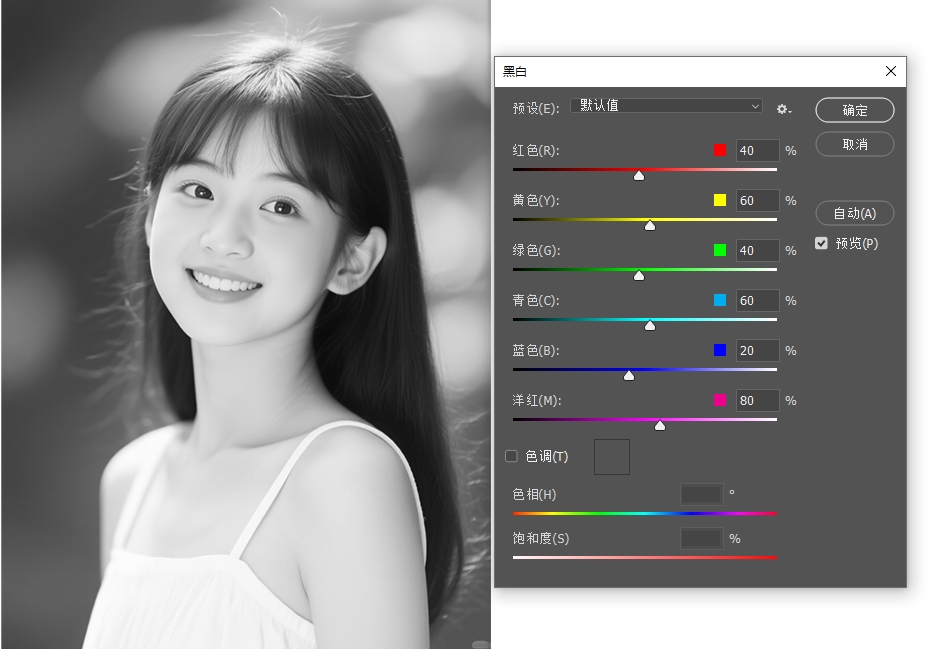
(1)黑白(快捷键 Ctrl+Alt+Shift+B):不是简单去色!调整红、黄、蓝等颜色的亮度滑块,能让黑白照片的层次感更丰富。比如人像黑白修图时,提亮黄色通道可以让肤色更通透,压暗红色通道能让背景更干净,比直接去色高级太多。
(2)反相(快捷键 Ctrl+I):把颜色变成互补色,既能做故障艺术、赛博朋克等创意效果,还能快速反转图层蒙版,是PS 蒙版高效使用技巧的好搭档。比如蒙版里白色显示、黑色隐藏,反相后就能一键切换隐藏和显示区域。
(3)阈值:一键把照片变成黑白二值图,调整阈值滑块的位置,能控制黑白区域的占比。它适合做极简海报、文字排版的创意底图,也能用来快速提取画面的轮廓线条。
(4)渐变映射:把照片的亮度信息映射到你指定的渐变颜色上,玩法超多。给黑白照片上色时,用暖色调渐变就能调出复古胶片感;用蓝橙双色渐变,就能打造出电影感十足的画面。
四、 实用工具类:解决修图小技巧
这些命令看似不起眼,但关键时刻能帮你省下大量时间,堪称修图效率神器。
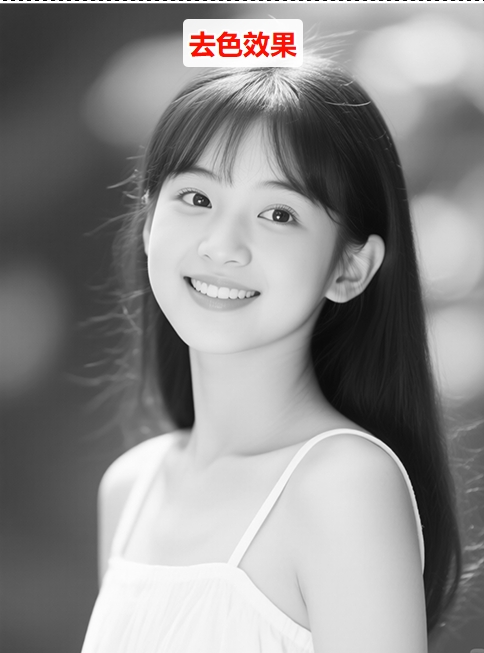
去色(快捷键 Ctrl+Shift+U):一键将彩色图转灰度图,还能保留原有的颜色模式,比直接修改图像模式更灵活。如果只是想快速看一下黑白效果,用它准没错。
匹配颜色:想让多张照片色调统一?用它就能匹配不同照片、不同图层之间的颜色。比如电商修图时,批量处理同一款产品的照片,用它就能快速统一色调,不用一张张手动调整。
替换颜色:相当于色彩范围 + 色相 / 饱和度的组合拳,不用抠图就能改颜色。比如想把红色的衣服换成蓝色,用它选中红色区域,再调整色相就能一键替换,新手也能轻松操作。
色调均化:自动重新映射图像像素值,让最亮的部分变白、最暗的部分变黑,中间调均匀分布。适合抢救那些对比度极低、画面发灰的照片,一键就能优化画面层次。
高效修图好搭档:StartAI插件(新手/设计师必备)
聊完PS里最实用的调整命令,不管你是新手还是经常修图的设计师,肯定都有一个感受:哪怕技巧再熟练,抠图、批量调色、去水印这些机械的操作,还是特别耗费时间。今天就给大家安利一款我自用了大半年的修图效率神器——StartAI插件,它直接把AI功能无缝搬进PS,不用复杂操作,就能一键搞定之前在PS里很繁琐的命令。
获取插件:点我下载插件;
邀请码:giQHne

1. 告别繁琐手操作,效率10倍提升
PS抠图、去水印往往需要反复打磨,新手容易出错,即便是从事多年的设计师也会浪费大量时间在这个上面;而StartAI能实现秒级操作:无痕去水印10秒搞定;发丝级抠图不用手动调整边缘,哪怕是蕾丝、透明纱巾,也能精准分离主体,新手1分钟就能搞定。
2. 智能适配,新手不翻车,老手省时间
新手不用再反复调整参数,StartAI自动分析照片类型(人像、风景、产品),推荐最适配的明暗、色彩调整参数,一键套用就能调出高级感;老手也可以用它进行批量处理,一键套用调色风格、换背景,省下80%时间。
3. 无缝兼容PS,不改变原有工作流
很多AI插件需要导出再导入PS,而这个插件直接就能在PS中调用,支持PS CC2015及以上版本,Windows和Mac都能用,安装使用非常简单。
4. 功能全面,不止修图,更能赋能创意
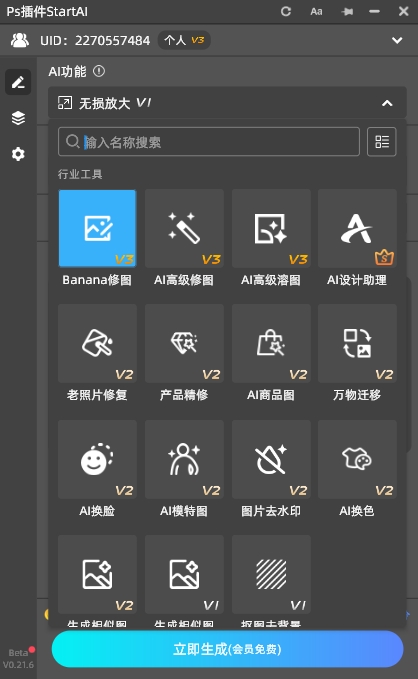
除了高效解决抠图、去水印、StartAI还内置40+使用AI功能,例如时下最热门的NanoBanana、AI溶图、AI修图、老照片修复、产品精修、线稿上色、文生图等等,插画师、自媒体创作者用它,能快速落地灵感,不用再花时间找素材、调颜色。
不管你是刚学PS的新手,还是每天和修图打交道的电商美工、摄影师、设计师,StartAI插件都能帮你跳出重复的机械劳动,把更多精力放在创意上,新手能快速出效果,老手能大幅提升效率,堪称PS修图的“神助攻”。







