
做自媒体、电商运营、设计相关工作的朋友,肯定都遇到过这种困难:处理了几十上百张图片,但是手动一张张修改不仅耗时费力,还容易出现尺寸不一致、图片模糊的问题。那么PS怎么批量修改图片大小尺寸?今天就来分享2种PS批量修改图片大小尺寸的方法,跟着我们一起了解下吧!
方法1:动作+批处理(灵活度高,适合自定义需求)
这个方法核心其实就是“录制一次操作,重复应用到所有图片”,不仅能批量改尺寸,还能同步添加裁剪、锐化、格式转换等操作,具体步骤如下:
1、先把需要批量修改的图片,全部放到同一个文件夹里,同时在该文件夹下新建一个“处理后”的文件夹。
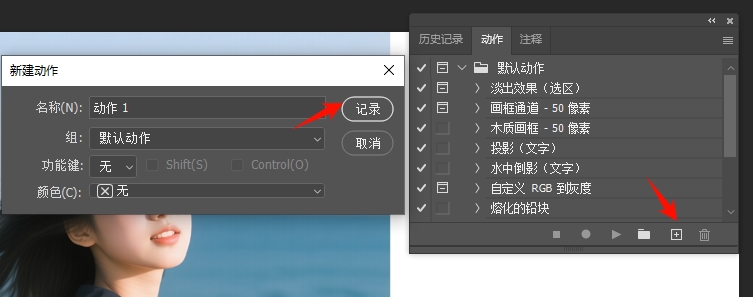
2、打开PS,打开“动作”面板:点击顶部菜单栏【窗口】→【动作】,点击面板底部的“新建动作”按钮,给动作起一个合适的名字,点击“记录”,此时动作开始录制(面板上的红色圆点会闪烁)。
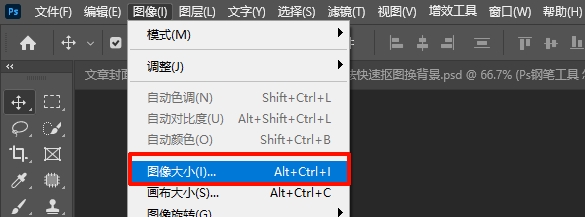
3、录制改尺寸操作:从准备好的图片文件夹里,打开任意一张图片作为样本,然后点击顶部菜单栏【图像】→【图像大小】,弹出图像大小设置窗口。
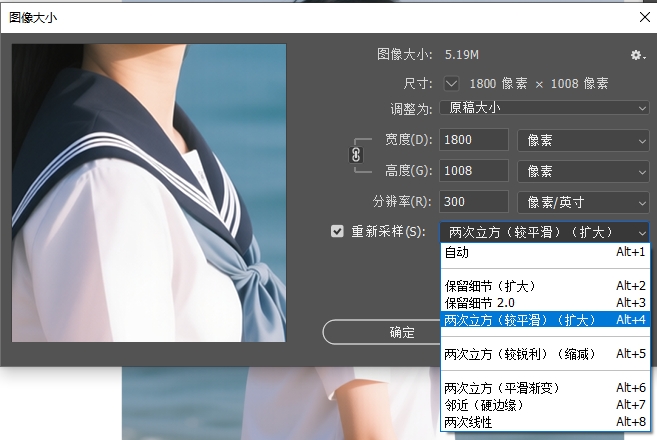
4、设置目标尺寸:在弹出的窗口中,根据需求输入宽度和高度,勾选“约束比例”(避免图片拉伸变形),重采样算法选择合适的算法,能有效避免图片模糊。
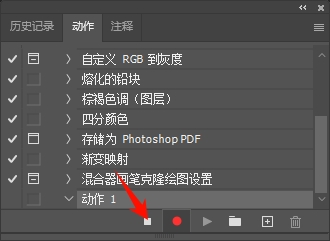
5、保存并关闭图片:设置完成后点击【确定】,然后点击顶部菜单栏【文件】→【存储为】,将修改后的图片保存到新建的“处理后”文件夹里,保存完成后,关闭当前图片,点击动作面板底部的“停止录制”按钮,动作录制完成。
6、执行批处理:点击顶部菜单栏【文件】→【自动】→【批处理】,弹出批处理设置窗口;在“动作”下拉框中,选择我们刚才录制的动作;在“源”下拉框中选择“文件夹”,点击“选取”,选中我们存放原始图片的文件夹;在“目标”下拉框中选择“文件夹”,点击“选取”,选中新建的“处理后”文件夹;其他设置默认即可,点击【确定】,PS就会自动批量处理所有图片。
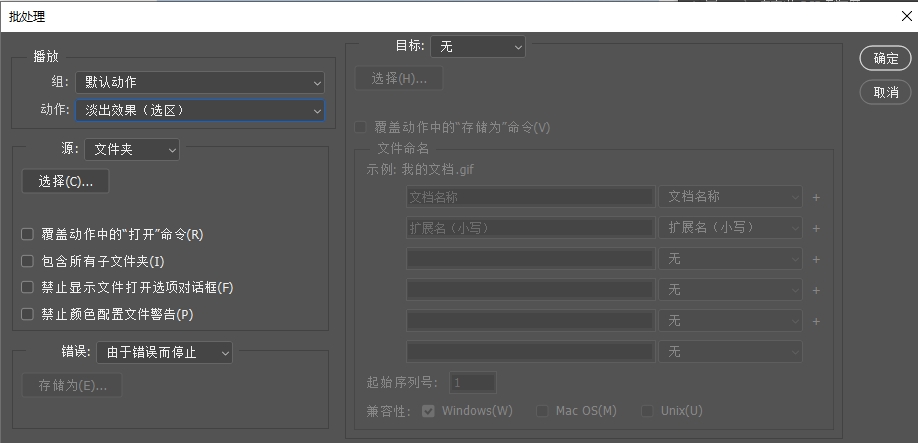
方法2:图像处理器(操作更简单,适合快速批量改尺寸)
① 将所有需要修改的图片放到同一个文件夹,新建“处理后”文件夹。
② 打开PS,点击顶部菜单栏【文件】→【脚本】→【图像处理器】,弹出图像处理器设置窗口。
③ 点击“选择文件夹”,选中存放原始图片的文件夹;选择“选择文件夹”,直接选中我们新建的“处理后”文件夹。
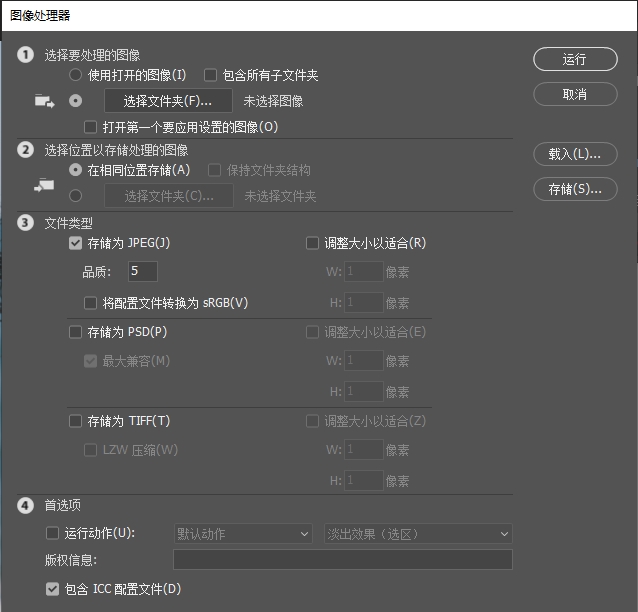
③ 勾选“调整大小以适应”,输入目标尺寸,然后在“输出格式”中,勾选需要的格式。
④ 点击【运行】,PS会自动批量处理所有图片,无需手动操作,等待几分钟,处理完成后去目标文件夹查看即可。
StartAI插件:多功能AI图像处理神器,赋能高效创作
在AI图像处理领域,StartAI插件绝对是一款不可多得的实用神器,无论是专业设计师、电商从业者都能借助它大幅提升效率。这款插件以AI技术为核心,兼顾易用性和专业性,经过我长期实操验证,稳定性和实用性拉满。
获取插件:https://www.istarry.com.cn/?sfrom=HkxzcW
邀请码:HkxzcW

StartAI插件核心优势:
① 操作极简,小白也能轻松上手:无需掌握图像处理技巧,也不用设置复杂的参数,所有功能一目了然,无论是单张图片处理还是批量操作,只需简单几步点击,就能完成需求。
② 功能全面,一站式搞定多种需求:StartAI并非单一功能插件,集合了40+超实用的AI功能,堪称“一站式图像处理工具”。包括NanoBanana、智能抠图、产品精修、文生图、生成相似图、线稿上色、扩图、局部重绘、批量格式转换等,既能满足专业设计师的创意创作需求,也能应对普通用户的日常图像处理需求。
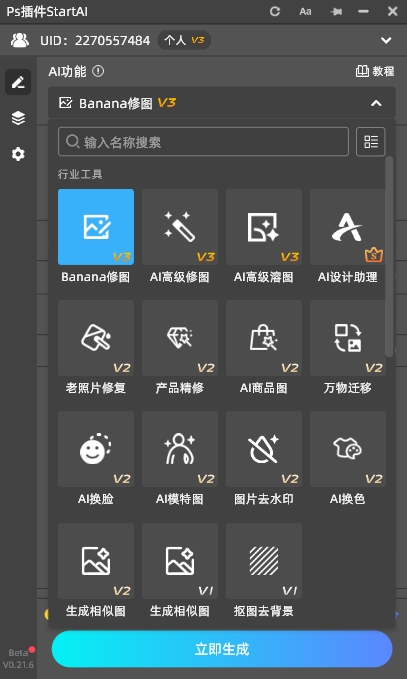
③ 批量操作省时省力:StartAI支持一次性导入几百张图片同步处理,无论是图片精修、抠图、格式转换,还是风格调整,几百张图片仅需几分钟就能完成,大幅节省时间成本。
④ 画质卓越,出图更专业:无论是无损放大、局部重绘,还是产品精修、光影调整,都能呈现出专业级的出图效果,媲美资深设计师的手动处理水准。
⑤ 兼容性强,安装便捷:StartAI的兼容性堪称同类插件中的佼佼者,不仅适配Windows、Mac所有主流系统,还能无缝嵌入PS工作流,满足不同用户的使用习惯。







