
Ps怎么消除不要的东西?3种方法无痕搞定,新手也能学会

日常图片处理中,消除多余物品是高频需求——风景照里的杂乱路人、商品图里的多余杂物、写真里的无关背景,都需要精准消除且不损坏原图质感。但用PS传统方法消除这些东西,常陷入操作繁琐、留痕明显、背景纹理断裂等痛点,尤其新手难以驾驭。下面分享2种PS传统消除方法,再推荐更高效的Nano Banana Pro解决方案,轻松搞定“消除不要的东西”难题。

方法一:PS修补工具消除法,适合小范围简单多余物品

适用于多余物品(如小型杂物、单人路人)范围小、背景纹理简单的场景,操作基础但需精细调整。

具体步骤:

1. 打开PS,导入需要处理的图片,按Ctrl+J复制背景图层,保护原图不被误改;

2. 选择修补工具(快捷键J长按切换),在属性栏选择“源”模式,用修补工具圈选图片中不需要的物品(尽量贴合轮廓,减少多余背景选区);
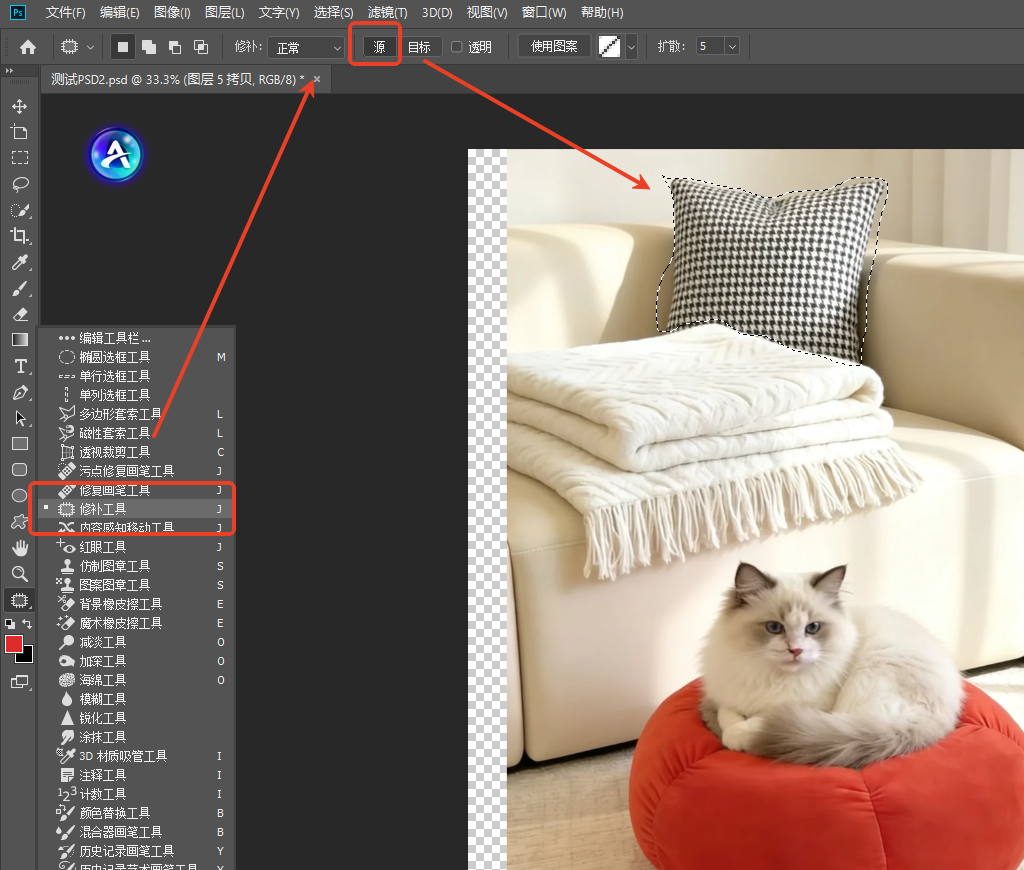
PS修补工具消除法

3. 按住鼠标左键,将圈选的区域拖动至周边相似的背景区域(如地面、墙面),松开鼠标,PS会自动用目标区域的背景填充选中区域;
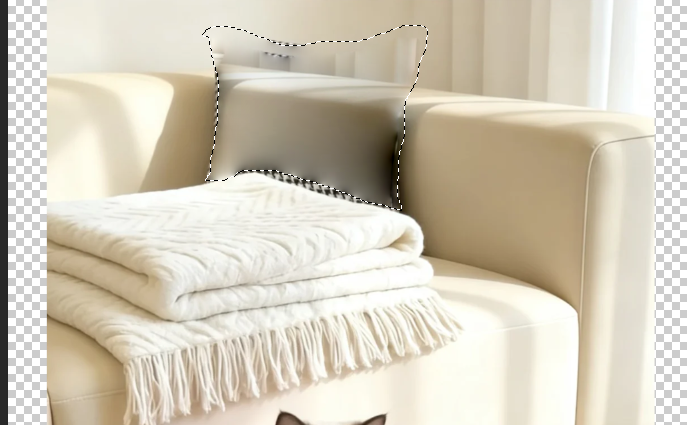
按住鼠标左键,将圈选的区域拖动至周边相似的背景区域(如地面、墙面),松开鼠标

4. 放大图片至200%,用低硬度画笔工具微调边缘,去除填充痕迹,若出现纹理错位,用仿制图章工具取样周边背景补充修补,完成消除。

方法二:PS内容识别填充消除法,适合中等范围多余物品

比修补工具效率稍高,适合中等范围的多余物品,但复杂场景下效果不佳。

具体步骤:

1. 打开PS导入图片,复制背景图层;

2. 选择套索工具(快捷键L),精准圈选需要消除的区域,确保完全覆盖多余区域,若边缘不精准,可执行「选择-修改-羽化」,羽化值设为1-2像素;

3. 右键点击选区,选择「填充」,在弹出的对话框中选择“内容识别”,勾选“结构”(调至5-6)和“颜色”(调至3-4),点击确定;

4. 填充完成后,检查背景衔接处,若出现纹理重复、色彩偏差,用修复画笔工具逐点优化,用曲线工具微调局部亮度,确保与原图融合。

方法三:Nano Banana Pro,消除多余物品首选(新手零门槛)

获取插件:点我下载插件
邀请码:TE8JWc

相比PS传统消除方法,StartAI插件内置的Nano Banana Pro功能,依托AI智能背景重建算法,完美规避留痕、纹理混乱等痛点,无需复杂手动修补,三步即可无痕消除多余物品(路人、杂物等),具体操作步骤如下:

Step 1:PS中标记需消除的多余区域

打开PS软件,点击「文件-打开」,导入需要处理的图片,按Ctrl+J复制背景图层。选择PS左侧的套索工具(快捷键L),精准圈选图片中不需要的路人,尽量贴合路人轮廓,圈选完成后,按ALT+DEL快捷键,将选区内填充为红色,明确标记待消除区域,方便AI精准识别。
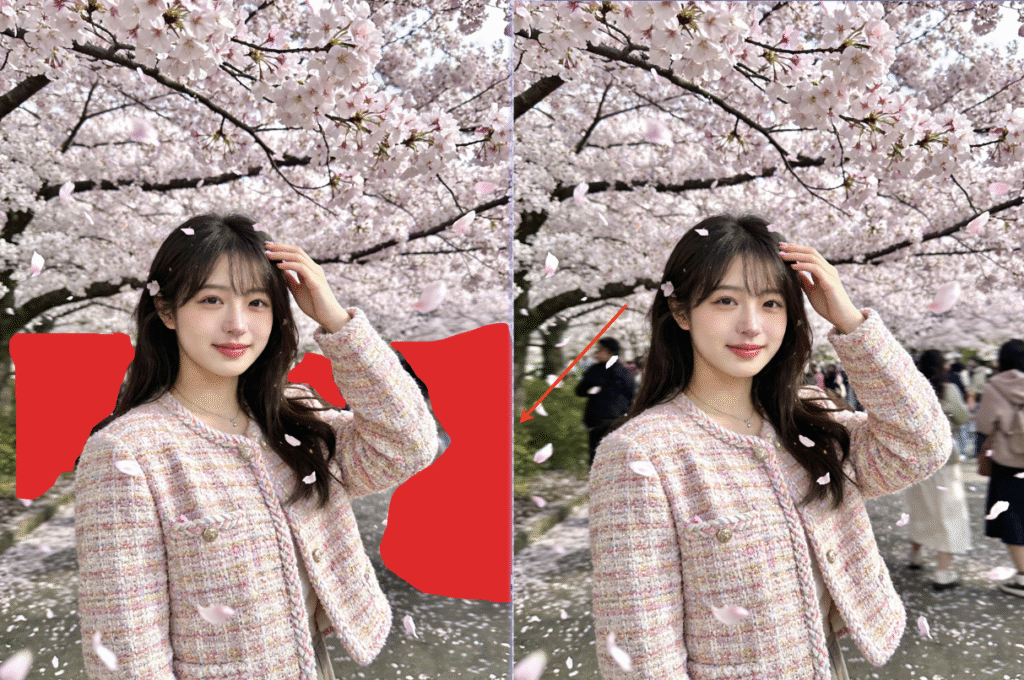
PS中标记需消除的多余区域

Step 2:启动Nano Banana Pro,设置提示词

在PS界面找到已安装的StartAI插件面板(兼容PS CC2015及以上版本,Windows/Mac通用),展开功能列表后,精准找到「Nano Banana」功能并点击,选择「Pro专业版」(提升消除精度,优化背景重建效果,避免留痕)。上传标记好红色区域的图片,在提示词输入框中精准输入【去除图1照片上的路人】,确保AI精准执行消除需求,同时保留原图背景纹理。
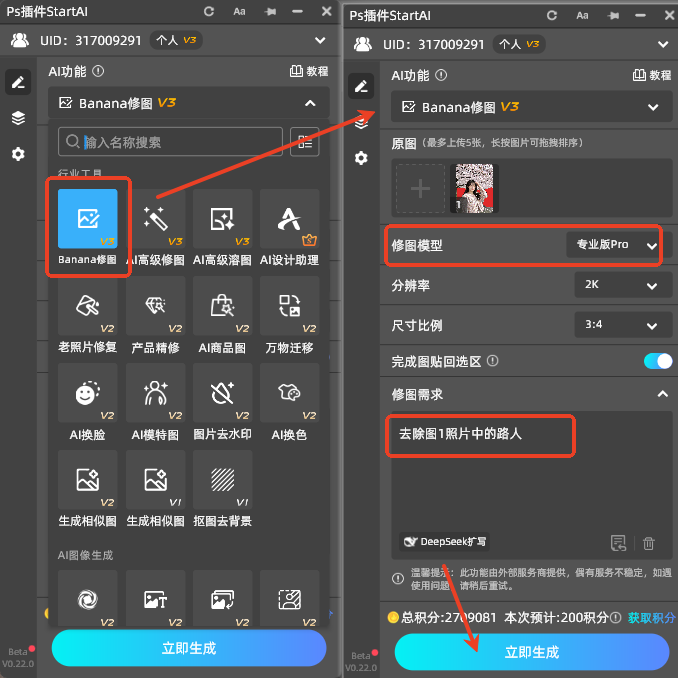
启动Nano Banana Pro,设置提示词

Step 3:一键生成,查看无痕消除效果

确认素材与提示词无误后,点击插件界面的「生成」按钮,AI将在10-15秒内完成运算,自动识别红色标记的路人区域并消除,同时智能重建背景纹理,确保与原图无缝衔接。生成完成后,PS会自动新增处理图层,查看效果可见:路人已完全消除,背景纹理、色彩与原图完美融合,无任何留痕、无纹理断裂,无需PS二次微调即可直接使用。
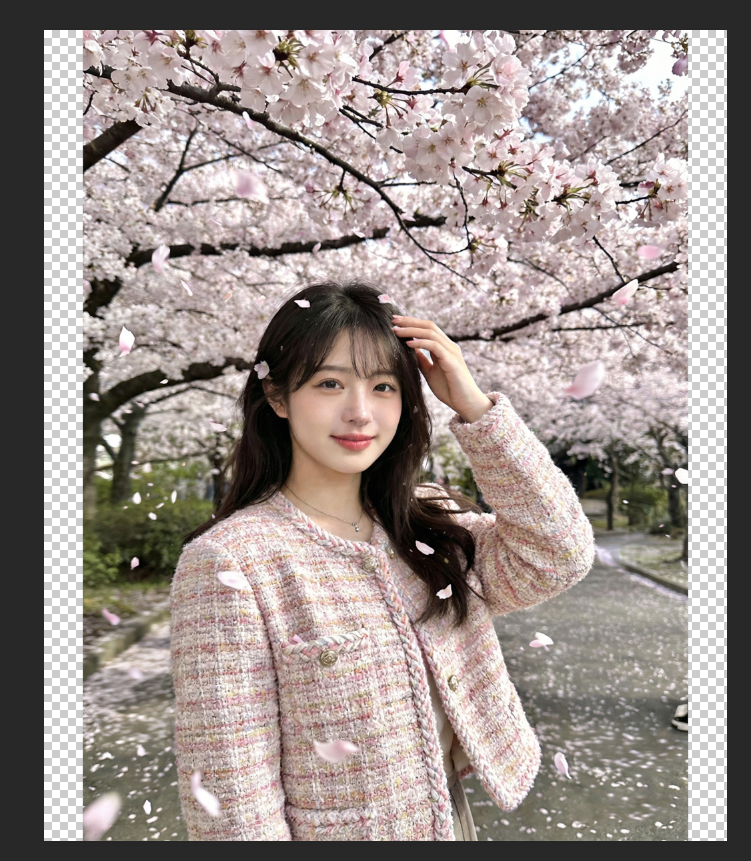
一键生成,查看无痕消除效果

三种方法核心对比(精准戳中痛点)

PS修补工具法:操作基础但适用范围窄、易留痕;PS内容识别填充法:中等效率但复杂场景易失真、需反复微调;Nano Banana Pro法:一键操作、高效快捷,适配所有场景,无痕消除且零门槛,完美解决PS传统消除方法的核心痛点,无论是路人、杂物都能轻松搞定。

实用小贴士

1. 标记红色区域时,尽量贴合多余物品轮廓,避免过多覆盖原图有用区域;2. 导入图片建议选用高清素材,助力AI更精准重建背景纹理;3. 若需消除多个路人,可分别圈选填充红色,一次生成即可完成全部消除。

想解决“ps怎么消除不要的东西”的难题,摆脱传统PS操作的繁琐与留痕困扰,就试试PS搭配StartAI的Nano Banana Pro功能!无需专业修图技巧,三步即可无痕消除多余物品,兼顾效率与专业性,新手也能快速上手,轻松搞定各类图片处理需求。


Ps怎么消除不要的东西?3种方法无痕搞定,新手也能学会

日常图片处理中,消除多余物品是高频需求——风景照里的杂乱路人、商品图里的多余杂物、写真里的无关背景,都需要精准消除且不损坏原图质感。但用PS传统方法消除这些东西,常陷入操作繁琐、留痕明显、背景纹理断裂等痛点,尤其新手难以驾驭。下面分享2种PS传统消除方法,再推荐更高效的Nano Banana Pro解决方案,轻松搞定“消除不要的东西”难题。

方法一:PS修补工具消除法,适合小范围简单多余物品

适用于多余物品(如小型杂物、单人路人)范围小、背景纹理简单的场景,操作基础但需精细调整。

具体步骤:

1. 打开PS,导入需要处理的图片,按Ctrl+J复制背景图层,保护原图不被误改;

2. 选择修补工具(快捷键J长按切换),在属性栏选择“源”模式,用修补工具圈选图片中不需要的物品(尽量贴合轮廓,减少多余背景选区);

PS修补工具消除法

3. 按住鼠标左键,将圈选的区域拖动至周边相似的背景区域(如地面、墙面),松开鼠标,PS会自动用目标区域的背景填充选中区域;

按住鼠标左键,将圈选的区域拖动至周边相似的背景区域(如地面、墙面),松开鼠标

4. 放大图片至200%,用低硬度画笔工具微调边缘,去除填充痕迹,若出现纹理错位,用仿制图章工具取样周边背景补充修补,完成消除。

方法二:PS内容识别填充消除法,适合中等范围多余物品

比修补工具效率稍高,适合中等范围的多余物品,但复杂场景下效果不佳。

具体步骤:

1. 打开PS导入图片,复制背景图层;

2. 选择套索工具(快捷键L),精准圈选需要消除的区域,确保完全覆盖多余区域,若边缘不精准,可执行「选择-修改-羽化」,羽化值设为1-2像素;

3. 右键点击选区,选择「填充」,在弹出的对话框中选择“内容识别”,勾选“结构”(调至5-6)和“颜色”(调至3-4),点击确定;

4. 填充完成后,检查背景衔接处,若出现纹理重复、色彩偏差,用修复画笔工具逐点优化,用曲线工具微调局部亮度,确保与原图融合。

方法三:Nano Banana Pro,消除多余物品首选(新手零门槛)

获取插件:点我下载插件
邀请码:TE8JWc

相比PS传统消除方法,StartAI插件内置的Nano Banana Pro功能,依托AI智能背景重建算法,完美规避留痕、纹理混乱等痛点,无需复杂手动修补,三步即可无痕消除多余物品(路人、杂物等),具体操作步骤如下:

Step 1:PS中标记需消除的多余区域

打开PS软件,点击「文件-打开」,导入需要处理的图片,按Ctrl+J复制背景图层。选择PS左侧的套索工具(快捷键L),精准圈选图片中不需要的路人,尽量贴合路人轮廓,圈选完成后,按ALT+DEL快捷键,将选区内填充为红色,明确标记待消除区域,方便AI精准识别。

PS中标记需消除的多余区域

Step 2:启动Nano Banana Pro,设置提示词

在PS界面找到已安装的StartAI插件面板(兼容PS CC2015及以上版本,Windows/Mac通用),展开功能列表后,精准找到「Nano Banana」功能并点击,选择「Pro专业版」(提升消除精度,优化背景重建效果,避免留痕)。上传标记好红色区域的图片,在提示词输入框中精准输入【去除图1照片上的路人】,确保AI精准执行消除需求,同时保留原图背景纹理。

启动Nano Banana Pro,设置提示词

Step 3:一键生成,查看无痕消除效果

确认素材与提示词无误后,点击插件界面的「生成」按钮,AI将在10-15秒内完成运算,自动识别红色标记的路人区域并消除,同时智能重建背景纹理,确保与原图无缝衔接。生成完成后,PS会自动新增处理图层,查看效果可见:路人已完全消除,背景纹理、色彩与原图完美融合,无任何留痕、无纹理断裂,无需PS二次微调即可直接使用。

一键生成,查看无痕消除效果

三种方法核心对比(精准戳中痛点)

PS修补工具法:操作基础但适用范围窄、易留痕;PS内容识别填充法:中等效率但复杂场景易失真、需反复微调;Nano Banana Pro法:一键操作、高效快捷,适配所有场景,无痕消除且零门槛,完美解决PS传统消除方法的核心痛点,无论是路人、杂物都能轻松搞定。

实用小贴士

1. 标记红色区域时,尽量贴合多余物品轮廓,避免过多覆盖原图有用区域;2. 导入图片建议选用高清素材,助力AI更精准重建背景纹理;3. 若需消除多个路人,可分别圈选填充红色,一次生成即可完成全部消除。

想解决“ps怎么消除不要的东西”的难题,摆脱传统PS操作的繁琐与留痕困扰,就试试PS搭配StartAI的Nano Banana Pro功能!无需专业修图技巧,三步即可无痕消除多余物品,兼顾效率与专业性,新手也能快速上手,轻松搞定各类图片处理需求。

当前专题
Banana修图

Nano Banana Pro,直接在Photoshop中直接使用最热门的Nano Banana模型

PS抠图

PS抠图免费教程:搭配StartAI发丝级精度抠图,轻松批量抠图

NanoBanana一站式修图工具,满足你所有的想象

一站式修图工具
满足你所有的想象

产品精修质感拉满,细节精致更出片

质感拉满
细节精致更出片

老照片一键智能修复,还原清晰旧时光

老照片修复

发丝级精准抠图,一键批量处理更高效

抠图去背景

产品

千鹿AI 千鹿Pr助手 千鹿AI助手 PsAide

专题广场

StartAI教程 StartAI提示词库 产品精修 Ps抠图 Nano Banana Pro Ps2026 Ps去水印 Ps快捷键

服务

帮助中心 最新功能 服务条款 会员中心 Ps教程 官方博客

联系我们

info@istarry.com.cn




