Ps怎么批量改图片大小尺寸?3分钟学会批量处理图片!

做设计朋友相信都要这样的困扰:每天处理几十上百张图片,统一调整成固定尺寸,手动一张一张改,不仅耗时间,而且还容易出现尺寸偏差、画质模糊的问题。今天就给大家介绍两种PS自带的批量改图尺寸方法!

一、Ps怎么批量改图片大小尺寸?

适用场景:无插件、纯PS操作,适合新手、偶尔批量改图的朋友,适配PS CC 2020及以上版本,能完美解决“PS批量改图片尺寸不模糊”“PS批量调整图片尺寸统一规格”的需求。

方法一:动作录制+批处理

这种方法的核心是“录制一次操作,后续无限复用”,比如你经常需要把图片改成800×800px的电商主图,录制一次动作,以后每次批量改图,一键就能执行。

1. 前期准备:把需要批量改尺寸的图片,全部放到同一个文件夹里,同时新建一个“处理后”的文件夹;另外,从待处理图片中随便打开一张,作为“样本图”,用于录制动作。

2. 调出动作面板:打开PS,点击顶部菜单栏「窗口」→「动作」,此时会弹出动作面板,点击面板底部的“新建动作”按钮,给动作命名,比如“批量改尺寸800×800px”,点击“记录”,此时动作开始录制。

3. 录制调整尺寸操作:选中打开的样本图,点击顶部菜单栏「图像」「图像大小」,在弹出的对话框中,重点勾选“约束比例”(避免图片拉伸失真),选择合适的采样方法,然后调整至目标尺寸。
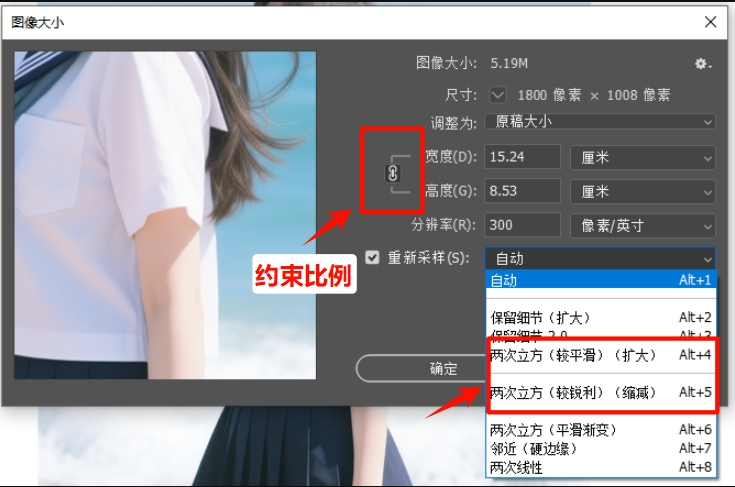
PS修改图像大小操作

4. 录制保存操作:调整完尺寸后,点击顶部菜单栏「文件」→「存储为」,选择之前新建的“处理后”文件夹,设置保存格式,点击“保存”,然后关闭当前样本图,再点击动作面板底部的“停止录制”按钮,动作就录制完成了。

5. 执行批量处理:点击顶部菜单栏「文件」→「自动」→「批处理」,在弹出的对话框中,“动作”选择刚才录制的动作,“源”选择“文件夹”,“目标”选择我们刚刚建立的“处理后”文件夹,其他设置默认即可,最后点击“确定”,PS就会自动批量处理所有图片。

方法二:图像处理器(快速便捷,适合临时批量改图)

1. 同样先把待处理图片放到同一个文件夹,新建“处理后”文件夹;

2.点击PS 顶部菜单栏「文件」→「脚本」→「图像处理器」,弹出对话框;

3. “选择要处理的图像”,点击“选择文件夹”,找到待处理图片的文件夹;

4. “选择处理后的图像位置”,点击“选择文件夹”,找到新建的“处理后”文件夹;
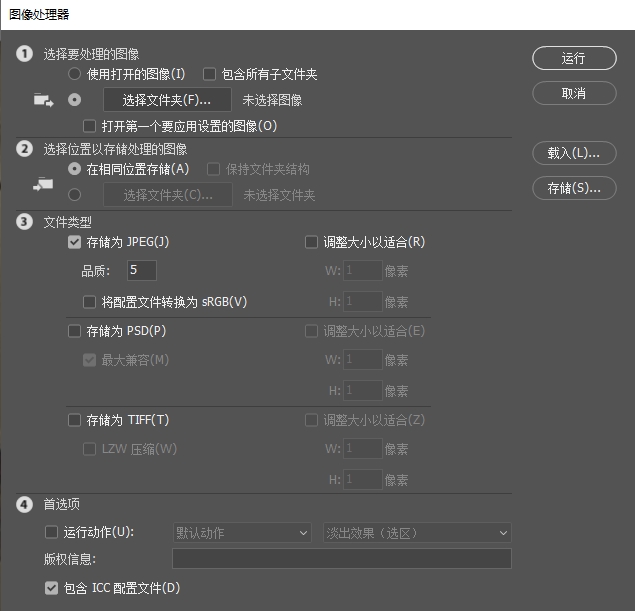
PS图像处理器功能

5. 勾选“调整大小以适应”,输入目标尺寸(比如宽度1080px、高度1440px),勾选“约束比例”,避免拉伸;

6. 选择输出格式(JPG/PNG/PSD),设置图像品质(一般8-10即可);

7. 所有设置完成后,点击“运行”,PS会自动批量处理所有图片,处理完成后直接去“处理后”文件夹查看即可。

二、设计师私藏效率神器:StartAI插件,全方位提升设计效率

上面的两种操作方法,能满足大部分批量改尺寸的需求,但如果你们平时除了改尺寸,还需要做图片精修、抠图、AI生图、批量优化等操作,强烈推荐大家试试StartAI PS插件——专为设计师、电商从业者打造,无缝融入PS工作流,大幅节省设计时间。

插件地址:点我获取插件
邀请码:yymMuW

PhotoShop插件StartAI

StartAI插件的核心优势:

1. 无缝适配PS,操作零门槛:

安装后直接嵌入PS面板,和PS功能完美兼容,打开PS就能使用,不管是新手还是资深设计师,都能快速上手,不用浪费时间学习复杂操作。

2. AI批量处理,效率翻倍:

StartAI插件支持AI批量抠图、批量精修、批量生图,处理1000张图片,手动需要3天,但是使用StartAI只要6小时就能轻松搞定,效率直接飙升,尤其适合电商运营、新媒体从业者,能节省大量重复工作时间,把精力放在更核心的创作上。

3. 功能全面,一站式搞定设计需求:

StartAI插件内置了40+超实用的AI功能,例如:NanoBanana、AI智能修图、AI高级溶图、老照片修复、产品精修、AI智能抠图、AI智能去水印、局部重绘、线稿上色等功能,一站式满足全场景的修图需求。
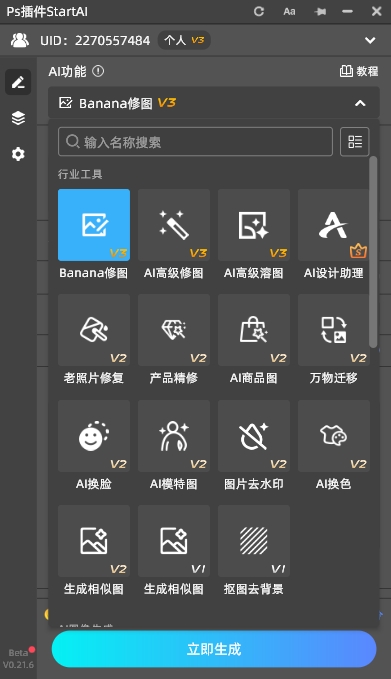
StartAI插件的功能列表

4. 兼容多种PS版本,安全稳定:

支持大部分PS版本(包括低版本),安装简单,安全无毒,无需担心软件冲突,而且会持续更新AI模型和功能,始终贴合设计师的实际需求,目前已有几十万设计师在用它提升工作效率,口碑在线。

使用案例(一):通过StartAI的Banana修图修复模糊照片
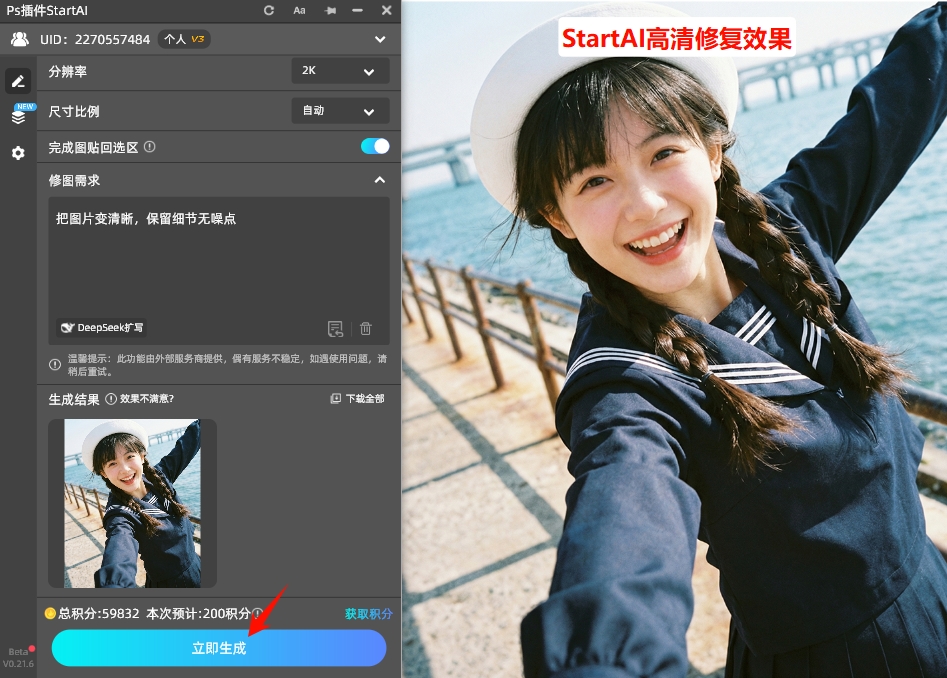
插件让模糊照片变清晰

使用案例(二):Banana修图无痕修改图片中的文字

插件无痕修改图片中的文字

总结

以上就是PS批量改图片大小尺寸的完整干货教程,两种PS自带方法,新手任选其一都能上手,解决“PS批量改尺寸不模糊”“快速批量调整图片规格”的核心需求;如果你们平时设计工作量大,需要批量精修、AI生图等功能,一定要试试StartAI PS插件,让设计效率翻倍。


Ps怎么批量改图片大小尺寸?3分钟学会批量处理图片!

做设计朋友相信都要这样的困扰:每天处理几十上百张图片,统一调整成固定尺寸,手动一张一张改,不仅耗时间,而且还容易出现尺寸偏差、画质模糊的问题。今天就给大家介绍两种PS自带的批量改图尺寸方法!

一、Ps怎么批量改图片大小尺寸?

适用场景:无插件、纯PS操作,适合新手、偶尔批量改图的朋友,适配PS CC 2020及以上版本,能完美解决“PS批量改图片尺寸不模糊”“PS批量调整图片尺寸统一规格”的需求。

方法一:动作录制+批处理

这种方法的核心是“录制一次操作,后续无限复用”,比如你经常需要把图片改成800×800px的电商主图,录制一次动作,以后每次批量改图,一键就能执行。

1. 前期准备:把需要批量改尺寸的图片,全部放到同一个文件夹里,同时新建一个“处理后”的文件夹;另外,从待处理图片中随便打开一张,作为“样本图”,用于录制动作。

2. 调出动作面板:打开PS,点击顶部菜单栏「窗口」→「动作」,此时会弹出动作面板,点击面板底部的“新建动作”按钮,给动作命名,比如“批量改尺寸800×800px”,点击“记录”,此时动作开始录制。

3. 录制调整尺寸操作:选中打开的样本图,点击顶部菜单栏「图像」「图像大小」,在弹出的对话框中,重点勾选“约束比例”(避免图片拉伸失真),选择合适的采样方法,然后调整至目标尺寸。

PS修改图像大小操作

4. 录制保存操作:调整完尺寸后,点击顶部菜单栏「文件」→「存储为」,选择之前新建的“处理后”文件夹,设置保存格式,点击“保存”,然后关闭当前样本图,再点击动作面板底部的“停止录制”按钮,动作就录制完成了。

5. 执行批量处理:点击顶部菜单栏「文件」→「自动」→「批处理」,在弹出的对话框中,“动作”选择刚才录制的动作,“源”选择“文件夹”,“目标”选择我们刚刚建立的“处理后”文件夹,其他设置默认即可,最后点击“确定”,PS就会自动批量处理所有图片。

方法二:图像处理器(快速便捷,适合临时批量改图)

1. 同样先把待处理图片放到同一个文件夹,新建“处理后”文件夹;

2.点击PS 顶部菜单栏「文件」→「脚本」→「图像处理器」,弹出对话框;

3. “选择要处理的图像”,点击“选择文件夹”,找到待处理图片的文件夹;

4. “选择处理后的图像位置”,点击“选择文件夹”,找到新建的“处理后”文件夹;

PS图像处理器功能

5. 勾选“调整大小以适应”,输入目标尺寸(比如宽度1080px、高度1440px),勾选“约束比例”,避免拉伸;

6. 选择输出格式(JPG/PNG/PSD),设置图像品质(一般8-10即可);

7. 所有设置完成后,点击“运行”,PS会自动批量处理所有图片,处理完成后直接去“处理后”文件夹查看即可。

二、设计师私藏效率神器:StartAI插件,全方位提升设计效率

上面的两种操作方法,能满足大部分批量改尺寸的需求,但如果你们平时除了改尺寸,还需要做图片精修、抠图、AI生图、批量优化等操作,强烈推荐大家试试StartAI PS插件——专为设计师、电商从业者打造,无缝融入PS工作流,大幅节省设计时间。

插件地址:点我获取插件
邀请码:yymMuW

PhotoShop插件StartAI

StartAI插件的核心优势:

1. 无缝适配PS,操作零门槛:

安装后直接嵌入PS面板,和PS功能完美兼容,打开PS就能使用,不管是新手还是资深设计师,都能快速上手,不用浪费时间学习复杂操作。

2. AI批量处理,效率翻倍:

StartAI插件支持AI批量抠图、批量精修、批量生图,处理1000张图片,手动需要3天,但是使用StartAI只要6小时就能轻松搞定,效率直接飙升,尤其适合电商运营、新媒体从业者,能节省大量重复工作时间,把精力放在更核心的创作上。

3. 功能全面,一站式搞定设计需求:

StartAI插件内置了40+超实用的AI功能,例如:NanoBanana、AI智能修图、AI高级溶图、老照片修复、产品精修、AI智能抠图、AI智能去水印、局部重绘、线稿上色等功能,一站式满足全场景的修图需求。

StartAI插件的功能列表

4. 兼容多种PS版本,安全稳定:

支持大部分PS版本(包括低版本),安装简单,安全无毒,无需担心软件冲突,而且会持续更新AI模型和功能,始终贴合设计师的实际需求,目前已有几十万设计师在用它提升工作效率,口碑在线。

使用案例(一):通过StartAI的Banana修图修复模糊照片

插件让模糊照片变清晰

使用案例(二):Banana修图无痕修改图片中的文字

插件无痕修改图片中的文字

总结

以上就是PS批量改图片大小尺寸的完整干货教程,两种PS自带方法,新手任选其一都能上手,解决“PS批量改尺寸不模糊”“快速批量调整图片规格”的核心需求;如果你们平时设计工作量大,需要批量精修、AI生图等功能,一定要试试StartAI PS插件,让设计效率翻倍。

产品

千鹿AI 千鹿Pr助手 千鹿AI助手 PsAide

专题广场

Nano Banana Pro Ps抠图 Ps去水印 Ps2026 Ps快捷键

服务

帮助中心 最新功能 服务条款 会员中心 Ps教程 官方博客

联系我们

info@istarry.com.cn