
PS作为图像处理领域的标杆软件,至今已经有数十个版本,很多新手或者是专业设计师不可避免的会遇到一个问题:“到底选择哪个版本PS合适”,“Ps目前最好用的版本是哪个”。事实上,没有绝对“最好”的版本,只有最适合你需求的版本。本文将全面解析各版本特点,帮你做出明智的选择。
一、从电脑操作系统选择PS版本
不同的操作系统对PS版本的兼容性差异极大,选错不仅会出现闪退、卡顿,甚至可能无法安装。
1. Windows系统(Win7/10/11全覆盖)
- Win11 操作系统:比较适合PS 2021至PS 2026都是比较合适的,最推荐的是PS2024-2026版。Win11的硬件加速、高分辨率适配功能能与新版PS完美协同,尤其适合搭配高刷显示器使用,处理大尺寸图像时卡顿更少。
- Win10 操作系统: Ps2019到Ps 2023版在Win10上稳定性最佳,我个人比较推荐的是PS2021版本,因为市面上PS教程最多的就是这个版本。2026版虽可安装,但目前国内无法正常使用AI功能,更新的吸引力并不是很大。Win10用户若电脑配置中等,优先选择2023版,兼顾功能与稳定性。
- Win7 操作系统:仅支持PS CC 2019及以下版本,最优选择是PS CC 2019。Win7系统已停止微软官方支持,新版PS(2020及以后)不再提供适配,且2018版及之前均为64位,32位Win7仅能安装PS CS6及更早版本。
2. macOS系统:
- M系列芯片(M1/M2/M3):优先选择PS CC 2022至2026版。2022版及以后的PS已针对M系列芯片优化,启动速度、运行流畅度远超转译版本,且能完美启用AI生成功能。不推荐2021及以前版本,转译模式下不仅卡顿,还可能出现图层错位、字体显示异常问题。
- Intel芯片:PS CC 2021在Intel芯片上稳定性拉满,无论是处理4K图像还是多图层合成,都极少出现闪退,且与主流设计插件(如LR、AI修图工具)兼容性最佳。若需使用最新AI功能,可升级至2024版,性能损耗较小。
二、从人群需求选择PS版本(不同需求精准匹配)
1. 专业设计师/商业摄影师:性能拉满
核心需求:最新AI功能、高效处理大文件、多软件协同(如与AE、LR联动)、商业级色彩精准度。
最优推荐:Windows11/M系列macOS用户选PS 2026 v27.2(最新版);Win10 Intel用户选PS 2024 v26.5。
核心优势:
① 搭载FLUX.2 Pro生成式AI模型,生成式填充、扩展、重绘功能精度提升30%,节省50%以上的手动修图时间;
② 优化多图层管理和暂存盘机制,处理100+图层的大文件时,打开、导出速度提升40%,且支持自动保存备份,避免文件丢失;
③ 完美适配Adobe Creative Cloud生态,与LR(Lightroom)、AE(After Effects)无缝联动,拍摄-修图-后期合成全流程顺畅。
适配配置:CPU≥i7/R7,内存≥16GB,显卡≥GTX 1660/RX 5600,硬盘≥512GB SSD。
2. 新手小白/普通办公用户:稳定易上手+学习成本低
核心需求:不闪退、操作简单、基础功能齐全、教程资源丰富、插件兼容性强。
最优推荐:Win10/11选PS CC 2019;Win7/M系列 macOS用户选PS CC 2022。
核心优势:
① 稳定性拉满,是PS迭代史上“最抗造”的版本之一,极少出现闪退、卡顿;
② 基础功能全面,足以满足日常所有非专业需求,且界面布局经典,与网上90%的新手教程(如B站、抖音的PS入门课)完全匹配,跟着教程学能快速上手;
③ 插件兼容性极佳,主流插件都能直接安装,降低新手的工具配置难度;
④ 对配置要求适中,普通办公本、家用电脑都能胜任。
3. 学生党/预算有限用户:兼顾学习与性价比
核心需求:免费易获取、低配置适配。
最优推荐:低配置/机房电脑选PS CS6;主流配置选PS CC 2021。
核心优势:
① PS CS6是经典版本,安装包易获取,适合在学校机房、老旧笔记本上使用;
② PS CC 2021功能比CS6更全面,支持智能对象、Camera Raw滤镜等进阶功能,能应对设计比赛、专业课程作业,同时稳定性强,不会因功能冗余导致卡顿,适合有进阶学习需求的学生党;
③ 两个版本均支持多数免费插件,且兼容性广。
4. 电商从业者/批量处理用户:高效批量+功能精准
核心需求:批量修图、产品精修、快速抠图、多格式导出,兼顾效率与效果。
最优推荐:Win10/11/macOS用户选PS 2023 v25.5。
核心优势:
① 新增“批量处理预设”功能,可自定义调色、抠图、加水印的流程模板,大幅提升工作效率;
② 优化“选择主体”功能,对产品边缘(如衣物褶皱、金属轮廓)的识别精度提升,抠图更干净;
③ 支持多格式批量导出;
④ 稳定性强,长时间批量处理不会出现崩溃。
三、Ps选择的3个经典误区
误区1:盲目追求最新版
PS2026虽功能强,但对硬件要求高,若电脑配置不足(如8GB内存、老旧显卡),不仅无法启用AI功能,还会出现卡顿、闪退,反而不如选择2023及以前的稳定版本。
误区2:老旧系统强行装新版
Win7、macOS Catalina及以下系统,强行安装2022及以后的PS版本,会出现无法安装、启动失败等问题,应严格按照系统适配底线选择版本。
误区3:忽视插件兼容性
很多用户依赖特定插件(如专业磨皮、排版插件),但部分旧插件不支持新版PS,选择前需确认插件的适配版本,避免出现“装了软件用不了插件”的情况。
四、全版本通用效率神器:StartAI插件让创作翻倍高效
无论安装哪个版本的PS,在使用过程中难免会遇到“抠图繁琐、批量处理慢、创意枯竭”等问题,而StartAI插件作为专为PS打造的AI辅助工具,完美视适配不同版本的Ps,帮不同人群的用户突破效率瓶颈。
如何使用StartAI插件?
插件地址:https://www.istarry.com.cn/?sfrom=giQHne
邀请码:giQHne
StartAI插件核心功能
1. 一站式AI修图功能
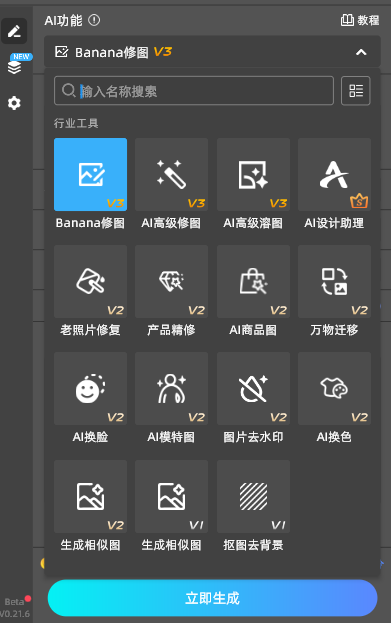
整合Banana修图、AI高级修图、AI高级溶图、产品精修、老照片修复等全量AI功能矩阵,既能一键精准清除画面杂物、路人等冗余元素,又支持多图批量处理模式,精准匹配电商团队高效修图的核心需求。
2. 本土化适配
聚焦电商设计、人像修图、平面创作等国内高频使用场景,专属新增AI高级修图、产品精修、线稿上色、文生图等定制化功能。内置100+主流风格预设支持中文提示词直接输入,大幅降低本土创作的创意门槛。
3. 无缝协同
实现与Photoshop的深度协同,支持从PS选区一键提取原图,处理完成的结果自动原位插入,让创作流程无缝衔接。
4. 低门槛友好上手体验
采用简洁直观的操作界面设计,极大降低学习成本,零基础小白也能快速掌握核心操作。
五、总结:快速选择最优版本的3步法则
1. 看系统:先明确自己的系统(Win7/10/11、macOS Intel/M系列、低配置/特殊环境),锁定适配版本的范围;
2. 看自己的需求:根据自身身份(专业/新手/学生/电商)和核心需求(功能/稳定/效率/学习),从适配范围内选择精准匹配的版本;
3. 提升创作效率:无论选择哪个版本,搭配StartAI插件,都能进一步提升创作效率,规避手动操作的繁琐。







