
作为从业 8 年的设计师,经常被朋友问的最多的问题就是“PS目前最好用的版本是哪个”“新手入门选什么版本的Photoshop”。其实在使用过十几个版本之后发现,Ps版本选择并没有最优解。最新版的PS2026AI功能固然强大,但是配置低的电脑安转只会卡顿闪退,还要重新进行安装。今天就结合实际使用经验,给大家整理一份超实用的 PS 版本选择指南,不管你是新手、老用户,还是不同系统、不同配置的电脑,都能找到适合自己的那一款!
一、选 PS 版本的两个核心原则
1. 电脑配置>PS版本新旧
这是最容易忽略的一点,但确最关键的一点,Photoshop 版本越新,对 CPU、内存、显卡的要求越高。不少新手跟风装最新的 PS 2026,结果打都打不开,甚至是蓝屏死机,最后只能卸载重装。要记住的是低配电脑别硬扛高版本,流畅运行才是前提。
2. 使用需求>功能多少
如果只是日常简单修图、抠图、做海报排版,没必要追求最新版,基础功能足够用;但如果是做电商产品精修、人像精修、创意合成,需要 AI 抠图、神经滤镜、生成式填充这些高阶功能,那必须选新版本,这些功能能帮你节省 80% 的操作时间。
二、PS目前最好用的版本,Photoshop哪个版本最好用
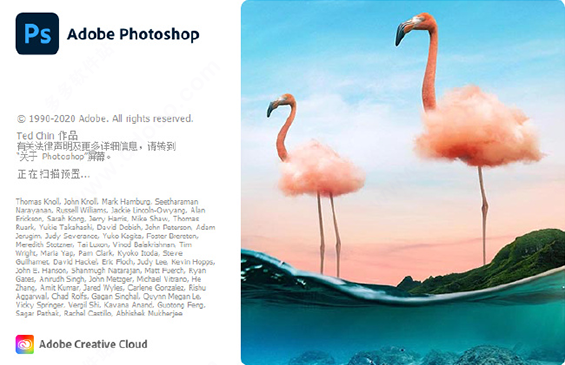
1. 性价比之王:PS 2021 版(稳定性强,适配性拉满)
在众多 PS 版本里,我最推荐的还是PS 2021 版,也是我身边 80% 设计师朋友的主力工具,它既没有老版本的功能短板,也没有新版本的配置门槛,完美平衡了 “实用性” 和 “稳定性”。
优点:
① 几乎无致命漏洞,稳定性强,低配电脑也能流畅操作;
② 自带的 “一键换天空” 能快速适配不同天气场景,“神经滤镜” 调肤色、磨皮不用反复微调,“AI 智能抠图” 处理普通商品图、人像轮廓只需 3 秒,比手动抠图节省大半时间。
③ 对插件的兼容性极强,不管是全能AI插件StartAI,还是磨皮插件 Portraiture、抠图插件 KnockOut,都能安装后直接能用,不用额外折腾适配问题。
推荐配置:8G 内存打底(16G 运行更流畅),固态硬盘,酷睿 i5 / 锐龙 5 及以上处理器
适配人群:新手入门、电商从业人员、影楼快速修图、自媒体图文排版、办公日常修图。
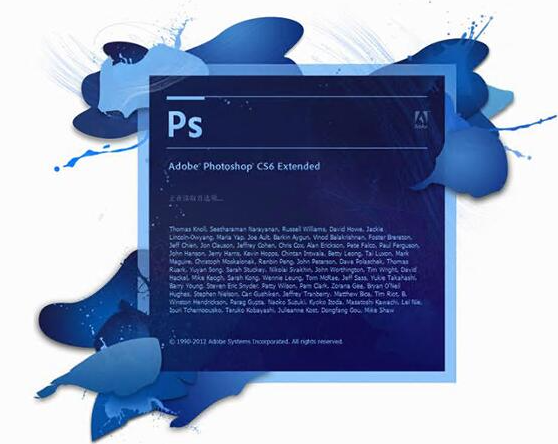
2. 低配电脑 “续命神器”:PS CS6 版(低配置也能丝滑运行)
如果你的电脑配置很低,比如4G 内存、机械硬盘,甚至是多年前的酷睿 i3 或 AMD 速龙处理器,就别再跟风装新版本了 ——PS CS6 作为 Adobe 的经典买断款,堪称低配置电脑的 “救星”,哪怕是 10 年前的老笔记本,打开它处理图片也能流畅不卡顿。
优点: “轻量化 + 基础功能全覆盖”:抠图、调色、裁剪、文字排版、简单合成这些日常需求完全能 hold 住,打印店处理证件照、新手学习图层基础、办公族修图改尺寸,用它都绰绰有余。而且界面没有多余的弹窗和广告,操作逻辑简单直接,纯新手不用看教程也能快速上手。
缺点:
① 缺乏后续更新的AI 辅助工具,抠取毛发、透明纱巾等复杂材质需要手动精细调整,效率偏低;
② 部分新出的格式图片无法直接打开;
③ 偶尔会和 Win11、Mac 最新系统出现适配问题。
适配配置:4G 内存及以上,任意处理器(哪怕是入门级),机械硬盘 / 固态硬盘均可
适配人群:老旧低配电脑用户、纯新手入门学 PS 基础、打印店 / 照相馆简单修图、办公族轻度使用 —— 只要电脑配置有限,选 CS6 准能避免卡顿闪退的烦恼。
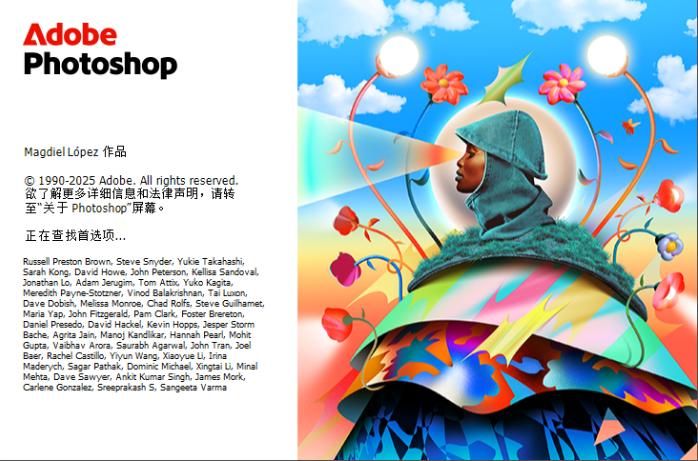
3. 全能最新版:PS 2025/2026 版(AI功能天花板,专业级首选)
如果是追求前沿技术、需要高阶功能的专业设计师,直接冲 PS 2025 正式版或 2026 版!这两个版本集成了 Adobe 最新的 AI 技术,堪称 “专业创作的终极工具”。
优点:
① 新增多种AI功能:
“AI 生成模型” 能根据文字描述快速生成素材;
“生成式超清放大” 能把模糊的老图、低像素素材放大 2 倍仍保持清晰;
“魔法动作面板” 能自定义批量操作,比如批量给电商图加阴影、调尺寸,一键搞定;
“精准光影匹配合成” 让多素材拼接时,光影自动对齐,再也不用手动微调半天。
② 优化了暂存盘管理、图层加载速度;
③ 对最新的电脑硬件和系统做了深度适配。
缺点:
① 配置门槛极高,16G 内存只是勉强能够运行,32G 内存才能流畅使用;
② 需要酷睿 i7 / 锐龙 7 及以上处理器、RTX3060 及以上独立显卡才能发挥 AI 功能;
③ Win7 系统完全不兼容,Mac Monterey 及以下版本无法安装;
④ 更新频繁,偶尔会出现短期插件适配延迟。
适配配置:16G 及以上内存(32G 最佳),酷睿 i7 / 锐龙 7 及以上处理器,RTX3060 及以上独立显卡,PCIe4.0 固态硬盘(加载素材更快)
适配人群:顶配电脑用户、专业设计师、追求 AI 高效创作的创作者、商业高端设计项目,不差配置、想体验最全功能的朋友,选它准没错。
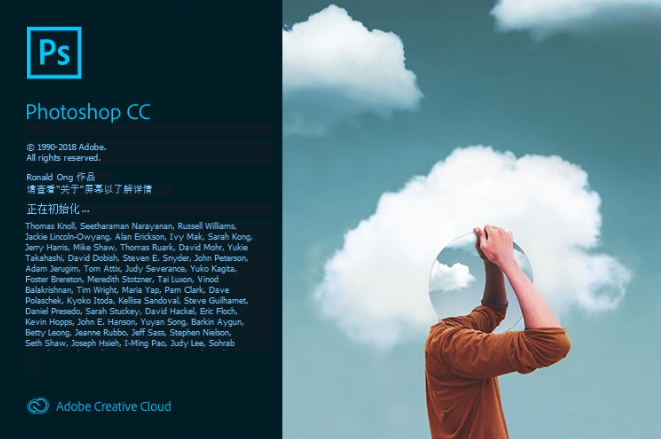
4. Win7 用户不二选择:PS CC2019 版
还有一批用户至今离不开 Win7 系统,而大部分新 PS 版本都已放弃对 Win7 的支持,这时候 PS CC2019 就是唯一的 “救命稻草”,没有任何平替方案!
作为 Adobe 官方明确支持 Win7 系统的最高版本,它完美适配 Win7 64 位系统,很少会出现闪退、报错等兼容问题;还新增了 Camera Raw 进阶调色、智能对象优化等实用功能,日常修图、简单设计完全够用;而且稳定性远超 2020 及以上版本,长时间运行也不会卡顿,主流插件(比如磨皮、抠图插件)都能正常使用,不用额外找兼容补丁。
缺点:没有后续更新的 AI 智能功能,比如 AI 抠图、生成式填充这些高阶功能无法使用;功能丰富度不如 PS 2021,处理复杂合成图时效率稍低。
适配人群:坚守 Win7 系统的低配 / 老旧电脑用户 —— 不用纠结其他版本,PS CC2019 是兼顾功能和稳定性的唯一选择。
三、不同系统 / 配置快速参考指南
怕大家看得眼花缭乱,整理了一份极简版选择指南,对照自己的电脑直接选:
- Win7 系统 + 任意配置:首选 PS CC2019,次选 PS CS6
- Win10 系统 + 8G 内存 / 低配:首选 PS 2021,次选 PS CS6
- Win10 系统 + 16G 内存 / 中高配电脑:首选 PS 2021,次选 PS 2023
- Win11 系统 + 任意配置:首选 PS 2023,次选 PS 2025 正式版
- Mac 系统(苹果芯片 / Intel):低配选 PS 2021,中高配选 PS 2023,顶配选 PS 2025
- 4G 内存 / 老旧电脑:直接冲 PS CS6,流畅度碾压所有新版本
四、PS 效率翻倍:搭配 StartAI 插件,解锁最强生产力
选择了合适的PS版本,其实效率还能再升级!不管你用的是基础版 CS6,还是最新版 PS2026,很多人都会遇到同一个痛点:手动抠图(尤其是抠毛发、透明物体)太费时间,高版本的 AI 功能有次数限制,而且复杂修图、合成效果不够自然。
这时候就需要一款专为 Photoshop 打造的 AI 插件 ——StartAI,它能让任何 PS 版本都发挥出远超原生的实力,堪称 “PS 效率神器”!
StartAI官网:点我获取插件;
邀请码:giQHne
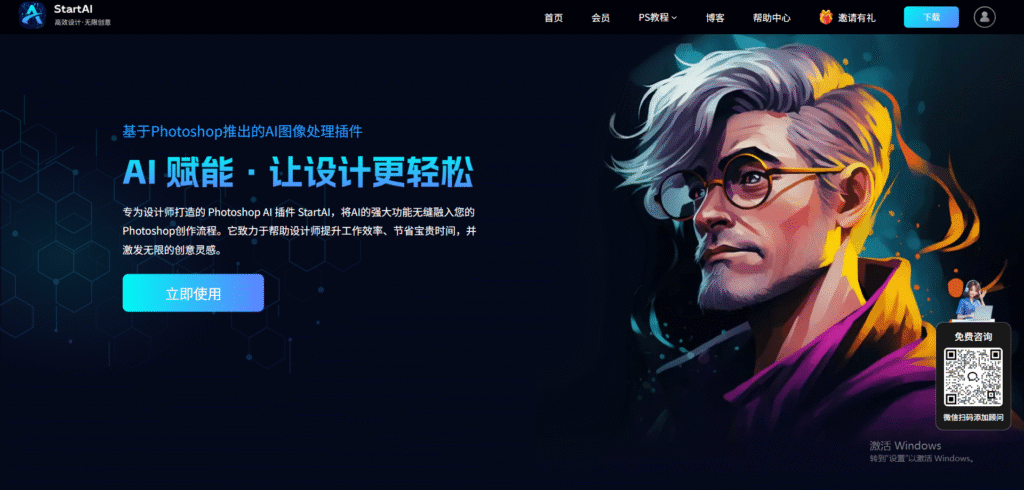
StartAI 最打动我的点,就是 “全版本适配 + 无缝衔接 + 轻量化高效”:不管你用的是 PS CC2015 还是最新版的PS2026,它都能完美兼容,而且安装后就能在 PS 内调用,不占内存、不卡顿,新手也能一秒上手。
而且它的功能特别实用,能精准解决 PS 原生痛点:
| 功能名称 | 优势描述 |
|---|---|
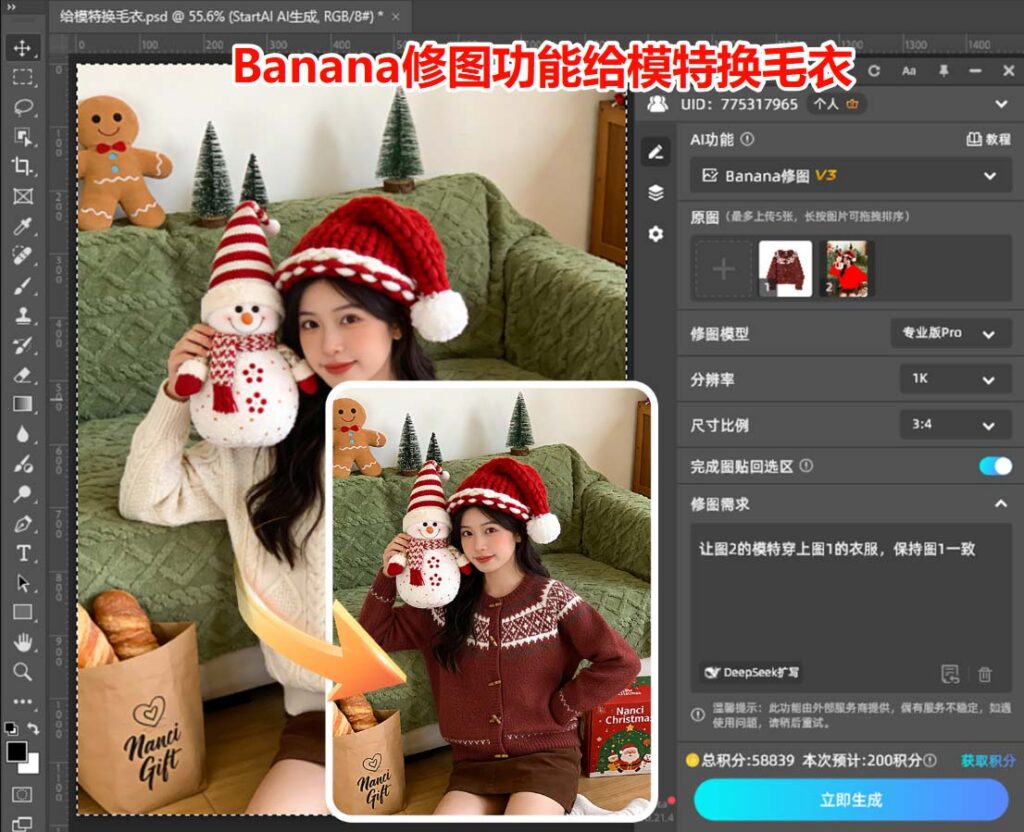
| Banana 修图 | 最热门的NanoBanana,覆盖基础调色、瑕疵修复设置复杂合成的全场景修图需求 |
| 老照片修复 | 自动修复褪色、划痕、折痕,还原照片原本的清晰度和色彩 |
| AI 换脸 | 智能匹配面部五官特征与肤色质感,让换脸效果更自然协调感 |
| AI 高级修图 | 智能优化图像光影、色彩等细节,大幅提升修图效率与成品质感 |
| 产品精修 | 让商品图更有专业质感,电商设计师必备 |
| AI 高级溶图 | 让创意合成画面更自然统一无割裂感 |
| AI 商品图 | 智能生成不同场景、角度的商品展示图 |
| 图片去水印 | 精准识别并消除各类水印,同时完整保留图片原画质与内容细节 |
| 抠图去背景 | 快速精准分离图像主体与背景,节省 90% 时间 |
StartAI 插件Banana效果:
总结
其实选 PS 版本真的不用纠结:低配电脑选 CS6,主流配置选 2021,Win7 用户选 CC2019,顶配尝鲜选 2025/2026,跟着自己的电脑配置和使用需求走,准没错。
而 StartAI 插件就像给 PS 加了一层 “AIbuff”,不管你选的是哪个版本,都能解锁更多实用功能,让设计更轻松、更高效。如果你已经选好了 PS 版本,不妨试试 StartAI,相信会打开设计新世界的大门~







