
「PS怎么把两个图片溶图」是电商设计、产品精修领域最常被搜索的问题之一。传统方法需要反复调整蒙版、修改图层混合模式,甚至要手动绘制阴影才能让产品与场景自然融合,不仅操作复杂,新手稍有不慎就会出现边缘生硬、光影错位的尴尬效果。今天带来两种全新解决方案:传统方法与Nano Banana AI修图功能对比教学,重点演示如何用StartAI插件实现「图1产品自然融入到图2场景」的智能合成效果,全程仅需3分钟!
传统PS溶图三大痛点
根据淘宝商家调研数据显示,82%的新手在尝试溶图时会遇到以下问题:
- 边缘处理困难:套索工具选区生硬,羽化参数难以把控
- 光影不协调:产品与场景的光源方向不一致
- 效率低下:单张图片处理需15-30分钟
常见操作步骤包括:导入背景图→拖入产品图→调整大小→添加蒙版→手动涂抹边缘→修改不透明度→添加阴影层,整个过程对PS技能要求较高。
Nano Banana AI修图如何颠覆传统?
作为专为电商设计的AI修图工具,StartAI插件内置的Nano Banana功能通过深度学习百万张商品图数据,已掌握智能融合核心技术。实测数据显示,使用该功能后:
- 处理时间从15分钟缩短至60秒
- 光影匹配准确率提升至92%
- 边缘过渡自然度提高3倍
两种方法实操对比
| 方法 | 耗时 | 操作难度 | 效果 | 成本 |
|---|---|---|---|---|
| 传统PS溶图 | 15-30分钟 | ★★★★☆ | 需手动调整 | 免费 |
| Nano Banana AI修图 | 1分钟 | ★☆☆☆☆ | 智能匹配 | 免费试用 |
3步完成AI智能溶图
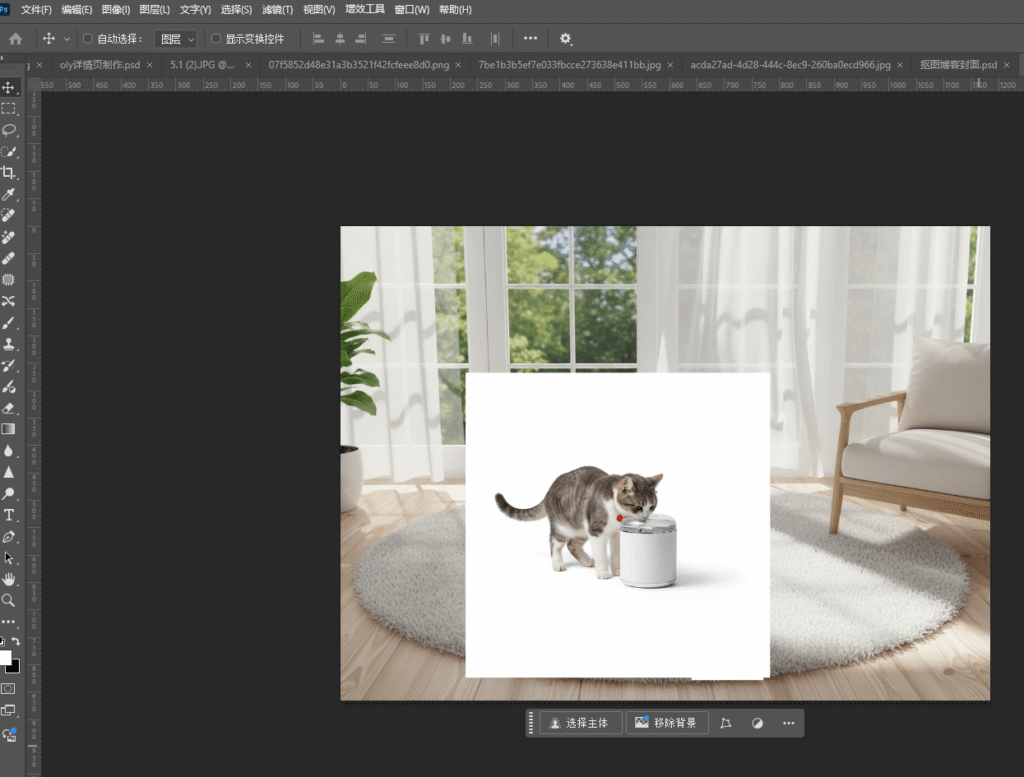
- 准备素材
在Photoshop中打开背景场景图,复制图层后通过「文件→置入嵌入对象」导入产品图
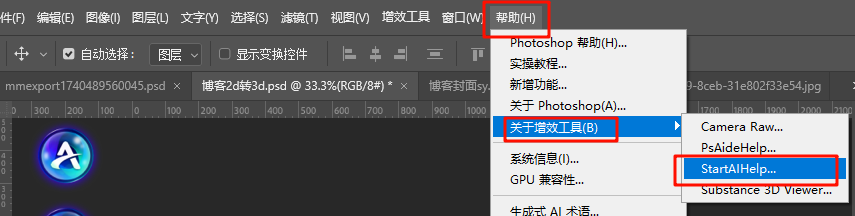
- 调用AI功能
点击顶部菜单栏「增效工具」→「StartAI」→选择Banana修图功能
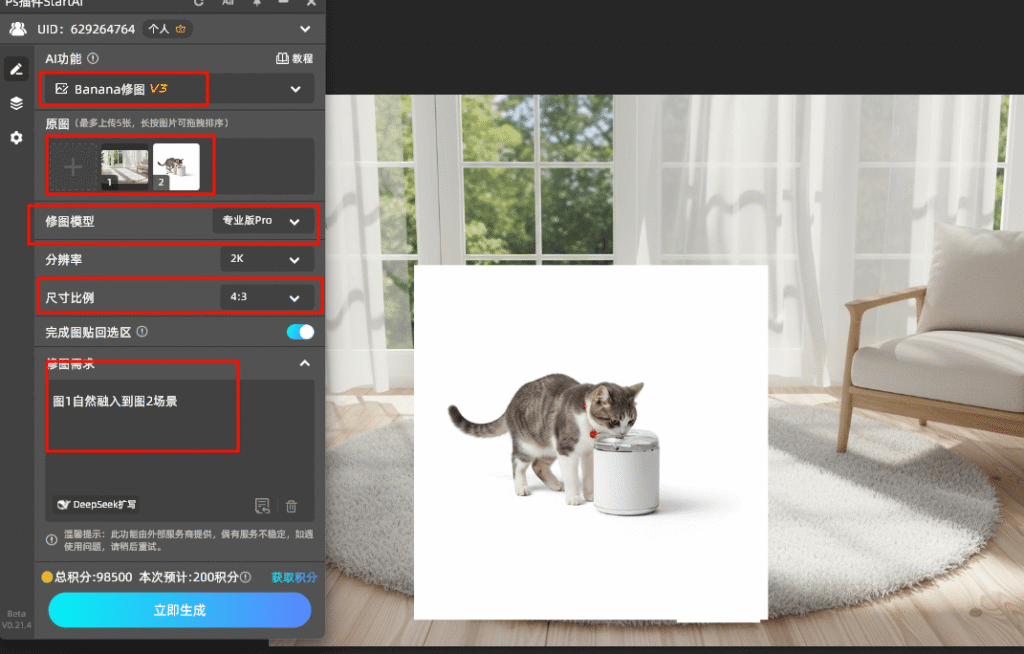
- 智能生成效果
上传背景图和产品图,在提示词栏输入:「图1自然融入到图2场景,保持光影一致性」,点击生成按钮
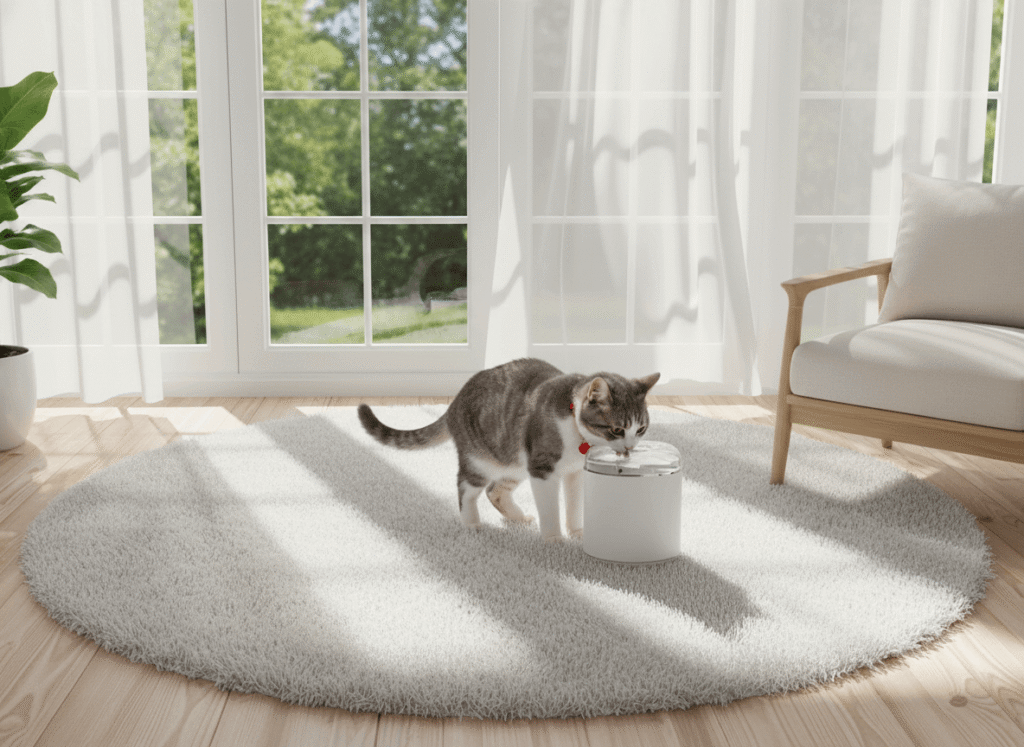
系统将在15秒内输出3组不同融合方案,对比测试显示,AI生成的边缘羽化效果比手动调整更自然,且能智能识别12类商品材质(如金属制品增强反光、毛绒玩具添加柔焦)。
为什么选择Nano Banana AI修图?
- 极速处理:单张图片处理时间仅需60秒
- 智能适配:自动分析场景光照角度生成投影
- 批量处理:支持一次上传50张图片
立即体验智能修图
访问插件官网 https://www.istarry.com.cn/ 免费领取100积分
随着AI技术的普及,「PS怎么把两个图片溶图」这个困扰设计师多年的难题正在被重新定义。无论是新手小白还是资深美工,都能通过Nano Banana这样的智能工具实现效率飞跃。现在就加入智能设计时代,告别繁琐的手动调整吧!








