
如何用PS将模糊照片变高清?4种PS模糊图高清修复技巧

日常修图、电商美工、人像摄影、老照片修复场景中,经常需要使用 Photoshop 优化画质,掌握 ps 模糊照片高清修复完整流程,可快速将失焦、压缩、低像素模糊照片提升至超清质感。本文覆盖 PS CC2015 及以上 Windows、Mac 双系统通用操作,先讲解 Photoshop 原生自带高清处理方法,再详细介绍 StartAI 插件 Banana 修图一键高清修复实操,全程嵌入专业实测参数,兼顾新手零基础学习与设计师批量修图需求。

一、Photoshop 原生工具处理轻度模糊照片方法

针对轻微对焦不实、微信压缩模糊、轻微抖动模糊的素材,可直接使用 PS 自带滤镜完成基础清晰化处理,三种主流实操步骤适配不同照片类型。

1. 智能锐化滤镜通用操作

打开模糊照片,快捷键 Ctrl+J 复制背景图层,点击顶部菜单栏「滤镜 – 锐化 – 智能锐化」;
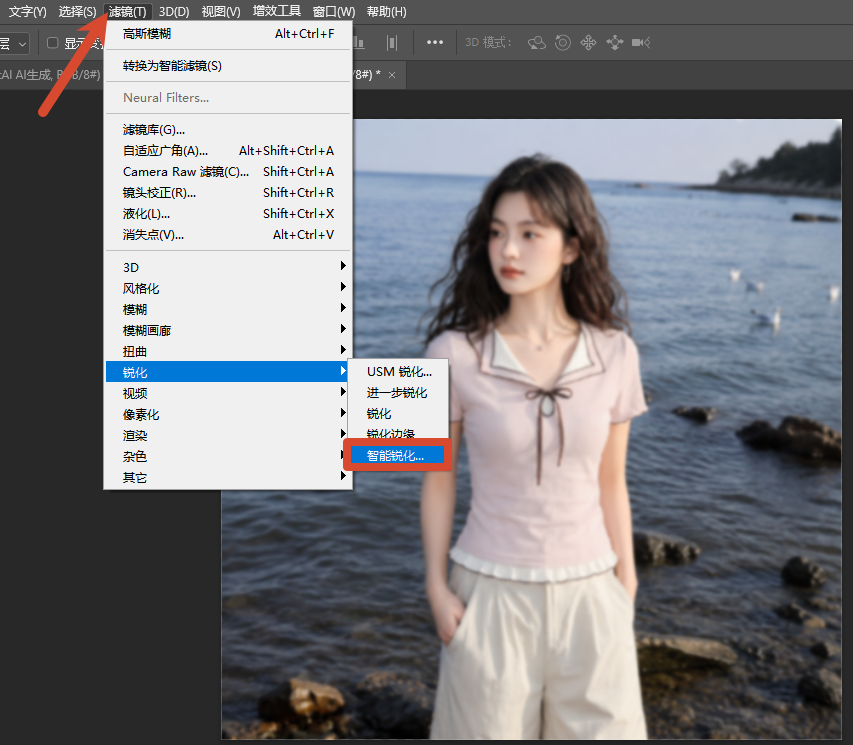
智能锐化

常规人像照片参数设置:数量 90-130,半径 0.8-1.4 像素,减少杂色 20%-40%,移去选择高斯模糊,100% 画布预览调整,避免皮肤、天空区域出现锐化白边光晕,适合日常人像、风光模糊照片基础优化。
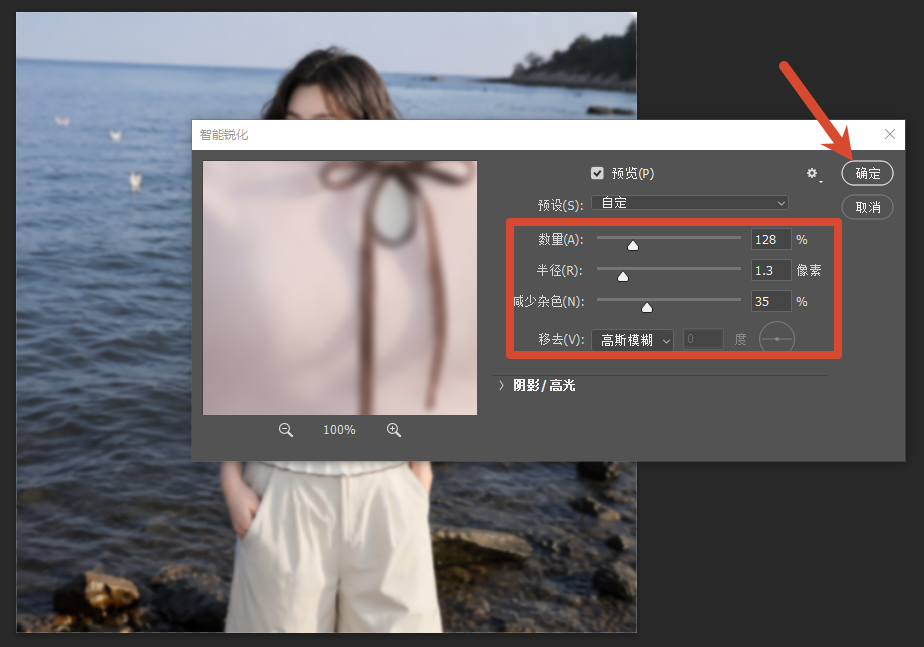
调整参数

2. 高反差保留强化画面细节

复制图层后执行「滤镜 – 其他 – 高反差保留」,半径设置 1.0-3.0 像素;
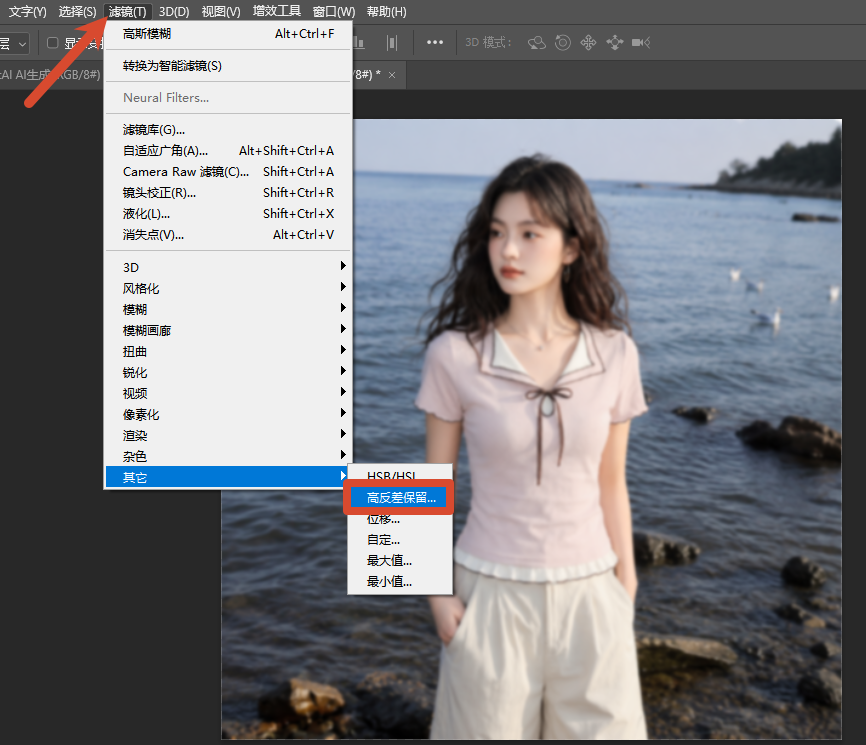
高反差保留

图层混合模式修改为叠加 / 柔光,降低图层不透明度至 30%-60%,适合静物、产品模糊图片,能够强化物体边缘纹理,补充原生锐化缺失的层次细节,是PS商品模糊图变高清常用手动方法。
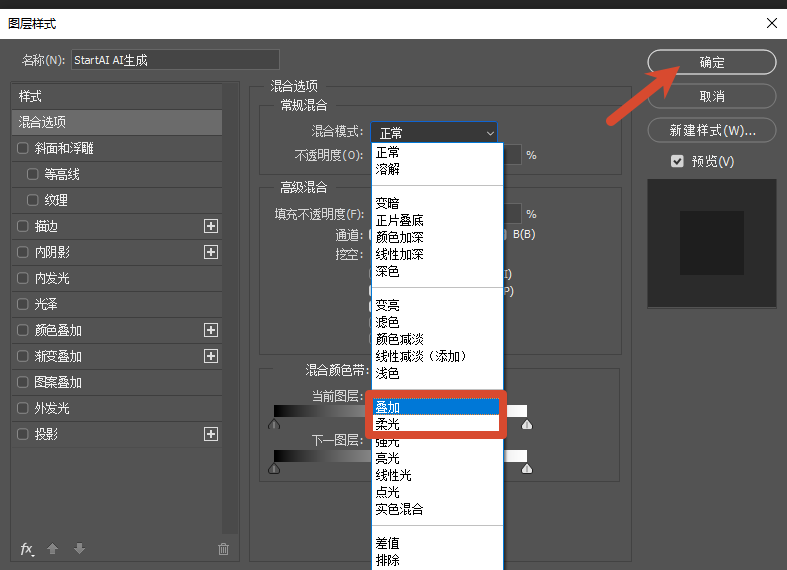
修改图层混合模式

3. Camera Raw 滤镜精细化高清调整

选中图层打开「滤镜 – Camera Raw 滤镜」,右侧面板调整纹理 + 25~45、清晰度 + 15~30、去朦胧 + 10~20,搭配细节面板减少杂色,可同步优化色彩与画质,兼顾模糊照片色彩失真、画面发灰问题,适合摄影原图高清修复。
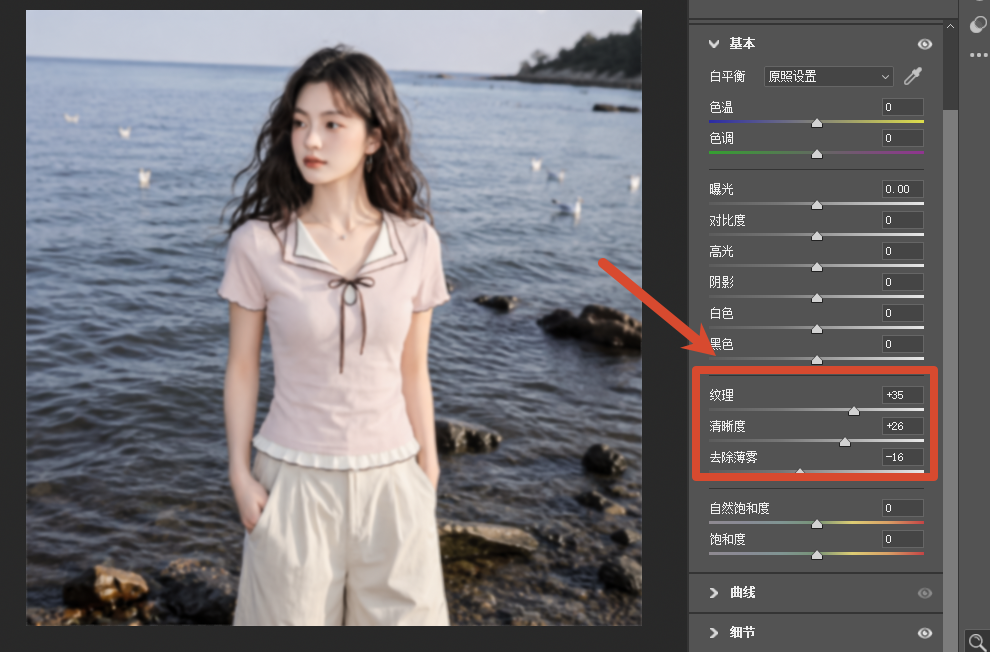
Camera Raw 滤镜

原生工具适合轻度模糊素材,但面对重度失焦老照片、低像素电商主图、大面积马赛克模糊图片时,仅靠手动滤镜难以还原发丝、皮肤、产品纹理细节,批量处理效率偏低,行业内专业设计师普遍搭配 StartAI 插件完成一键 AI 高清重构。

二、StartAI 插件基础安装与启动(Windows/Mac 通用)

StartAI 是深度适配 Photoshop 的 AI 扩展插件,兼容全部 PS CC2015 及以上版本,内置 Banana 专业修图、GPT 生图高清重构两大核心模块,安装流程统一无系统门槛。

StartAI主页

前往 StartAI 官方渠道下载对应 Windows 或 Mac 系统安装包,一键自动完成插件部署;

完全关闭 Photoshop 软件后重新启动,新版 PS(2023 及以上)在顶部「增效工具」面板直接打开 StartAI;旧版 PS 点击「窗口 – 扩展功能」调取插件操作面板;

立即使用StartAI:【点此一键下载StartAI插件】

邀请码:【XnJiVj】,立领100积分,全部核心功能免费用!

登录账号即可解锁高清修复、无损放大、局部重绘、批量修图全部功能,无需额外配置模型文件,插件原生嵌入 PS 图层工作流,处理完成自动生成独立高清图层,不破坏原始照片素材。

三、StartAI 插件 Banana 修图模块:模糊照片一键高清修复实操

Banana 修图是 StartAI 核心画质增强功能,依托 AI 像素重构算法,区别于 PS 传统锐化仅强化边缘的逻辑,能够智能识别画面主体,自动补全照片丢失像素、发丝、皮肤肌理、产品材质细节,支持 2K/4K 分辨率无损放大,是 ps 模糊照片快速变高清高效方案,完整操作步骤如下:

步骤 1:导入模糊原图至插件

PS 画布打开待修复模糊照片,Ctrl+A 全选整张图片,打开 StartAI 插件面板,点击「Banana 修图 V3」功能,选择「从选区获取」加载原图素材,原图会完整保留原始构图、光影、色彩基调,不会改变画面主体结构。
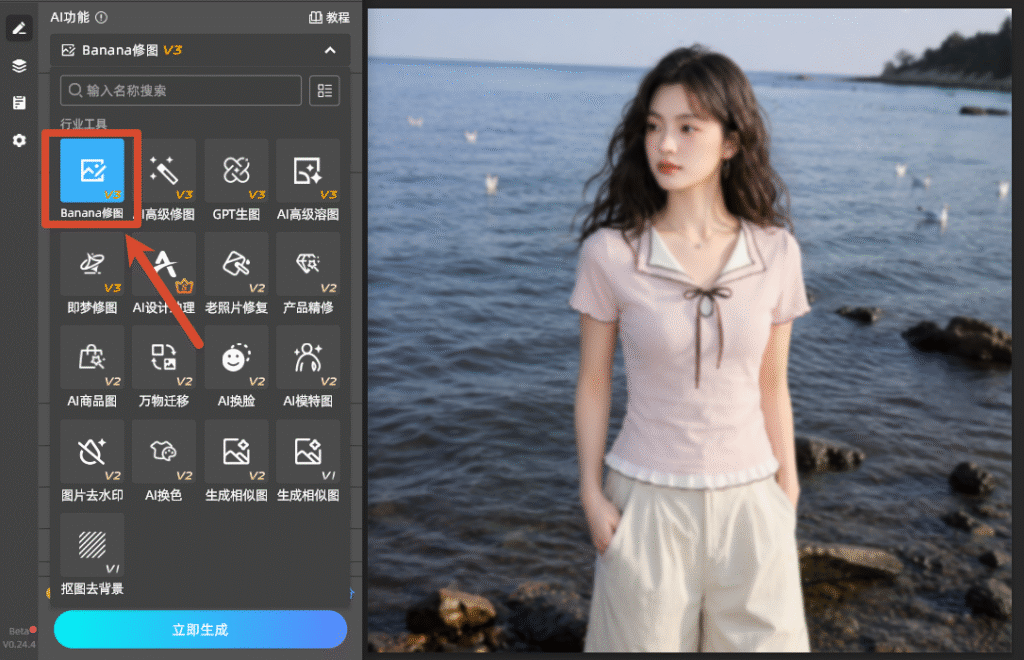
Banana修图

步骤 2:设置高清修复参数与提示词

修图模型:重度模糊、老照片、商业商品图选择「专业版 Pro」,轻微日常照片选用「基础版2.0」即可;

修图需求输入框填写精准提示词,通用万能指令:高清修复照片,还原完整纹理细节,无噪点无锐化光晕;

人像照片可补充:还原发丝、保留自然皮肤质感;

电商产品图补充:还原金属 / 布料 / 玻璃细腻材质纹理。
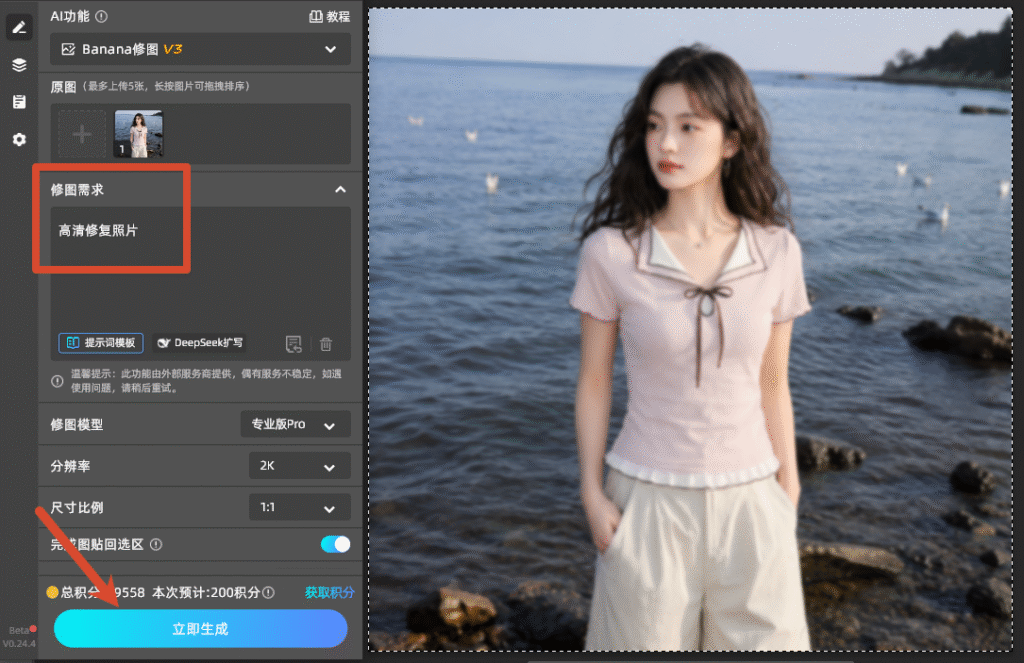
填写修图需求

步骤 3:生成高清成片,对比调整

全部参数设置完成后点击「立即生成」,单张图片 3-10 秒即可完成 AI 重构,插件自动在 PS 画布生成全新高清图层,可上下切换图层对比修复前后画质,若细节未达到预期,微调分辨率与提示词重新生成即可。
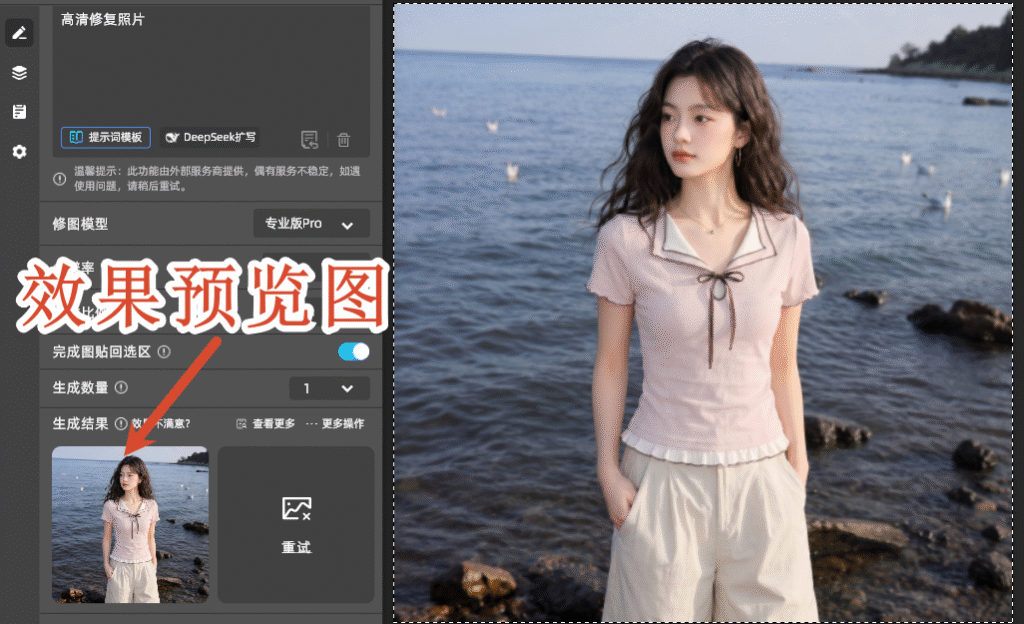
效果预览图

四、StartAI 插件处理模糊照片核心优势

  1. 全场景适配 AI 画质重构:同时覆盖人像写真、电商产品、复古老照片、风光摄影、证件模糊照,自动区分抖动模糊、压缩模糊、低像素模糊类型,针对性补充细节,解决 PS 手动锐化容易出现的噪点、生硬白边问题;
  2. 双系统全 PS 版本兼容:支持 Windows、Mac 设备,PS CC2015 至最新 2026 版均可稳定运行,插件轻量化不占用软件大量运行内存,低配电脑也能流畅完成高清修复;
  3. 无损放大批量高效处理:支持 2 倍、4 倍无损放大模糊图片,批量导入多张模糊素材一键统一高清修复,大幅降低电商美工、图文从业者修图耗时;
  4. PS 原生图层无缝联动:所有修复结果直接生成独立图层,支持蒙版局部擦除、二次调色、抠图去背景,无需导出图片切换第三方软件,完整保留 Photoshop 修图工作流;
  5. 多功能一体化集成:除模糊照片高清化外,插件同步搭载抠图去背景、图片去水印、局部重绘、AI 扩图功能,一张模糊素材可一站式完成高清、抠图、背景更换全套操作,提升整体设计效率。

五、模糊照片高清修复通用实操小贴士

  1. 修复前备份原始图片图层,所有 AI 高清处理生成新图层,避免原图被覆盖无法复原;
  2. 纸质老照片修复前,先用扫描仪高清扫描,保证导入 PS 的素材无反光、阴影,提升 StartAI 修复还原度;
  3. 用于印刷、电商详情页的高清成片,修复完成后将画布分辨率调整至 300dpi,导出 PNG/TIFF 无损格式保存;
  4. 局部轻微模糊无需整张图修复,使用 PS 套索工具单独框选模糊区域,通过 StartAI 选区局部高清优化,保留画面其余区域原生质感。

六、总结

想要用 ps 将模糊照片变高清,轻度模糊素材可依靠软件自带智能锐化、高反差保留完成基础优化,重度低像素、老旧模糊照片、批量商业素材,优先选择 StartAI 插件 Banana 修图 + GPT 生图组合方案。依托 AI 像素重构技术,无需长期专业修图经验,新手也能快速输出 8K 超清质感照片,适配个人日常照片整理、商业产品精修、复古老照片修复等全部图像处理需求,是当前 Photoshop 生态内高效、稳定的模糊图片高清处理工具。


如何用PS将模糊照片变高清?4种PS模糊图高清修复技巧

日常修图、电商美工、人像摄影、老照片修复场景中,经常需要使用 Photoshop 优化画质,掌握 ps 模糊照片高清修复完整流程,可快速将失焦、压缩、低像素模糊照片提升至超清质感。本文覆盖 PS CC2015 及以上 Windows、Mac 双系统通用操作,先讲解 Photoshop 原生自带高清处理方法,再详细介绍 StartAI 插件 Banana 修图一键高清修复实操,全程嵌入专业实测参数,兼顾新手零基础学习与设计师批量修图需求。

一、Photoshop 原生工具处理轻度模糊照片方法

针对轻微对焦不实、微信压缩模糊、轻微抖动模糊的素材,可直接使用 PS 自带滤镜完成基础清晰化处理,三种主流实操步骤适配不同照片类型。

1. 智能锐化滤镜通用操作

打开模糊照片,快捷键 Ctrl+J 复制背景图层,点击顶部菜单栏「滤镜 – 锐化 – 智能锐化」;

智能锐化

常规人像照片参数设置:数量 90-130,半径 0.8-1.4 像素,减少杂色 20%-40%,移去选择高斯模糊,100% 画布预览调整,避免皮肤、天空区域出现锐化白边光晕,适合日常人像、风光模糊照片基础优化。

调整参数

2. 高反差保留强化画面细节

复制图层后执行「滤镜 – 其他 – 高反差保留」,半径设置 1.0-3.0 像素;

高反差保留

图层混合模式修改为叠加 / 柔光,降低图层不透明度至 30%-60%,适合静物、产品模糊图片,能够强化物体边缘纹理,补充原生锐化缺失的层次细节,是PS商品模糊图变高清常用手动方法。

修改图层混合模式

3. Camera Raw 滤镜精细化高清调整

选中图层打开「滤镜 – Camera Raw 滤镜」,右侧面板调整纹理 + 25~45、清晰度 + 15~30、去朦胧 + 10~20,搭配细节面板减少杂色,可同步优化色彩与画质,兼顾模糊照片色彩失真、画面发灰问题,适合摄影原图高清修复。

Camera Raw 滤镜

原生工具适合轻度模糊素材,但面对重度失焦老照片、低像素电商主图、大面积马赛克模糊图片时,仅靠手动滤镜难以还原发丝、皮肤、产品纹理细节,批量处理效率偏低,行业内专业设计师普遍搭配 StartAI 插件完成一键 AI 高清重构。

二、StartAI 插件基础安装与启动(Windows/Mac 通用)

StartAI 是深度适配 Photoshop 的 AI 扩展插件,兼容全部 PS CC2015 及以上版本,内置 Banana 专业修图、GPT 生图高清重构两大核心模块,安装流程统一无系统门槛。

StartAI主页

前往 StartAI 官方渠道下载对应 Windows 或 Mac 系统安装包,一键自动完成插件部署;

完全关闭 Photoshop 软件后重新启动,新版 PS(2023 及以上)在顶部「增效工具」面板直接打开 StartAI;旧版 PS 点击「窗口 – 扩展功能」调取插件操作面板;

立即使用StartAI:【点此一键下载StartAI插件】

邀请码:【XnJiVj】,立领100积分,全部核心功能免费用!

登录账号即可解锁高清修复、无损放大、局部重绘、批量修图全部功能,无需额外配置模型文件,插件原生嵌入 PS 图层工作流,处理完成自动生成独立高清图层,不破坏原始照片素材。

三、StartAI 插件 Banana 修图模块:模糊照片一键高清修复实操

Banana 修图是 StartAI 核心画质增强功能,依托 AI 像素重构算法,区别于 PS 传统锐化仅强化边缘的逻辑,能够智能识别画面主体,自动补全照片丢失像素、发丝、皮肤肌理、产品材质细节,支持 2K/4K 分辨率无损放大,是 ps 模糊照片快速变高清高效方案,完整操作步骤如下:

步骤 1:导入模糊原图至插件

PS 画布打开待修复模糊照片,Ctrl+A 全选整张图片,打开 StartAI 插件面板,点击「Banana 修图 V3」功能,选择「从选区获取」加载原图素材,原图会完整保留原始构图、光影、色彩基调,不会改变画面主体结构。

Banana修图

步骤 2:设置高清修复参数与提示词

修图模型:重度模糊、老照片、商业商品图选择「专业版 Pro」,轻微日常照片选用「基础版2.0」即可;

修图需求输入框填写精准提示词,通用万能指令:高清修复照片,还原完整纹理细节,无噪点无锐化光晕;

人像照片可补充:还原发丝、保留自然皮肤质感;

电商产品图补充:还原金属 / 布料 / 玻璃细腻材质纹理。

填写修图需求

步骤 3:生成高清成片,对比调整

全部参数设置完成后点击「立即生成」,单张图片 3-10 秒即可完成 AI 重构,插件自动在 PS 画布生成全新高清图层,可上下切换图层对比修复前后画质,若细节未达到预期,微调分辨率与提示词重新生成即可。

效果预览图

四、StartAI 插件处理模糊照片核心优势

  1. 全场景适配 AI 画质重构:同时覆盖人像写真、电商产品、复古老照片、风光摄影、证件模糊照,自动区分抖动模糊、压缩模糊、低像素模糊类型,针对性补充细节,解决 PS 手动锐化容易出现的噪点、生硬白边问题;
  2. 双系统全 PS 版本兼容:支持 Windows、Mac 设备,PS CC2015 至最新 2026 版均可稳定运行,插件轻量化不占用软件大量运行内存,低配电脑也能流畅完成高清修复;
  3. 无损放大批量高效处理:支持 2 倍、4 倍无损放大模糊图片,批量导入多张模糊素材一键统一高清修复,大幅降低电商美工、图文从业者修图耗时;
  4. PS 原生图层无缝联动:所有修复结果直接生成独立图层,支持蒙版局部擦除、二次调色、抠图去背景,无需导出图片切换第三方软件,完整保留 Photoshop 修图工作流;
  5. 多功能一体化集成:除模糊照片高清化外,插件同步搭载抠图去背景、图片去水印、局部重绘、AI 扩图功能,一张模糊素材可一站式完成高清、抠图、背景更换全套操作,提升整体设计效率。

五、模糊照片高清修复通用实操小贴士

  1. 修复前备份原始图片图层,所有 AI 高清处理生成新图层,避免原图被覆盖无法复原;
  2. 纸质老照片修复前,先用扫描仪高清扫描,保证导入 PS 的素材无反光、阴影,提升 StartAI 修复还原度;
  3. 用于印刷、电商详情页的高清成片,修复完成后将画布分辨率调整至 300dpi,导出 PNG/TIFF 无损格式保存;
  4. 局部轻微模糊无需整张图修复,使用 PS 套索工具单独框选模糊区域,通过 StartAI 选区局部高清优化,保留画面其余区域原生质感。

六、总结

想要用 ps 将模糊照片变高清,轻度模糊素材可依靠软件自带智能锐化、高反差保留完成基础优化,重度低像素、老旧模糊照片、批量商业素材,优先选择 StartAI 插件 Banana 修图 + GPT 生图组合方案。依托 AI 像素重构技术,无需长期专业修图经验,新手也能快速输出 8K 超清质感照片,适配个人日常照片整理、商业产品精修、复古老照片修复等全部图像处理需求,是当前 Photoshop 生态内高效、稳定的模糊图片高清处理工具。

产品

千鹿AI 千鹿Pr助手 千鹿AI助手 PsAide

专题广场

StartAI教程 StartAI提示词库 产品精修 Ps抠图 Nano Banana Pro Ps2026 Ps去水印 Ps快捷键

服务

帮助中心 最新功能 服务条款 会员中心 Ps教程 官方博客

联系我们

info@istarry.com.cn



