
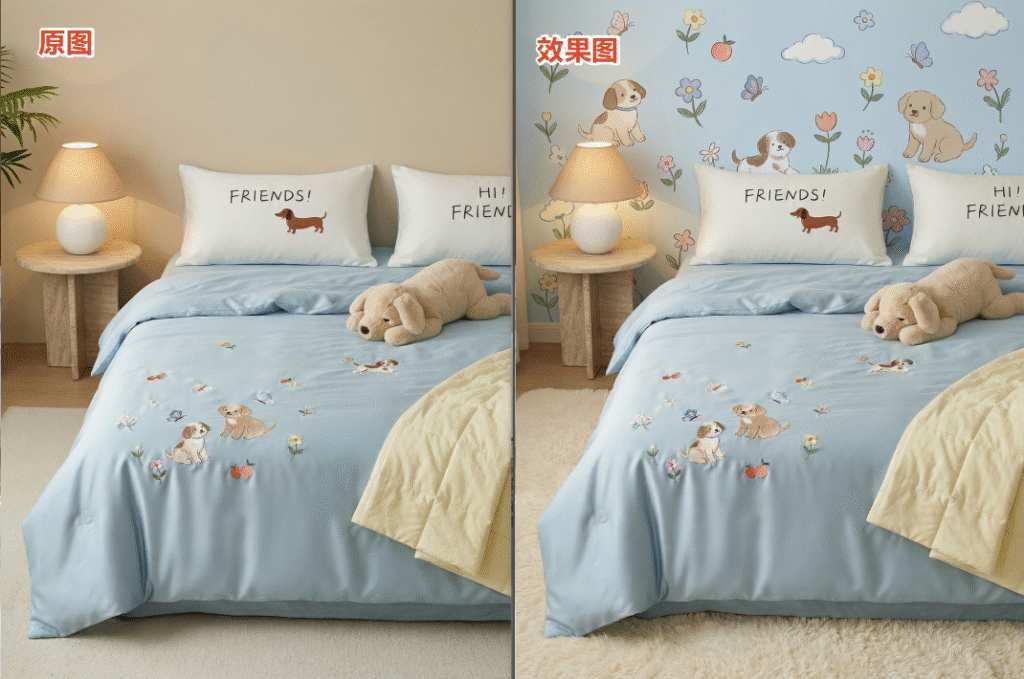
做电商美工、家居类目后期的小伙伴都知道,给床品、产品换背景是日常高频操作。但用原生 PS 换背景,不仅要抠图、修边缘、调光影,还经常出现主体和新背景格格不入、假感明显的问题,费时又费力。
今天就给大家分享一款 PS 效率插件:StartAI Nano Banana,不用复杂抠图,不用手动调色,AI 一键就能给产品换背景,自动融合光影、保留主体细节,轻松做出高级又自然的场景图,彻底解决传统 PS 换背景的各种麻烦。
立即使用StartAI:【点此一键下载StartAI插件】;
邀请码:TE8JWc,立领100积分,全部核心功能免费用!
一、原生 PS 换背景图的痛点
- 抠图麻烦,边缘不自然不管是用快速选择、钢笔还是通道抠图,都很费时间,遇到纹理复杂的床品、布料,很容易出现白边、锯齿、残缺。
- 光影不统一,违和感强换完背景后,主体光线和新环境不匹配,看起来像直接贴上去,没有真实感,严重影响详情页质感。
- 操作步骤多,效率低抠图、蒙版、调色、投影一套流程下来,单张图就要很久,批量作图根本跟不上节奏。
- 新手难上手需要熟练掌握蒙版、曲线、混合模式等技巧,零基础很难做出好看的商用图。
StartAI Nano Banana Pro 可以智能识别主体,自动换背景、融光影,一句话提示词就能出图,大大提升作图效率。
二、PS+Nano Banana 换背景图详细操作步骤
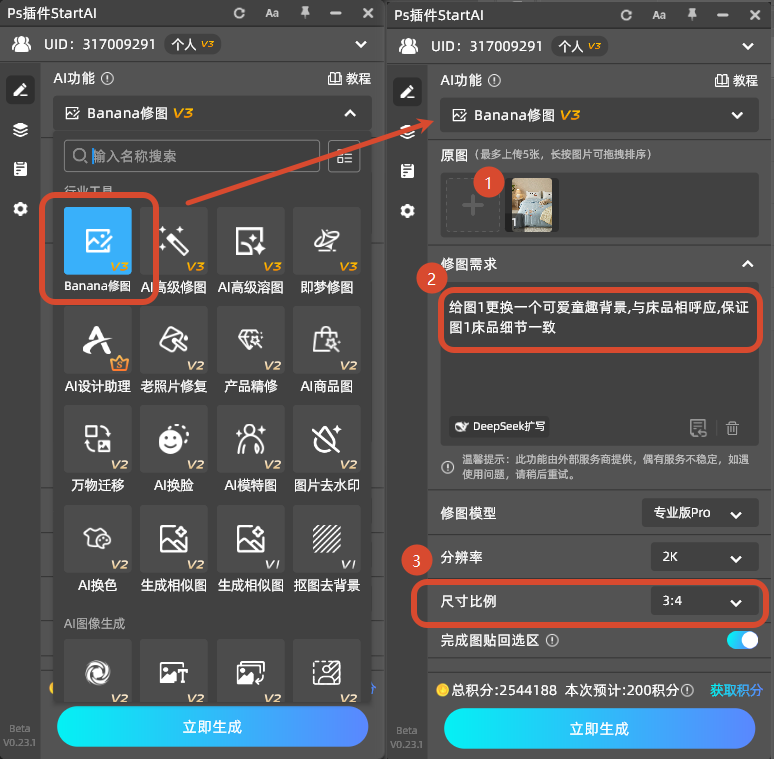
- 打开插件并设置在 PS 里打开 StartAI 插件,找到 Nano Banana 修图功能,选择 Pro 版,生成比例选择与产品图一致的比例,保证画面不变形。
- 上传原图并输入提示词把需要换背景的床品原图上传到 Banana,直接输入简洁提示词:
给图 1 更换一个可爱童趣背景,与床品相呼应,保证图 1 床品细节一致
提示词不用复杂,简单描述清楚风格、色调、需求即可,AI 会自动理解并生成。
- 点击生成,一键完成等待几秒,AI 就会自动完成:
- 精准识别主体并保留细节
- 匹配风格和谐的新背景
- 自动统一光影与色调
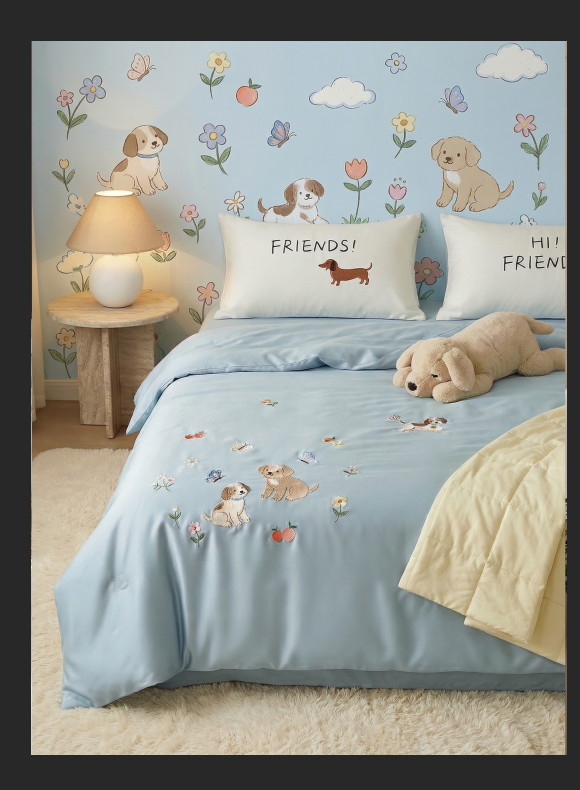
- 输出自然无违和的成品图
生成后直接应用到 PS,保存就能用在主图、详情页上。
三、Nano Banana 换背景常见问题与解决方法
问题 1:背景风格不匹配、画面违和
原因:提示词描述不够明确,或未开启 Pro 版。
解决:
- 补充风格关键词,如 “清新、明亮、卡通、柔和” 等
- 切换到 Nano Banana Pro 版生成
问题 2:床品细节丢失、颜色失真
原因:原图模糊,或提示词未强调保留细节。
解决:
- 使用高清原图
- 提示词里加上 “保留产品纹理、颜色真实”








