
平时用 PS 抠图,遇到发丝、婚纱、玻璃这类复杂边缘的对象,使用套索工具、快速选择工具甚至是选择并遮住都不能完整的抠出?这个时候就需要用到通道抠图!通道抠图虽然上手麻烦,但是毫无疑问是精度最高的抠图方式,今天就把这套高精度抠图干货全部分享出来,跟着步骤走都能轻松拿捏!
一、识别并复制高对比度通道
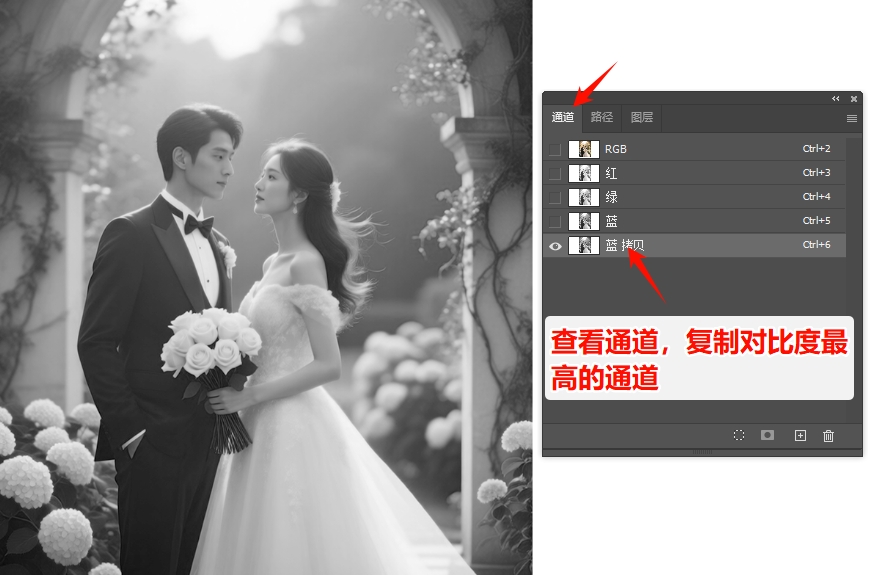
通道抠图的关键,是选对对比度最强的通道,直接决定后续抠图的难易程度,一定要仔细观察。
- 打开需要抠图的图片,按
Ctrl+J复制背景图层,避免操作原图,这是设计师的好习惯。 - 点击顶部菜单栏的
窗口→通道,调出通道面板,此时能看到 RGB 复合通道和红、绿、蓝三个单色通道。 - 依次单击红、绿、蓝通道的缩略图,观察哪个通道里主体和背景的黑白差异最明显。常规规律是:蓝色通道适合浅色主体(白色婚纱、浅色皮肤),红色通道适合深色主体(黑发、暗色衣物),绿色通道常用于绿色背景分离。
- 选中最优通道后右键,选择 “复制通道”。
二、使用色阶强化黑白分离(抠图精度的关键)
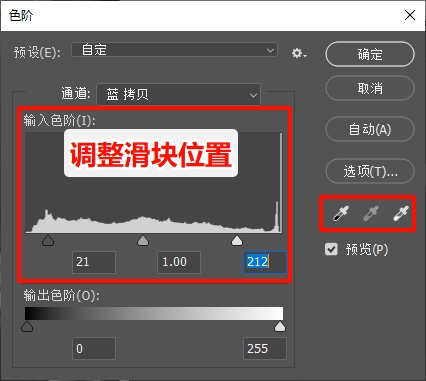
复制好通道后,会发现主体和背景的灰度对比还不够明显,需要用色阶工具把主体压黑、背景提亮,形成清晰的黑白分界,一定要耐心调整。
- 选中刚复制的通道,按
Ctrl+L打开色阶对话框。 - 拖动色阶面板左侧的黑色滑块向右,把主体区域尽量压成纯黑;拖动右侧的白色滑块向左,把背景区域提至纯白。
- 如果主体和背景的交界比较模糊,直接拖动滑块效果不好,就用色阶里的吸管工具:黑色吸管点一下主体的最暗处,白色吸管点一下背景的最亮处,系统会自动重设黑场和白场,对比会瞬间清晰。
- 调整完成后点击确定,此时通道里应该呈现出 “黑主体 + 白背景” 的清晰分布。
三、手动修饰通道细节
自动色阶调整很难兼顾所有细节,比如主体内部的白色斑点、边缘的灰度过渡区域,这时候就需要手动修饰,才能让抠图边缘更自然。
- 选择画笔工具(快捷键 B),前景色设为纯黑,画笔硬度调至 100%,不透明度 100%。
- 用黑色画笔把主体内部残留的白色斑点、未覆盖的空洞全部涂满,确保主体区域完全是黑色。
- 切换前景色为纯白,把画笔硬度调到 0%,不透明度设为 30%~50%,沿着主体边缘轻轻涂抹,柔化硬边,同时保留发丝、婚纱这类半透明结构的中灰层次。
- 重点提醒:处理婚纱、薄纱时,一定要保留 20%~30% 灰度值的过渡带,不然抠出来的婚纱会失去通透感,显得生硬死板。
四、载入选区并反选定位主体
PS 的通道有个特性:纯白区域会被识别为 “选中”,纯黑区域则是 “未选中”。我们已经把主体调成黑色,所以必须反选才能得到正确的主体选区。
- 按住
Ctrl键,用鼠标左键单击复制好的通道缩略图,图像上会出现蚂蚁线。 - 点击通道面板顶部的 RGB 复合通道,让图片恢复彩色显示状态。
- 切换到图层面板,确保当前操作的是之前复制的背景图层,而不是通道。
- 按下
Ctrl+Shift+I执行反选,此时蚂蚁线就会精准包裹住主体轮廓,这就是我们需要的选区。
五、应用选区完成抠图输出
拿到精准选区后,最专业的做法是用图层蒙版抠图,这种方式支持无损修改,后续不满意还能随时调整,比直接删除背景要灵活得多。
- 保持选区的激活状态(蚂蚁线可见),回到图层面板。
- 点击图层面板底部的 “添加图层蒙版” 按钮,点击后背景会立刻隐藏,只显示主体部分。
- 如果蒙版边缘有毛刺、残留的背景痕迹,就选中蒙版缩略图,用黑色画笔(不透明度 20%,流量 50%)轻轻擦拭瑕疵区域。
进阶技巧:用 StartAI 插件一键搞定抠图,效率翻倍
通道抠图虽然精准,但是相信很多人也发现了步骤十分繁琐,而且会耗费大量的时间,新手容易出错,对于批量抠图更是费时费力。这时候用StartAI 插件辅助操作,就能省下大量时间,还能提升抠图质量。
插件地址:https://www.istarry.com.cn/?sfrom=giQHne
邀请码:giQHne(领取积分)
StartAI 插件的操作方法
(1)打开Photoshop,击 StartAI 面板中的 【抠图去背景】 功能,无需任何参数调整。
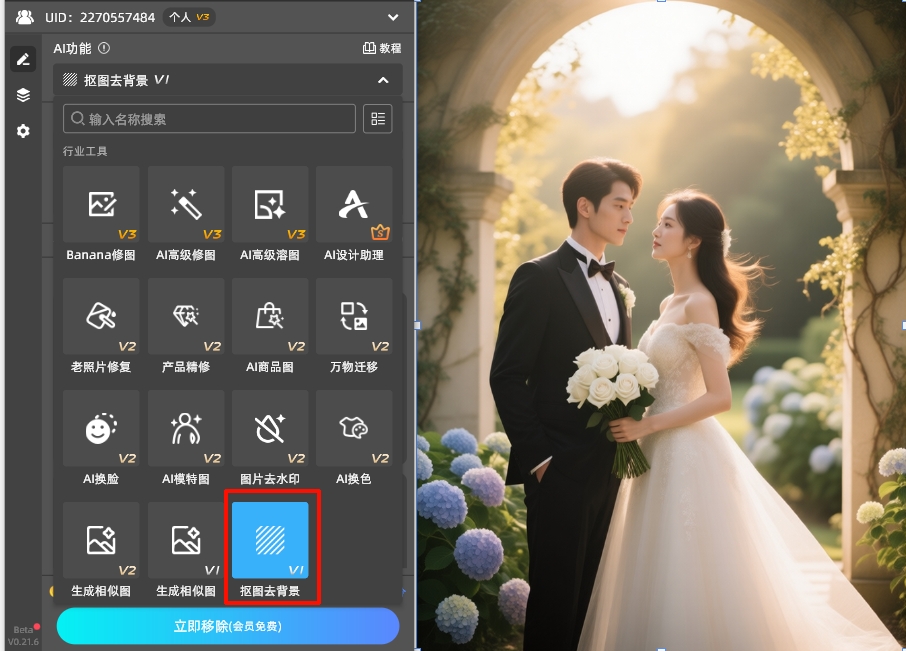
(2)点击下方 “立即移除” 按钮,插件会自动识别人物的主体和背景,完美的抠出物体。
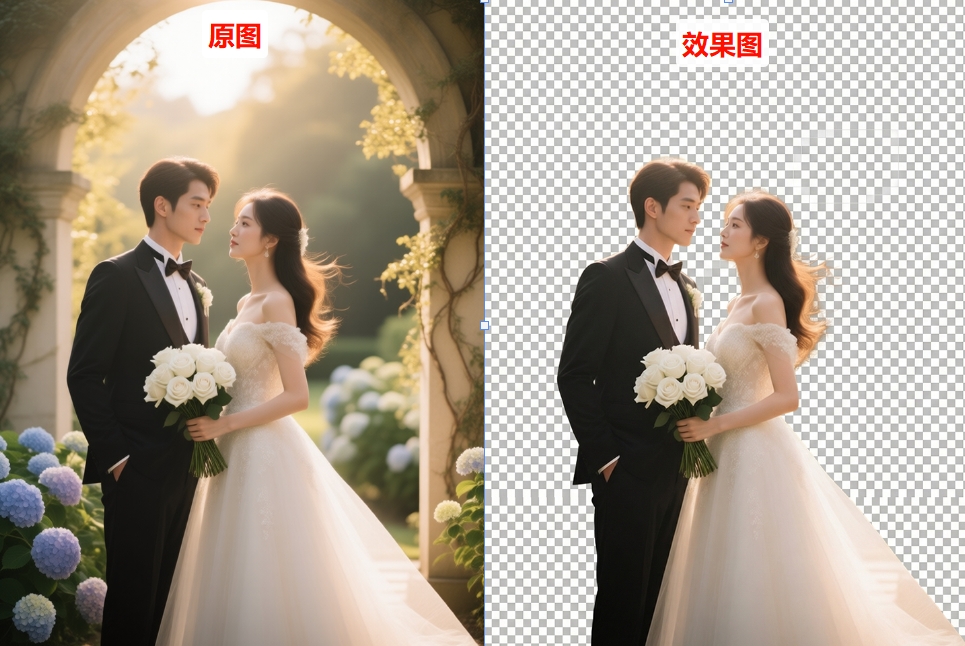
(3)针对电商运营、影楼等批量抠图需求,插件也有【批量抠图】 功能,导入整个文件夹的图片,设置导出格式(JPG/PNG),即可自动批量处理。
StartAI 插件的核心优势
| 对比维度 | PS 通道抠图 | StartAI 抠图 |
|---|---|---|
| 核心原理 | 基于通道灰度差异手动调整 | 基于深度学习算法智能识别主体 |
| 适用场景 | 发丝、婚纱、玻璃等极致复杂边缘 | 全场景覆盖 |
| 操作难度 | 高,需掌握通道、色阶、蒙版技巧 | 极低,一键操作,零学习成本 |
| 单张处理速度 | 10-30 分钟(新手更久) | 3-5 秒 / 张,效率提升百倍 |
| 批量处理能力 | 无,需手动逐张操作 | 支持文件夹批量导入、自动处理导出 |
| 边缘精度 | 高,依赖个人操作经验 | 极高,AI 智能优化细节,发丝 / 透明边缘更自然 |
总结
通道抠图是 PS 里处理复杂边缘抠图的必备技巧,掌握手动流程能应对所有抠图场景,而搭配 StartAI 插件则能实现效率最大化,两者结合,不管是发丝、婚纱还是半透明物体,都能轻松抠净!








