
不管是电商产品修图、人像精修,还是后期的合成,抠图都是基础中的基础。提到PS抠图,绕不开的就是通道抠图,尤其是面对发丝、婚纱、玻璃等复杂边缘素材时,只有通道抠图才能实现发丝级精准抠图。另外,考虑到很多朋友觉得通道抠图步骤繁琐,最后会给大家推荐一个抠图神器——StartAI插件,新手也能秒出专业效果,高效又省心。
一、Ps通道抠图教程详细步骤
适用场景:人像发丝、婚纱、毛绒玩具、玻璃、烟雾等复杂边缘素材;
步骤一:准备工作
1. 在PS导入需要抠图的素材,建议导入高清素材,避免抠图后边缘模糊;
2. 复制背景图层,后续操作都在复制图层上进行,避免破坏原始素材。
3. 找到通道面板:点击PS右侧“通道”(如果没有,点击顶部“窗口”→“通道”调出),通道面板里有RGB复合通道和红、绿、蓝三个单色通道。
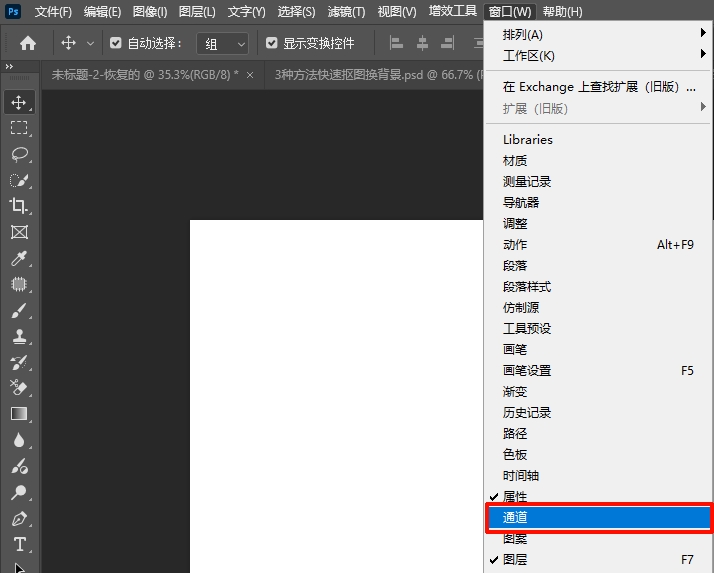
步骤2:选择对比度最强的通道
通道抠图的核心的是“找反差”,也就是在红、绿、蓝三个单色通道中,找到主体与背景对比最强烈的那个通道——反差越大,后续抠图越精准,边缘越干净。
实用技巧:通常情况下,人像发丝素材一般选蓝通道,浅色背景的深色主体选红通道,深色背景的浅色主体选绿通道。
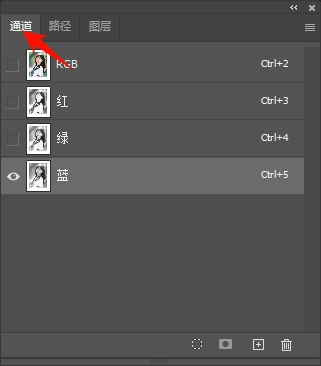
步骤3:复制通道,强化黑白对比
- 选中刚才找到的高反差通道(比如蓝通道),右键点击该通道,选择“复制通道”。
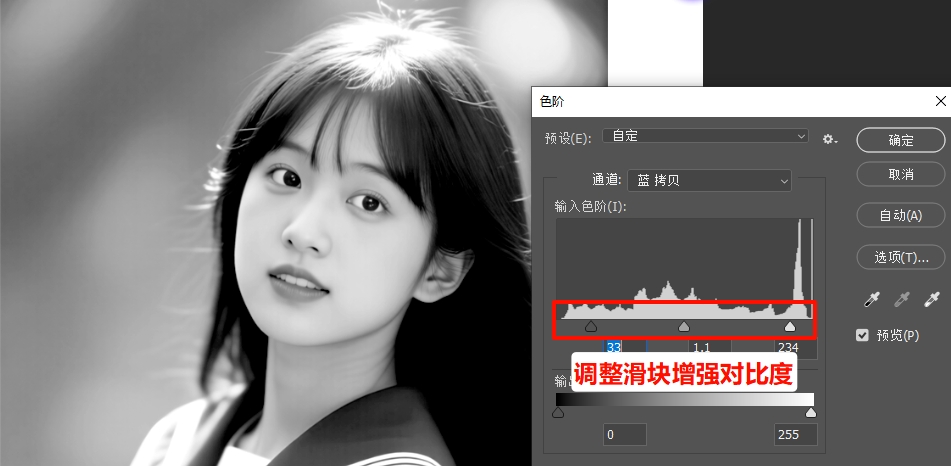
- 强化黑白对比:选中“蓝通道副本”,按下快捷键Ctrl+L,调出“色阶”面板(也可以点击顶部“图像”→“调整”→“色阶”)。
- 拖动色阶面板的三个滑块:将左侧黑色滑块(黑场)向右拖动,增强暗部;将右侧白色滑块(白场)向左拖动,增强亮部;中间灰色滑块微调明暗,直到主体(比如发丝)变成纯黑色,背景变成纯白色,边缘没有模糊的灰色过渡。
步骤4:修饰细节部分,完善选区
1. 选择画笔工具(快捷键B),将前景色设为黑色,背景色设为白色;
2. 若通道副本中,背景有残留的黑色杂色,可以用白色画笔涂抹,将其擦除;若主体有白色空洞,用黑色画笔涂抹,将其填补——目的是让主体完全为黑色,背景完全为白色,避免后期载入选区时出现遗漏或多余部分。
步骤5:载入选区,分离主体与背景
1. 按住Ctrl键,点击“蓝通道副本”的缩略图,此时会自动载入选区;
2. 点击通道面板顶部的“RGB”复合通道,回到彩色图像界面;
3. 切换到图层面板,选中之前复制的“图层1”;
4. 按下快捷键Ctrl+J,将选中的主体复制到新图层(生成“图层2”),此时隐藏背景图层,就能看到抠好的主体。
二、StartAI插件抠图方法(3秒出图,新手零门槛)
StartAI是PS的专属AI抠图插件,无需切换软件,直接在PS内就能操作,核心优势就是“精准、高效、零门槛”,尤其适合需要批量抠图、新手抠图,或者处理复杂边缘素材的朋友,搭配PS通道抠图使用,能节省大量时间,下面是详细操作步骤。
步骤1:安装并启动StartAI插件
访问StartAI官方网站,根据自己的电脑系统(Windows或Mac),下载对应的插件安装包,安装完成后需要重启下PS,点击顶部“窗口”→“扩展功能”,找到“StartAI”,点击即可启动插件。
插件地址:点我获取插件;
邀请码:yymMuW
步骤2:StartAI插件抠图一键抠图步骤
① 在PS中打开需要抠图的素材,无需复制图层、无需调整参数;
② 打开StartAI插件,在功能面板中找到“抠图去背景”功能;
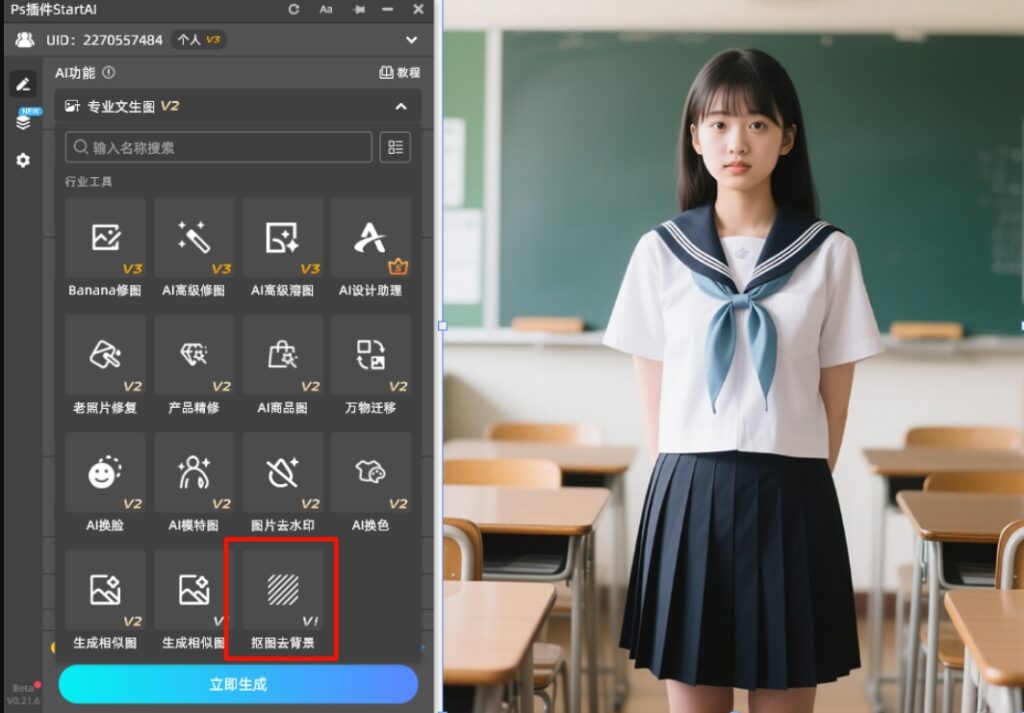
③ 选中需要抠图的图层,点击插件中的“立即生成”按钮,AI会自动识别图片中的主体与背景,等待3~5秒,就能完成抠图。
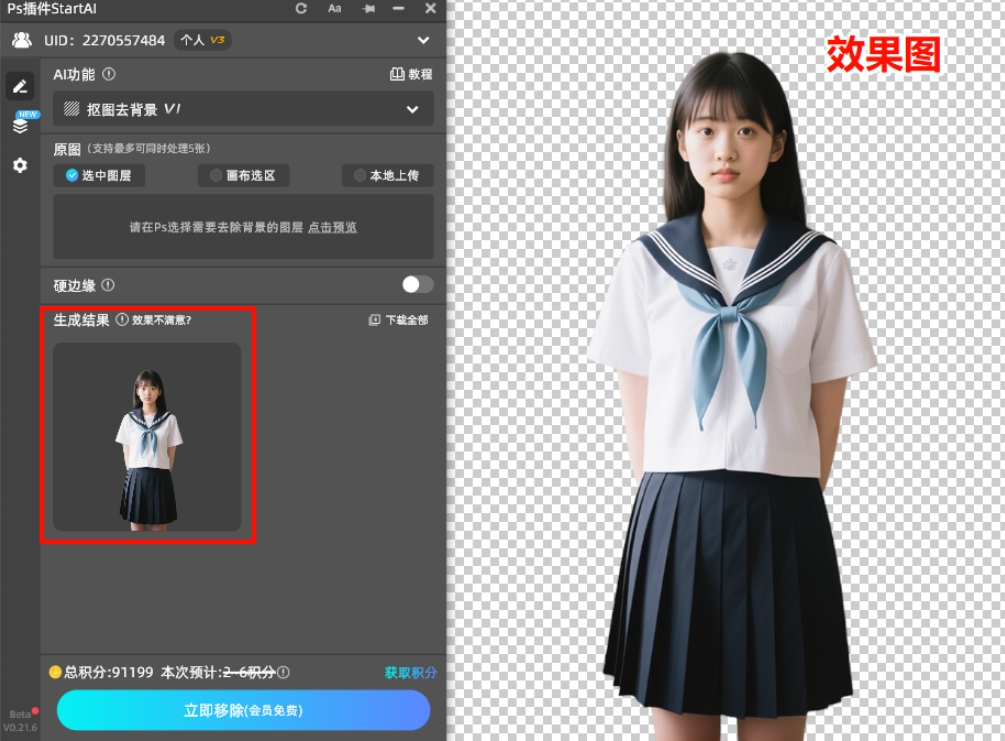
三、StartAI插件核心优势
优势1:高效快捷,节省80%时间
PS通道抠图步骤繁杂,熟练操作也要15-20分钟/张,新手可能需要30分钟以上;而StartAI插件全程只需3步,3秒就能完成一张复杂素材的抠图,批量抠图更是能节省大量时间。
优势2:精准度高,复杂边缘零翻车
PS通道抠图的精准度,完全依赖于手动调整色阶和细节修饰;而StartAI插件采用深度学习算法,能自动识别各类复杂边缘,无论是细密发丝、半透明婚纱,还是同色系的主体与背景,都能完美分离。
优势3:无缝集成PS,适配专业流程
StartAI作为PS专属插件,能完美融入PS设计流程,抠图后的主体可直接在PS中进行后续编辑),无需在多个软件间切换。
四、总结
如果是追求极致精准、想掌握专业抠图技巧,或者处理少量复杂素材,PS通道抠图是必备技能,按照上面的步骤反复练习,新手也能熟练掌握;如果是新手、需要批量抠图,或者想节省时间、高效出图,StartAI插件绝对是首选,3秒出图、精准零翻车,能大幅提升工作效率。








