PS怎样在方框里打对勾?制作复选框对勾符号教程

日常做截图标注、问卷表单、课件素材、资料排版时,经常需要在画面中制作方框对勾、复选框标记。很多新手在操作时,要么找不到PS自带的对勾符号,要么制作完成后对勾偏移错位、大小不协调,反复调整非常耗时。本文详解PS怎样在方框里打对勾,分享两种零基础可上手的实操方法,分别是自定义组合制作、一键生成复选框,适配不同使用场景,轻松制作规整标准的勾选符号。

一、PS方框打对勾两种实操方法(全场景适配)

方法一:手动绘制方框+搭配对勾符号(自定义度最高)

该方法支持自由调整方框粗细、大小、颜色,对勾样式也可随心更改,适合需要个性化设计的标注场景,灵活度拉满。

1、打开PS软件,新建空白画布,或导入需要添加勾选标记的截图、素材图片;

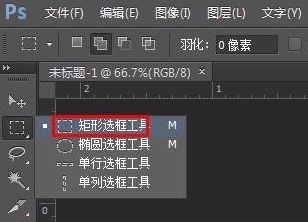
2、左侧工具栏选中【矩形选框工具】,按住键盘Shift键,在画布中拖动鼠标,绘制标准正方形选区;
PS怎样在方框里打对勾?制作复选框对勾符号教程

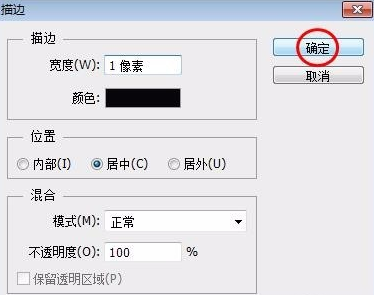
3、点击顶部菜单栏【编辑】-【描边】,设置描边宽度1px、颜色黑色、描边位置为内部,确认参数完成方框描边;
PS怎样在方框里打对勾?制作复选框对勾符号教程

4、按下快捷键Ctrl+D取消选区,干净规整的空心方框即可制作完成;

PS怎样在方框里打对勾?制作复选框对勾符号教程

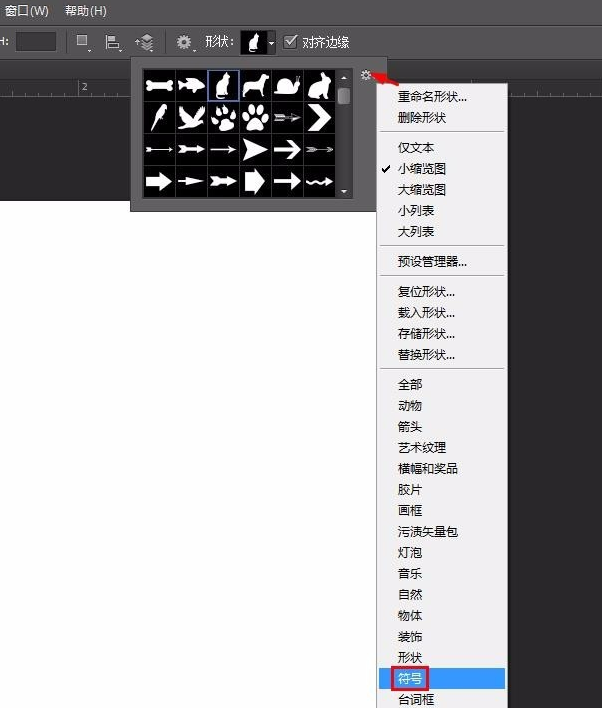
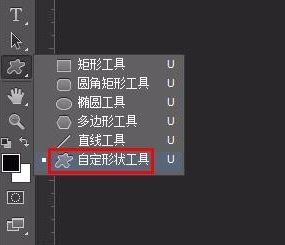
5、工具栏切换为【自定形状工具】,点击顶部属性栏形状下拉面板,点击右上角齿轮设置图标;
PS怎样在方框里打对勾?制作复选框对勾符号教程

6、在弹出菜单中选择【符号】,追加载入PS自带符号形状素材库;

PS怎样在方框里打对勾?制作复选框对勾符号教程

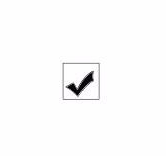
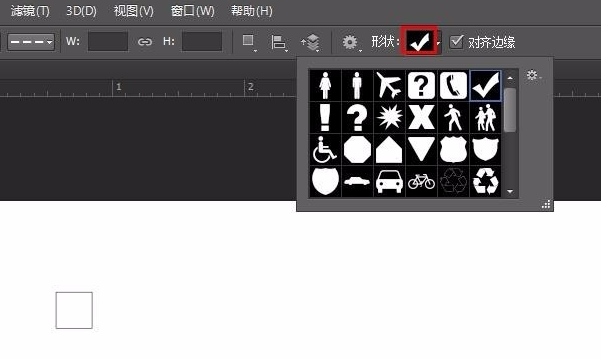
7、在符号列表中找到标准对勾√形状,在方框内部拖动绘制,可自由调整对勾大小、颜色和位置;
PS怎样在方框里打对勾?制作复选框对勾符号教程

8、微调对齐位置,即可完成自定义方框对勾制作。

PS怎样在方框里打对勾?制作复选框对勾符号教程

方法二:一键调用自带复选框(高效极速制作)

PS内置成型复选框素材,方框+对勾为一体样式,无需手动组合对齐,一键拖拽生成,适合快速截图标注、批量加标记,新手首选。

1、在左侧工具栏选中【自定形状工具】;

2、点开顶部形状下拉面板,点击右上角设置齿轮,载入【符号】形状合集;

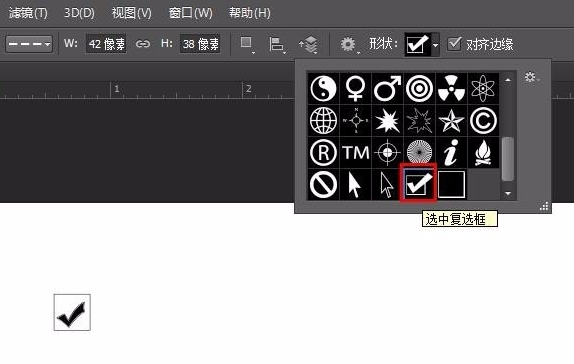
3、在符号素材列表中,找到【选中复选框】成型样式;
PS怎样在方框里打对勾?制作复选框对勾符号教程

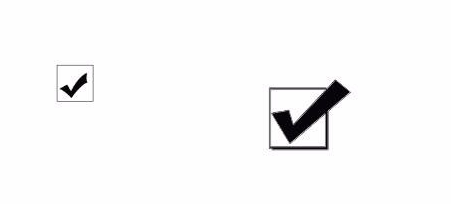
4、在画布中按住鼠标左键拖动,即可一键生成完整带对勾的复选框;

PS怎样在方框里打对勾?制作复选框对勾符号教程

5、支持自由缩放大小、修改填充颜色和描边颜色,无需二次调整,直接使用。

二、实操优化小技巧(规避瑕疵、提升质感)

1、等比例不变形:缩放方框、对勾、复选框时,按住Shift键,可严格保持比例,杜绝拉伸变形、样式怪异的问题。

2、一键居中对齐:手动组合的方框和对勾,可同时选中两个图层,使用移动工具属性栏的水平居中、垂直居中功能,一键精准对齐,告别手动错位。

3、样式随心修改:形状图层支持随时二次编辑,可直接更改填充色、描边粗细、描边颜色,无需重新绘制,修改效率极高。

4、素材永久复用:制作好的专属复选框,可自定义保存为形状素材,后续作图、标注可直接调用,大幅提升日常修图效率。

三、新手高频问题答疑

Q1:PS自定形状里找不到对勾和复选框怎么办?

A:默认形状库未加载符号素材,点击形状面板右上角齿轮设置,手动载入【符号】合集并追加,即可显示对勾、复选框、箭头等常用标注符号。

Q2:手动制作的对勾和方框总是对不齐?

A:不要纯手动拖拽对齐,同时选中方框图层和对勾图层,使用PS自带居中对齐工具,一键自动精准居中,零偏移。

Q3:绘制选区后看不到方框边框是什么原因?

A:选区只是辅助选中区域,不会显示实体线条,绘制正方形选区后,必须执行【编辑-描边】操作,才能生成可见的方框边框。

四、AI高效提速技巧(制作标注符号)

如果需要批量制作大量复选框、标注符号,手动逐一绘制、调整样式耗时费力,新手很难统一整体规格。可以借助StartAI智能修图插件,一键生成各类标准勾选符号、标注图形,自动适配画面比例,样式规整统一,无需手动调参。

立即使用StartAI:【点此一键下载StartAI插件】

邀请码:【mKU7jz】,立领100积分,基础功能免费用!

实操步骤:

1、安装并激活StartAI插件,重启PS保证插件正常加载,打开需要标注的素材图片;

2、点击PS顶部【窗口】-【扩展功能】,调出StartAI插件面板;

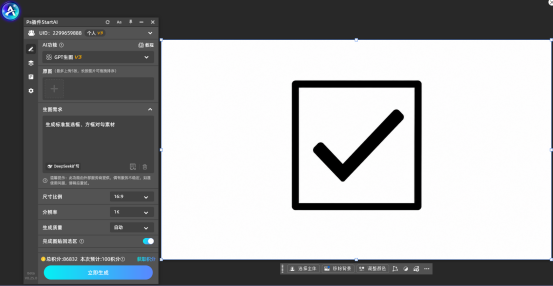
3、选择GPT生图功能,输入关键词,一键生成标准复选框、方框对勾素材;
PS怎样在方框里打对勾?制作复选框对勾符号教程

4、将生成的符号素材置入画布,微调大小、颜色即可完成标注,高效省时。

五、全文总结

想要PS在方框里打对勾,有两种高效方法:自定义组合式制作,自由度高、可个性化修改样式;自带形状一键生成,操作简单、极速出图,适配快速标注场景。实操中善用居中对齐、等比例缩放技巧,可有效规避错位、变形等问题。批量制作标注素材时,可借助AI插件提速,适配截图标注、表单设计、课件排版等各类日常修图场景。

立即使用StartAI:【点此一键下载StartAI插件】

邀请码:【mKU7jz】,立领100积分,基础功能免费用!

PS怎样在方框里打对勾?制作复选框对勾符号教程

日常做截图标注、问卷表单、课件素材、资料排版时,经常需要在画面中制作方框对勾、复选框标记。很多新手在操作时,要么找不到PS自带的对勾符号,要么制作完成后对勾偏移错位、大小不协调,反复调整非常耗时。本文详解PS怎样在方框里打对勾,分享两种零基础可上手的实操方法,分别是自定义组合制作、一键生成复选框,适配不同使用场景,轻松制作规整标准的勾选符号。

一、PS方框打对勾两种实操方法(全场景适配)

方法一:手动绘制方框+搭配对勾符号(自定义度最高)

该方法支持自由调整方框粗细、大小、颜色,对勾样式也可随心更改,适合需要个性化设计的标注场景,灵活度拉满。

1、打开PS软件,新建空白画布,或导入需要添加勾选标记的截图、素材图片;

2、左侧工具栏选中【矩形选框工具】,按住键盘Shift键,在画布中拖动鼠标,绘制标准正方形选区;

PS怎样在方框里打对勾?制作复选框对勾符号教程

3、点击顶部菜单栏【编辑】-【描边】,设置描边宽度1px、颜色黑色、描边位置为内部,确认参数完成方框描边;

PS怎样在方框里打对勾?制作复选框对勾符号教程

4、按下快捷键Ctrl+D取消选区,干净规整的空心方框即可制作完成;

PS怎样在方框里打对勾?制作复选框对勾符号教程

5、工具栏切换为【自定形状工具】,点击顶部属性栏形状下拉面板,点击右上角齿轮设置图标;

PS怎样在方框里打对勾?制作复选框对勾符号教程

6、在弹出菜单中选择【符号】,追加载入PS自带符号形状素材库;

PS怎样在方框里打对勾?制作复选框对勾符号教程

7、在符号列表中找到标准对勾√形状,在方框内部拖动绘制,可自由调整对勾大小、颜色和位置;

PS怎样在方框里打对勾?制作复选框对勾符号教程

8、微调对齐位置,即可完成自定义方框对勾制作。

PS怎样在方框里打对勾?制作复选框对勾符号教程

方法二:一键调用自带复选框(高效极速制作)

PS内置成型复选框素材,方框+对勾为一体样式,无需手动组合对齐,一键拖拽生成,适合快速截图标注、批量加标记,新手首选。

1、在左侧工具栏选中【自定形状工具】;

2、点开顶部形状下拉面板,点击右上角设置齿轮,载入【符号】形状合集;

3、在符号素材列表中,找到【选中复选框】成型样式;

PS怎样在方框里打对勾?制作复选框对勾符号教程

4、在画布中按住鼠标左键拖动,即可一键生成完整带对勾的复选框;

PS怎样在方框里打对勾?制作复选框对勾符号教程

5、支持自由缩放大小、修改填充颜色和描边颜色,无需二次调整,直接使用。

二、实操优化小技巧(规避瑕疵、提升质感)

1、等比例不变形:缩放方框、对勾、复选框时,按住Shift键,可严格保持比例,杜绝拉伸变形、样式怪异的问题。

2、一键居中对齐:手动组合的方框和对勾,可同时选中两个图层,使用移动工具属性栏的水平居中、垂直居中功能,一键精准对齐,告别手动错位。

3、样式随心修改:形状图层支持随时二次编辑,可直接更改填充色、描边粗细、描边颜色,无需重新绘制,修改效率极高。

4、素材永久复用:制作好的专属复选框,可自定义保存为形状素材,后续作图、标注可直接调用,大幅提升日常修图效率。

三、新手高频问题答疑

Q1:PS自定形状里找不到对勾和复选框怎么办?

A:默认形状库未加载符号素材,点击形状面板右上角齿轮设置,手动载入【符号】合集并追加,即可显示对勾、复选框、箭头等常用标注符号。

Q2:手动制作的对勾和方框总是对不齐?

A:不要纯手动拖拽对齐,同时选中方框图层和对勾图层,使用PS自带居中对齐工具,一键自动精准居中,零偏移。

Q3:绘制选区后看不到方框边框是什么原因?

A:选区只是辅助选中区域,不会显示实体线条,绘制正方形选区后,必须执行【编辑-描边】操作,才能生成可见的方框边框。

四、AI高效提速技巧(制作标注符号)

如果需要批量制作大量复选框、标注符号,手动逐一绘制、调整样式耗时费力,新手很难统一整体规格。可以借助StartAI智能修图插件,一键生成各类标准勾选符号、标注图形,自动适配画面比例,样式规整统一,无需手动调参。

立即使用StartAI:【点此一键下载StartAI插件】

邀请码:【mKU7jz】,立领100积分,基础功能免费用!

实操步骤:

1、安装并激活StartAI插件,重启PS保证插件正常加载,打开需要标注的素材图片;

2、点击PS顶部【窗口】-【扩展功能】,调出StartAI插件面板;

3、选择GPT生图功能,输入关键词,一键生成标准复选框、方框对勾素材;

PS怎样在方框里打对勾?制作复选框对勾符号教程

4、将生成的符号素材置入画布,微调大小、颜色即可完成标注,高效省时。

五、全文总结

想要PS在方框里打对勾,有两种高效方法:自定义组合式制作,自由度高、可个性化修改样式;自带形状一键生成,操作简单、极速出图,适配快速标注场景。实操中善用居中对齐、等比例缩放技巧,可有效规避错位、变形等问题。批量制作标注素材时,可借助AI插件提速,适配截图标注、表单设计、课件排版等各类日常修图场景。

立即使用StartAI:【点此一键下载StartAI插件】

邀请码:【mKU7jz】,立领100积分,基础功能免费用!

产品

千鹿AI 千鹿Pr助手 千鹿AI助手 PsAide

专题广场

StartAI教程 StartAI提示词库 产品精修 Ps抠图 Nano Banana Pro Ps2026 Ps去水印 Ps快捷键

服务

帮助中心 最新功能 服务条款 会员中心 Ps教程 官方博客

联系我们

info@istarry.com.cn