PS 衣服去褶皱一键精修插件,4 款 PS 精修插件实测推荐

做电商服装主图、穿搭博主修图,最头疼的就是衣服上的褶皱——明明模特状态满分、场景布置精致,皱巴巴的衣服却直接拉低画面质感,显得廉价又不专业。作为5年PS修图5年的老选手,我前前后后试了十多款PS衣服去褶皱插件,要么兼容性差、要么操作复杂,要么修完失去衣物纹理,今天给大家分享4款PS衣服去褶皱插件,不管是新手还是老手,都能快速搞定衣服去褶皱,提升修图效率。

一、StartAI插件(PS衣服一键精修去褶皱神器)

StartAI是一款专为国内PS用户开发的AI修图插件,适配目前市面上所有主流PS版本,不管是新电脑还是低配老设备,安装后都能稳定运行,轻量化设计不占内存。StartAI插件内置的Banana修图功能,专门针对衣物褶皱修复做了深度优化,不管是轻微褶皱还是严重褶皱,都能一键精修,还能兼顾衣物版型和纹理保留。

StartAI插件,衣服一键精修去褶皱神器

立即使用StartAI:【点此一键下载StartAI插件】

邀请码:BFCJrW,立领100积分,全部核心功能免费用!

StartAI插件衣服去褶皱步骤

① 打开PS,将需要去褶皱的衣物图片导入画布,建议选择清晰无模糊、光线相对均匀的图片,后续修图效果会更自然。
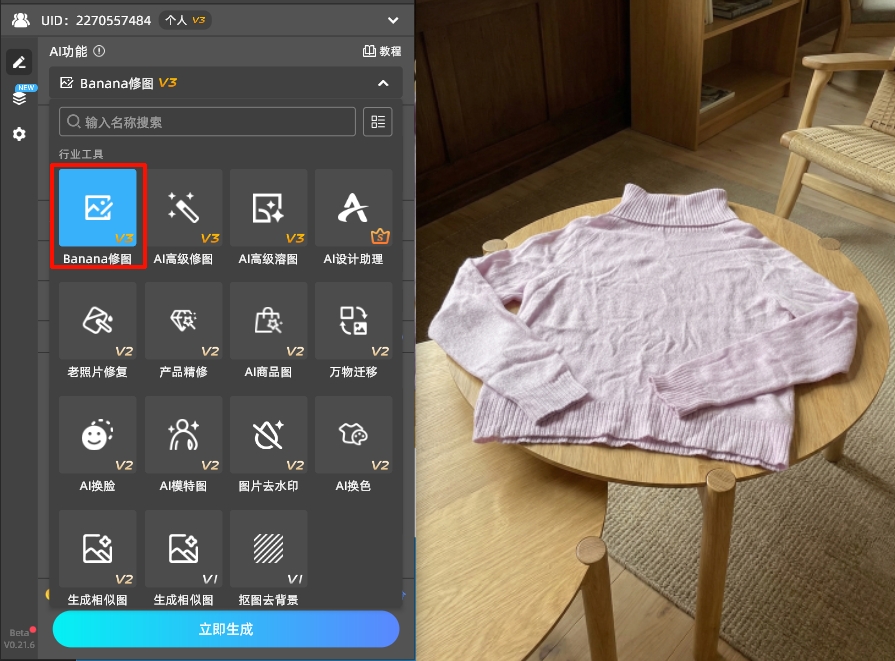
打开StartAI插件,选择Banana修图功能

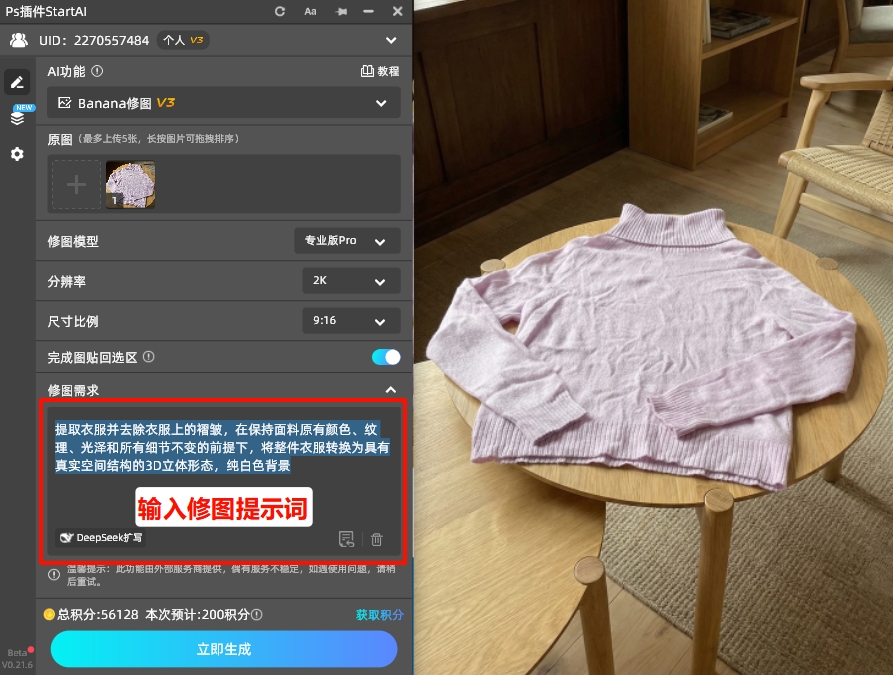
② 打开Banana修图功能,填写提示词:打开StartAI插件,找到“Banana修图”功能面板,点击“+”号加载刚才导入的图片,然后填写“修图需求”提示词,例如:

提取衣服并去除衣服上的褶皱,在保持面料原有颜色、纹理、光泽和所有细节不变的前提下,将整件衣服转换为具有真实空间结构的 3D 立体形态,纯白色背景

在Banana修图面板,填写对应的提示词

③ 一键生成,微调导出:点击插件下方的“立即生成”按钮,AI会自动运算,单张图30秒内就能完成去褶皱,比手动修图快40倍以上。
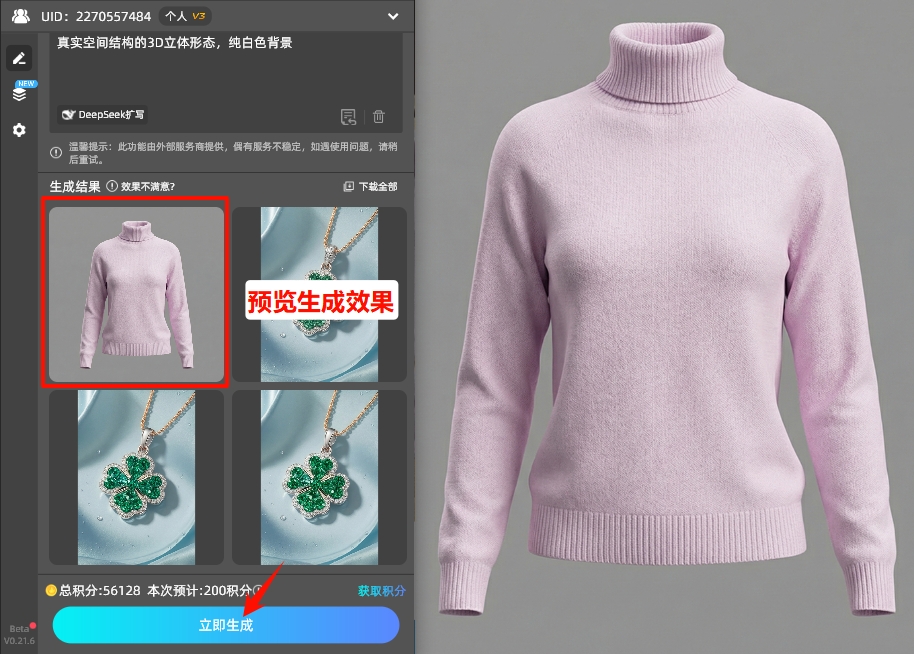
点击立即生成,一键生成衣服去褶皱效果

StartAI插件核心优势:

  • 【智能去褶皱,零门槛上手】:StartAI全程AI自动识别褶皱区域,不管是分散的小褶皱,还是集中的大褶皱,都能一键去除,真正实现“小白也能出专业效果”,解决了新手PS衣服去褶皱难、操作复杂的痛点。
  • 【纹理不僵硬,还原衣物真实质感】:这是很多插件的短板,去褶皱时,要么过度平滑,导致衣物失去原有纹理,显得僵硬、假白。而StartAI能精准识别衣物材质,去除褶皱的同时,100%保留布料的纹理、光泽和自然垂感,修完和实物几乎无差别。
  • 【支持批量,效率翻倍】:对于电商美工、穿搭博主来说,批量处理衣物图片是常态,StartAI支持批量导入、批量生成,一次可以处理几十张图片,之前一天的工作量,现在1小时就能完成,大幅节省修图时间,提升工作效率。
  • 【轻量化兼容,低成本实用】:StartAI采用轻量化设计,占用内存极小,即便低配电脑也能流畅运行,而且性价比拉满,适合电商美工、专业修图师长期使用。
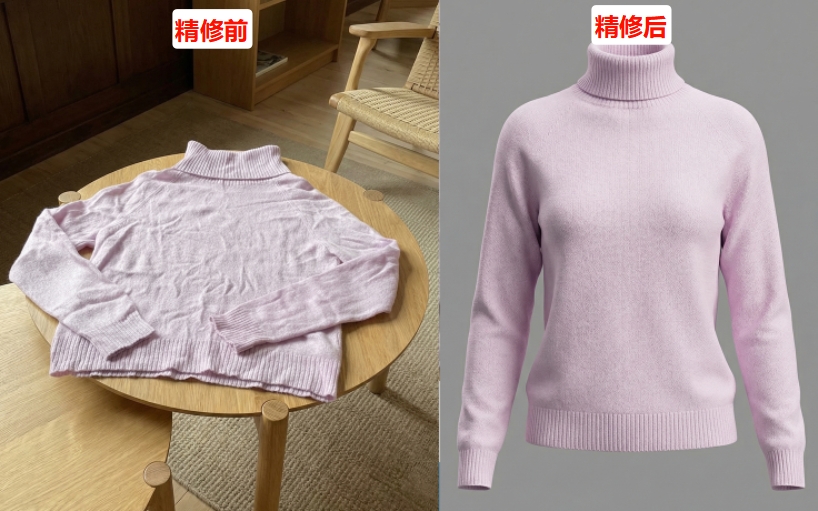
StartAI精修衣服前后效果对比

二、Retouch4Me Cloth(专业级质感修复,适合厚重面料)

Retouch4Me是一款国外的AI修图插件,其中Cloth版本专门针对衣物褶皱修复,核心优势是“保留衣物立体感”,AI能精准识别衣物面料厚度,去褶皱时不会过度平滑导致塑料感,尤其适合羊毛、牛仔、呢子等厚重面料的修图,修完后衣物的厚重质感依旧清晰,不会显得单薄。
Retouch4Me Cloth(专业级质感修复,适合厚重面料)

优点:支持一键处理,无需手动调整参数,打开插件后加载图片,点击“处理”就能完成去褶皱,适合偶尔处理高质量写真图、厚重面料衣物的场景。

缺点:不支持批量处理,单张图处理速度略慢,而且对中文界面适配较差,新手需要适应英文操作。

三、 Portraiture 4(人像+衣物一体化修图,适合穿搭博主)

Portraiture 4是一款主打人像修图的插件,虽然核心功能是磨皮、肤色优化,但附带的衣物去褶皱功能非常实用,尤其适合处理人像穿搭图,能同步优化皮肤质感与衣物状态,实现“人像+衣物”一体化修图。
Portraiture 4(人像+衣物一体化修图)

优点:去褶皱效果比较自然,能保留衣物的细微纹理,适合处理轻微褶皱的穿搭图,比如衬衫、连衣裙等轻薄面料。

缺点:核心功能聚焦人像,去褶皱的精准度和批量处理能力不如StartAI,对于严重褶皱的修复效果一般,更适合人像摄影师、穿搭博主,兼顾衣物去褶皱的轻需求。

四、 Imagenomic Noiseware(辅助去褶,适合细腻面料)

这款插件的核心功能是去噪,但附带的衣物平滑功能可以辅助去除轻微褶皱,尤其适合丝绸、薄纱、雪纺等细腻面料的修图,能在去除褶皱的同时,保留面料的细腻光泽,避免纹理模糊。
Imagenomic Noiseware(辅助去褶,适合细腻面料)

优点:轻量化、运行流畅,不会拖慢PS速度,基础功能免费,适合新手练手、偶尔处理轻微褶皱的场景。

缺点:去褶皱效果有限,只能处理轻微褶皱,严重褶皱无法彻底修复,只能作为辅助工具使用,不能替代专业的去褶皱插件。

三、修图干货总结(避坑+技巧,新手必看)

1. 修图前尽量选择光线均匀、清晰的原图,避免模糊、光线过暗的图片,否则插件识别褶皱的精准度会下降,修完容易出现纹理模糊的问题;

2. 带花纹、刺绣的衣物,一定要在提示词中明确“保留花纹细节、匹配花纹走向”,避免插件误判,导致花纹错位、模糊,这是新手最容易踩的坑;

3. 不要过度去褶皱,保留3%-5%的微小褶皱,能让衣物更有自然垂感,避免修出“塑料感”,尤其是针织、棉麻等面料,轻微褶皱更显真实;

4. 批量修图时,建议先测试1-2张图片,调整好提示词和参数,再批量处理,避免出现批量翻车的情况,节省返工时间;

PS 衣服去褶皱一键精修插件,4 款 PS 精修插件实测推荐

做电商服装主图、穿搭博主修图,最头疼的就是衣服上的褶皱——明明模特状态满分、场景布置精致,皱巴巴的衣服却直接拉低画面质感,显得廉价又不专业。作为5年PS修图5年的老选手,我前前后后试了十多款PS衣服去褶皱插件,要么兼容性差、要么操作复杂,要么修完失去衣物纹理,今天给大家分享4款PS衣服去褶皱插件,不管是新手还是老手,都能快速搞定衣服去褶皱,提升修图效率。

一、StartAI插件(PS衣服一键精修去褶皱神器)

StartAI是一款专为国内PS用户开发的AI修图插件,适配目前市面上所有主流PS版本,不管是新电脑还是低配老设备,安装后都能稳定运行,轻量化设计不占内存。StartAI插件内置的Banana修图功能,专门针对衣物褶皱修复做了深度优化,不管是轻微褶皱还是严重褶皱,都能一键精修,还能兼顾衣物版型和纹理保留。

StartAI插件,衣服一键精修去褶皱神器

立即使用StartAI:【点此一键下载StartAI插件】

邀请码:BFCJrW,立领100积分,全部核心功能免费用!

StartAI插件衣服去褶皱步骤

① 打开PS,将需要去褶皱的衣物图片导入画布,建议选择清晰无模糊、光线相对均匀的图片,后续修图效果会更自然。

打开StartAI插件,选择Banana修图功能

② 打开Banana修图功能,填写提示词:打开StartAI插件,找到“Banana修图”功能面板,点击“+”号加载刚才导入的图片,然后填写“修图需求”提示词,例如:

提取衣服并去除衣服上的褶皱,在保持面料原有颜色、纹理、光泽和所有细节不变的前提下,将整件衣服转换为具有真实空间结构的 3D 立体形态,纯白色背景

在Banana修图面板,填写对应的提示词

③ 一键生成,微调导出:点击插件下方的“立即生成”按钮,AI会自动运算,单张图30秒内就能完成去褶皱,比手动修图快40倍以上。

点击立即生成,一键生成衣服去褶皱效果

StartAI插件核心优势:

  • 【智能去褶皱,零门槛上手】:StartAI全程AI自动识别褶皱区域,不管是分散的小褶皱,还是集中的大褶皱,都能一键去除,真正实现“小白也能出专业效果”,解决了新手PS衣服去褶皱难、操作复杂的痛点。
  • 【纹理不僵硬,还原衣物真实质感】:这是很多插件的短板,去褶皱时,要么过度平滑,导致衣物失去原有纹理,显得僵硬、假白。而StartAI能精准识别衣物材质,去除褶皱的同时,100%保留布料的纹理、光泽和自然垂感,修完和实物几乎无差别。
  • 【支持批量,效率翻倍】:对于电商美工、穿搭博主来说,批量处理衣物图片是常态,StartAI支持批量导入、批量生成,一次可以处理几十张图片,之前一天的工作量,现在1小时就能完成,大幅节省修图时间,提升工作效率。
  • 【轻量化兼容,低成本实用】:StartAI采用轻量化设计,占用内存极小,即便低配电脑也能流畅运行,而且性价比拉满,适合电商美工、专业修图师长期使用。
StartAI精修衣服前后效果对比

二、Retouch4Me Cloth(专业级质感修复,适合厚重面料)

Retouch4Me是一款国外的AI修图插件,其中Cloth版本专门针对衣物褶皱修复,核心优势是“保留衣物立体感”,AI能精准识别衣物面料厚度,去褶皱时不会过度平滑导致塑料感,尤其适合羊毛、牛仔、呢子等厚重面料的修图,修完后衣物的厚重质感依旧清晰,不会显得单薄。

Retouch4Me Cloth(专业级质感修复,适合厚重面料)

优点:支持一键处理,无需手动调整参数,打开插件后加载图片,点击“处理”就能完成去褶皱,适合偶尔处理高质量写真图、厚重面料衣物的场景。

缺点:不支持批量处理,单张图处理速度略慢,而且对中文界面适配较差,新手需要适应英文操作。

三、 Portraiture 4(人像+衣物一体化修图,适合穿搭博主)

Portraiture 4是一款主打人像修图的插件,虽然核心功能是磨皮、肤色优化,但附带的衣物去褶皱功能非常实用,尤其适合处理人像穿搭图,能同步优化皮肤质感与衣物状态,实现“人像+衣物”一体化修图。

Portraiture 4(人像+衣物一体化修图)

优点:去褶皱效果比较自然,能保留衣物的细微纹理,适合处理轻微褶皱的穿搭图,比如衬衫、连衣裙等轻薄面料。

缺点:核心功能聚焦人像,去褶皱的精准度和批量处理能力不如StartAI,对于严重褶皱的修复效果一般,更适合人像摄影师、穿搭博主,兼顾衣物去褶皱的轻需求。

四、 Imagenomic Noiseware(辅助去褶,适合细腻面料)

这款插件的核心功能是去噪,但附带的衣物平滑功能可以辅助去除轻微褶皱,尤其适合丝绸、薄纱、雪纺等细腻面料的修图,能在去除褶皱的同时,保留面料的细腻光泽,避免纹理模糊。

Imagenomic Noiseware(辅助去褶,适合细腻面料)

优点:轻量化、运行流畅,不会拖慢PS速度,基础功能免费,适合新手练手、偶尔处理轻微褶皱的场景。

缺点:去褶皱效果有限,只能处理轻微褶皱,严重褶皱无法彻底修复,只能作为辅助工具使用,不能替代专业的去褶皱插件。

三、修图干货总结(避坑+技巧,新手必看)

1. 修图前尽量选择光线均匀、清晰的原图,避免模糊、光线过暗的图片,否则插件识别褶皱的精准度会下降,修完容易出现纹理模糊的问题;

2. 带花纹、刺绣的衣物,一定要在提示词中明确“保留花纹细节、匹配花纹走向”,避免插件误判,导致花纹错位、模糊,这是新手最容易踩的坑;

3. 不要过度去褶皱,保留3%-5%的微小褶皱,能让衣物更有自然垂感,避免修出“塑料感”,尤其是针织、棉麻等面料,轻微褶皱更显真实;

4. 批量修图时,建议先测试1-2张图片,调整好提示词和参数,再批量处理,避免出现批量翻车的情况,节省返工时间;

产品

千鹿AI 千鹿Pr助手 千鹿AI助手 PsAide

专题广场

StartAI教程 产品精修 Ps抠图 Nano Banana Pro Ps2026 Ps去水印 Ps快捷键

服务

帮助中心 最新功能 服务条款 会员中心 Ps教程 官方博客

联系我们

info@istarry.com.cn