Ps衣服去褶皱插件,PS衣服有褶皱怎么快速去除?

相信做服装电商,或者是自媒体穿搭博主的朋友都懂,衣服褶皱会大大拉低商品的质感,而处理起来也往往特别耗费费力。手动修一张花纹衬衫可能要半小时,批量处理起来更是挑战个人的耐心,那么PS有没有什么提升效率的方法呢?今天就给大家整理了几款实用的PS衣服去褶皱插件,跟着我们一起看看吧!

一、StartAI插件:AI一键去衣物褶皱神器

在尝试过十几款插件后,我个人最推荐的还是StartAI插件,他能够完美解决我们日常修衣服褶皱“耗时久、易失真”的痛点,而且还针对电商商品图、穿搭写真等高频场景做了深度优化,操作简单易上手,无论是新手还是资深修图师都能快速上手。

👉获取插件地址: 点我获取插件

邀请码: giQHne

操作步骤:

Step1:安装插件后,打开PS并导入需要处理的衣服图片;

Step2:打开StartAI插件的功能面板,选择“Banana修图”功能模块;
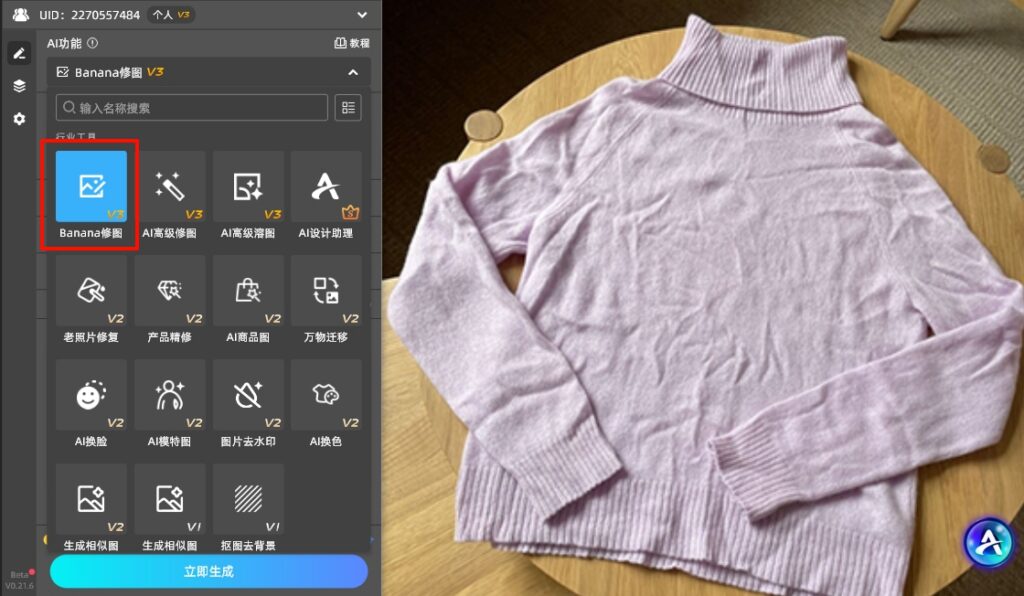
在PS插件面板,选择Banana修图功能

Step3:上传图片后,在下方的提示框输入需求,例如:“去除衣服上的褶皱,保持面料原有颜色、纹理、光泽和细节,将整件衣服转换为具有真实空间结构的 3D 立体形态,纯白色背景”。
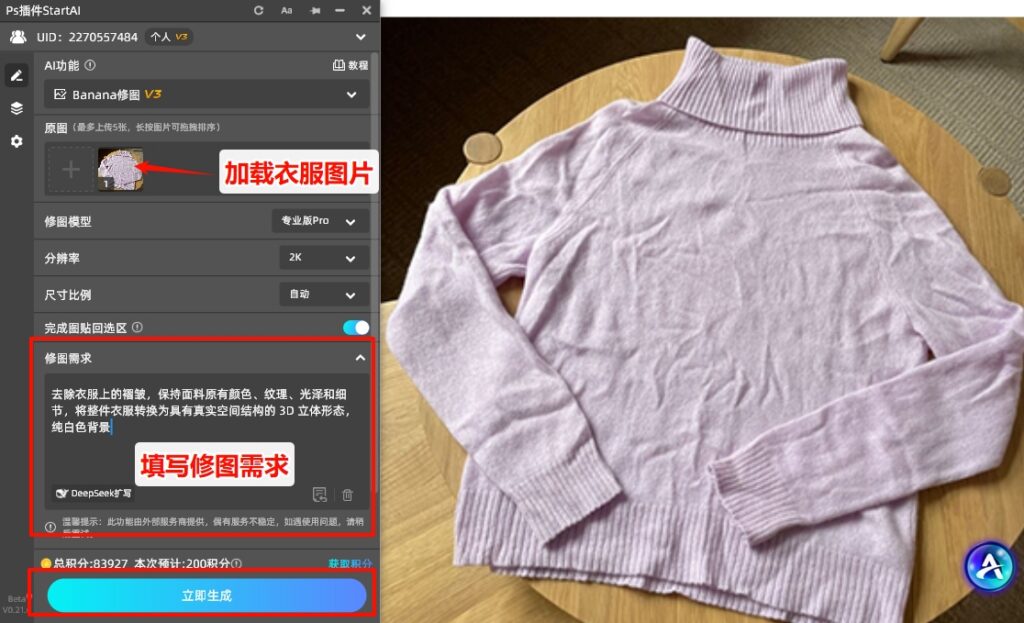
Banana修图去衣服褶皱操作步骤

Step4:点击“立即生成”,等待5~10秒,即可生成完整的效果图。

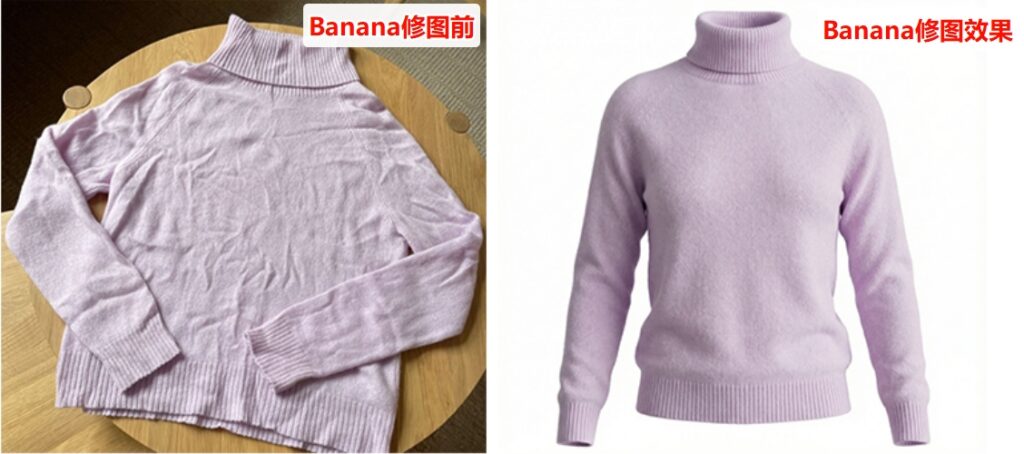
Banana修图去衣服褶皱前后效果对比

StartAI插件的优势:

1. 一键智能去褶,保留纹理不僵硬:StartAI插件能精准识别衣物材质(针织、丝绸、牛仔等),AI自动解构褶皱的光影逻辑,去除褶皱的同时保留布料原有纹理和垂感,批量修图时更是能节省大量时间,适合电商卖家批量优化商品图。

2. 适配复杂场景,花纹零错位:针对条纹、碎花、刺绣等带图案的衣物,StartAI插件也能够匹配花纹走向,避免手动修补工具常见的花纹错位、模糊问题。

3. 兼顾版型调整:除了去褶皱,还能智能调整衣物版型,修复因悬挂、拍摄角度导致的结构性褶皱,省去后续光影微调步骤。

二、其他实用PS衣服去褶皱插件推荐

1. Retouch4Me Cloth

这款插件以“保留衣物立体感”为核心优势,AI能识别衣物面料厚度,去褶皱时不会过度平滑导致塑料感,适合羊毛、牛仔等厚重面料。操作上同样支持一键处理,但缺点是不支持批量处理,且对中文界面适配较差,新手需适应英文操作,同时处理速度略慢(单张图约1-2分钟),更适合偶尔处理高质量写真图的场景。

2. Portraiture 4(附带去褶皱功能)

作为主打人像修图的插件,其附带的衣物去褶皱功能适合处理人像穿搭图,能同步优化皮肤质感与衣物状态,实现“人像+衣物”一体化修图。但核心功能聚焦人像,去褶皱的精准度与批量处理能力弱于StartAI,更适合人像摄影师兼顾衣物修图的轻需求。

三、PS原生去衣服褶皱的方法

1. 污点修复画笔+修补工具(小面积褶皱):选择污点修复画笔,设置“内容识别”模式和“替换”绘画模式,画笔大小略大于褶皱,轻点即可修复小褶皱;规则形状褶皱(如西装袖口)可用修补工具圈选,拖动至平整布料区域,自动融合纹理。注意调整画笔不透明度(20%-30%),避免纹理模糊。

2. 高低频分离技术(复杂面料无损修复):复制两层图层分别命名“低频”“高频”,低频层添加5-8像素高斯模糊消除褶皱,高频层设置为线性光混合模式,通过“应用图像-减去”处理,最后在低频层用画笔涂抹修复,适合丝绸、薄纱等细腻面料,能最大程度保留质感。缺点是步骤繁琐,耗时久,不适合批量处理。

四、总结:

其实无论是插件还是原生方法,核心都是“高效且保留真实质感”,StartAI这类AI插件的优势就在于,把专业修图师的经验转化为智能算法,让普通人也能快速输出专业效果,大幅降低修图门槛和时间成本。

Ps衣服去褶皱插件,PS衣服有褶皱怎么快速去除?

相信做服装电商,或者是自媒体穿搭博主的朋友都懂,衣服褶皱会大大拉低商品的质感,而处理起来也往往特别耗费费力。手动修一张花纹衬衫可能要半小时,批量处理起来更是挑战个人的耐心,那么PS有没有什么提升效率的方法呢?今天就给大家整理了几款实用的PS衣服去褶皱插件,跟着我们一起看看吧!

一、StartAI插件:AI一键去衣物褶皱神器

在尝试过十几款插件后,我个人最推荐的还是StartAI插件,他能够完美解决我们日常修衣服褶皱“耗时久、易失真”的痛点,而且还针对电商商品图、穿搭写真等高频场景做了深度优化,操作简单易上手,无论是新手还是资深修图师都能快速上手。

👉获取插件地址: 点我获取插件

邀请码: giQHne

操作步骤:

Step1:安装插件后,打开PS并导入需要处理的衣服图片;

Step2:打开StartAI插件的功能面板,选择“Banana修图”功能模块;

在PS插件面板,选择Banana修图功能

Step3:上传图片后,在下方的提示框输入需求,例如:“去除衣服上的褶皱,保持面料原有颜色、纹理、光泽和细节,将整件衣服转换为具有真实空间结构的 3D 立体形态,纯白色背景”。

Banana修图去衣服褶皱操作步骤

Step4:点击“立即生成”,等待5~10秒,即可生成完整的效果图。

Banana修图去衣服褶皱前后效果对比

StartAI插件的优势:

1. 一键智能去褶,保留纹理不僵硬:StartAI插件能精准识别衣物材质(针织、丝绸、牛仔等),AI自动解构褶皱的光影逻辑,去除褶皱的同时保留布料原有纹理和垂感,批量修图时更是能节省大量时间,适合电商卖家批量优化商品图。

2. 适配复杂场景,花纹零错位:针对条纹、碎花、刺绣等带图案的衣物,StartAI插件也能够匹配花纹走向,避免手动修补工具常见的花纹错位、模糊问题。

3. 兼顾版型调整:除了去褶皱,还能智能调整衣物版型,修复因悬挂、拍摄角度导致的结构性褶皱,省去后续光影微调步骤。

二、其他实用PS衣服去褶皱插件推荐

1. Retouch4Me Cloth

这款插件以“保留衣物立体感”为核心优势,AI能识别衣物面料厚度,去褶皱时不会过度平滑导致塑料感,适合羊毛、牛仔等厚重面料。操作上同样支持一键处理,但缺点是不支持批量处理,且对中文界面适配较差,新手需适应英文操作,同时处理速度略慢(单张图约1-2分钟),更适合偶尔处理高质量写真图的场景。

2. Portraiture 4(附带去褶皱功能)

作为主打人像修图的插件,其附带的衣物去褶皱功能适合处理人像穿搭图,能同步优化皮肤质感与衣物状态,实现“人像+衣物”一体化修图。但核心功能聚焦人像,去褶皱的精准度与批量处理能力弱于StartAI,更适合人像摄影师兼顾衣物修图的轻需求。

三、PS原生去衣服褶皱的方法

1. 污点修复画笔+修补工具(小面积褶皱):选择污点修复画笔,设置“内容识别”模式和“替换”绘画模式,画笔大小略大于褶皱,轻点即可修复小褶皱;规则形状褶皱(如西装袖口)可用修补工具圈选,拖动至平整布料区域,自动融合纹理。注意调整画笔不透明度(20%-30%),避免纹理模糊。

2. 高低频分离技术(复杂面料无损修复):复制两层图层分别命名“低频”“高频”,低频层添加5-8像素高斯模糊消除褶皱,高频层设置为线性光混合模式,通过“应用图像-减去”处理,最后在低频层用画笔涂抹修复,适合丝绸、薄纱等细腻面料,能最大程度保留质感。缺点是步骤繁琐,耗时久,不适合批量处理。

四、总结:

其实无论是插件还是原生方法,核心都是“高效且保留真实质感”,StartAI这类AI插件的优势就在于,把专业修图师的经验转化为智能算法,让普通人也能快速输出专业效果,大幅降低修图门槛和时间成本。

产品

千鹿AI 千鹿Pr助手 千鹿AI助手 PsAide

专题广场

Nano Banana Pro Ps抠图 Ps去水印 Ps2026 Ps快捷键

服务

帮助中心 最新功能 服务条款 会员中心 Ps教程 官方博客

联系我们

info@istarry.com.cn