从事设计工作8年时间,从新手小白到能高效搞定各类修图、海报设计、素材处理,最大的感悟就是:PS快捷键才是提升效率的“神器”!很多人使用PS效率低,其实并不是操作不熟练,而是过度依赖鼠标点菜单,尤其是批量修图、赶设计 deadlines时,浪费了大量时间。今天就给大家分享一份超实用的PS常用快捷键大全,覆盖设计师高频使用的所有快捷键,按操作场景分类整理~
一、文件基础操作(高频,新手必记)
| PS快捷键(Windows) | PS快捷键(Mac) | 对应操作 | 新手备注 |
|---|
| Ctrl+N | Command+N | 新建文件 | 新建时可直接设置尺寸,节省后续调整时间。 |
| Ctrl+O | Command+O | 打开文件 | 批量修图时,可快速打开多个素材文件,不用逐一点击菜单栏。 |
| Ctrl+S | Command+S | 保存文件 | 重点!做设计随时保存,防止PS崩溃导致文件丢失 |
| Ctrl+Shift+S | Command+Shift+S | 另存为 | 修改后不想覆盖原图时使用 |
| Ctrl+W | Command+W | 关闭当前文件 | 处理完单个素材后,快速关闭节省界面空间 |
| Ctrl+Alt+W | Command+Option+W | 关闭所有文件 | 不用逐个点击关闭,提升效率。 |
二、编辑操作(新手必备,高频使用)
| PS快捷键(Windows) | PS快捷键(Mac) | 对应操作 | 新手备注 |
|---|
| Ctrl+Z | Command+Z | 撤销上一步 | 画错、调错参数时,快速撤销,新手必记,避免重复操作。 |
| Ctrl+Alt+Z | Command+Option+Z | 多步撤销 | 撤销多步操作,比单步撤销更实用,复杂设计、多次调整时必用。 |
| Ctrl+T | Command+T | 自由变换 | 缩放、旋转、变形图片,按住Shift键可保持图片比例不畸变,修图时常用。 |
| Ctrl+C | Command+C | 复制 | 复制选区、图层或图片内容,高频使用,搭配粘贴快捷键效率更高。 |
| Ctrl+V | Command+V | 粘贴 | 粘贴复制的内容,搭配选区使用更精准,比如复制局部素材后粘贴到指定位置。 |
| Shift+F5 | Shift+F5 | 填充颜色 | 给选区快速填充前景色、背景色或图案,不用手动点击填充工具,节省时间。 |
三、选区操作(精准修图必备,新手重点练)
| PS快捷键(Windows) | PS快捷键(Mac) | 对应操作 | 新手备注 |
|---|
| Ctrl+A | Command+A | 全选 | 选中整个图片或图层,快速统一编辑,比如调整整体亮度、缩放整个画面。 |
| Ctrl+D | Command+D | 取消选区 | 选区编辑完成后,快速取消,不影响后续操作,避免选区遮挡视线。 |
| Ctrl+Shift+I | Command+Shift+I | 反选 | 选错选区时,一键反选,不用重新框选,节省编辑时间,精准修图必备。 |
| Shift+F6 | Shift+F6 | 羽化选区 | 柔化选区边缘,修图、抠图时让过渡更自然,避免边缘生硬,新手易忽略。 |
| Ctrl+单击图层 | Command+单击图层 | 载入选区 | 快速选中图层中的内容,精准编辑,不用手动框选,提升操作精准度。 |
四、图层操作(设计师高频,非破坏性编辑必备)
| PS快捷键(Windows) | PS快捷键(Mac) | 对应操作 | 新手备注 |
|---|
| Ctrl+Shift+N | Command+Shift+N | 新建图层 | 非破坏性编辑必备,避免直接修改原图,后续调整更灵活,新手必养成习惯。 |
| Ctrl+J | Command+J | 复制图层 | 快速复制当前图层,修改时不破坏原图层,多次调整、试错时常用。 |
| Ctrl+E | Command+E | 合并图层 | 合并选中图层,精简图层面板,方便管理,建议编辑完成后再合并。 |
| Ctrl+Shift+E | Command+Shift+E | 合并可见图层 | 合并所有可见图层,隐藏图层不参与合并,灵活保留需要的图层内容。 |
| Alt+单击图层眼睛 | Option+单击图层眼睛 | 单独显示当前图层 | 图层过多时,快速查看单个图层效果,排查编辑问题,提升效率。 |
五、工具切换(快速调用,摆脱鼠标依赖)
| PS快捷键(Windows/Mac通用) | 对应操作 | 新手备注 |
|---|
| V | 移动工具 | 最常用工具,移动图层、素材位置,按住Shift可垂直/水平移动,精准对齐。 |
| B | 画笔工具 | 修图、绘画、涂抹必备,按【】键可快速调整画笔大小,新手易上手。 |
| E | 橡皮擦工具 | 删除不需要的内容,切换画笔硬度可调整擦除边缘,避免过度擦除。 |
| C | 裁剪工具 | 调整图片尺寸、裁剪多余部分,新手修图第一步,可锁定比例裁剪。 |
| I | 吸管工具 | 快速吸取图片中的颜色,用于调色、填充,精准匹配画面色调。 |
六、视图调整(操作更便捷)
| PS快捷键(Windows) | PS快捷键(Mac) | 对应操作 | 新手备注 |
|---|
| Ctrl++ | Command++ | 放大视图 | 查看图片细节、精细修图时使用,按多次可连续放大。 |
| Ctrl+- | Command+- | 缩小视图 | 查看图片整体效果时使用,避免局部编辑偏离整体风格。 |
| Ctrl+0 | Command+0 | 视图适配窗口 | 快速让图片适配PS窗口,不用手动调整,操作更便捷。 |
| 空格+鼠标左键 | 空格+鼠标左键 | 移动视图 | 放大后查看不同区域,不用缩小视图,提升精细修图效率。 |
StartAI插件:PS高效设计好帮手,新手也能快速上手
很多人用PS时,除了快捷键不够熟练,还会遇到很多的问题:例如调色没思路、抠图太繁琐,重复操作浪费大量时间、批量处理效率低、素材查找费时间,而StartAI插件则是专门为这些痛点准备,搭配上面的快捷键使用,效率直接翻倍,核心优势如下,实测好用不踩坑:
插件地址:点击获取插件;
邀请码:giQHne

- 操作简单,新手零门槛:插件安装后直接集成在PS面板中,界面简洁,所有功能一目了然,不用学习复杂的操作教程,点击就能使用,哪怕是刚接触PS的新手,也能快速上手,不用浪费时间摸索。
- 功能强大,覆盖全场景设计需求:内置调色、抠图、批量处理、素材生成、文字排版等多种实用功能,不管是日常修图、海报设计,还是批量处理素材、logo制作,都能轻松搞定。
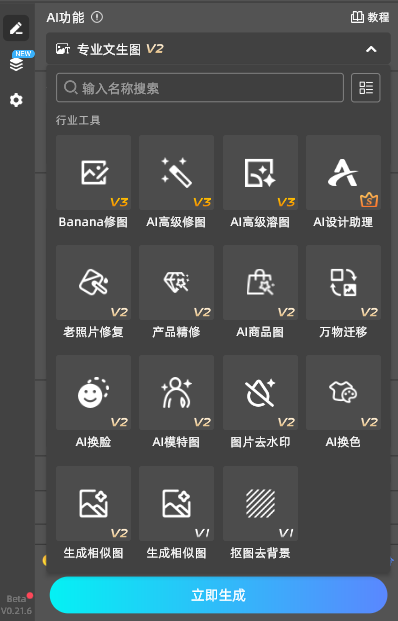
- 批量处理,节省大量时间:支持批量修图、批量调色、批量加水印、批量导出,几十张产品图,不用一张一张编辑,用StartAI插件一键设置参数,就能批量完成,节省大量时间。
- 素材丰富,不用额外查找:插件内置海量免费素材,不用再去各大素材网站查找、下载,直接在PS中调用,提升整体效率。
- 兼容性强,适配所有PS版本:不管你用的是Windows还是Mac系统,不管是PS旧版本还是最新版本,StartAI插件都能完美适配,安装后不会出现卡顿、崩溃的情况,稳定不添乱,长期使用也很省心。
总的来说,PS快捷键是提升操作流畅度的基础,而StartAI插件是提升设计效率的加分项,两者搭配使用,能让你在PS设计中少走很多弯路,节省大量时间和精力,不管是日常修图还是专业设计,都能轻松应对。









