
PS内容识别填充能够大大提升我们的修图效率,无论是去除图片杂物、还是修补边缘瑕疵,都能省下大量的修图时间。但是不少人尤其是新手,会遇到内容识别填充无法使用的情况,这个是怎么回事呢?今天我们就结合实操经验为你详细拆解原因。
一、PS内容识别填充怎么用不了?
1. PS版本过低,不支持内容识别填充
Adobe从PS CS4才开始加入内容识别填充功能,但早期版本仅支持基础填充,且稳定性较差;直到PS CC 2018及以后版本,才优化了深度填充算法,建议直接安装CC 2020以上版本,既能保证功能完整性,兼容性也会更好。
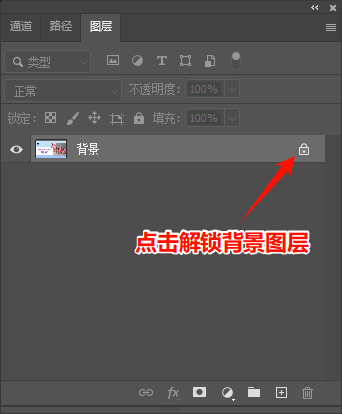
2. 没有解锁背景图层
默认打开的图片一般是背景图层,右侧图层面板会显示锁形图标,此时无法直接使用内容识别填充。
解决方法:点击图层面板右侧的锁形图标解锁图层,就可以正常使用内容识别填充功能。
3. 图层未栅格化
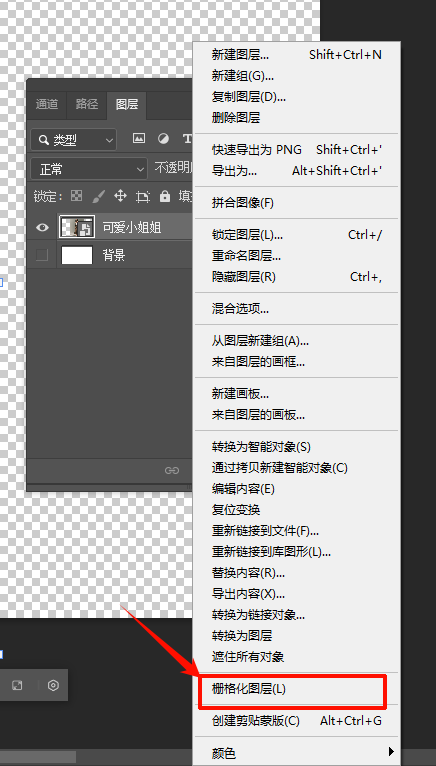
如果图层是智能对象,也会造成内容识别填充不可以使用,文字图层也是一样,无法直接填充像素内容。
解决方法:右键智能对象/文字图层,选择“栅格化图层”,将其转为普通像素图层后再操作。
4. 选区问题:范围不当或无有效选区
①没有有效的选区:必须先用套索、矩形选框等工具框选需要填充的区域,若直接进行填充,软件无法判断填充范围,内容识别选项会灰色。
解决方法:重新建立选区,确保选区边界清晰覆盖目标区域。
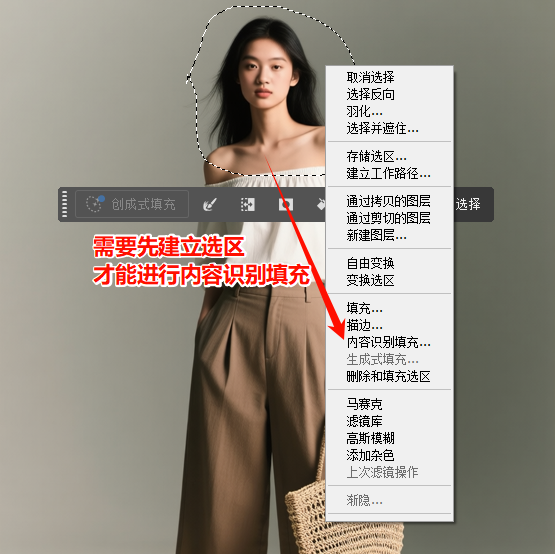
② 选区像素不足:若选区过小、位于图片边缘,或选区周围全是透明像素,会提示“不能填充,因为没有足够的不透明源像素”。
解决方法:通过“选择-修改-扩展”将选区扩大2-5像素,或移动选区至像素丰富区域,若处理透明背景图,需先添加纯色背景图层再合并操作。
5. 填充参数设置错误
即使前面步骤都正确,填充参数设置不当也会导致功能异常。比如误将填充源设为“前景色/背景色”,或启用了全局采样模式:
解决方法:按Shift+Backspace打开填充对话框,确保“内容”选项选择“内容识别”,填充源设为“仅限选区周围”,颜色适应调整为50%-70%,关闭不必要的缩放、旋转自适应功能,再点击确定即可。
二、AI进阶方案:StartAI插件,一键破解内容识别填充痛点
Ps内容识别填充功能虽然强大,但是能够仍有明显短板:例如在处理复杂纹理的时候,容易出现重复痕迹,边缘细节模糊等问题。此时,StartAI插件就能成为高效修图的“升级方案”,从根源上规避原生功能的各类问题,同时大幅提升修图效率。
插件地址:https://www.istarry.com.cn/?sfrom=giQHne
邀请码:giQHne

作为专为PS设计的AI辅助插件,StartAI的核心优势的是用AI算法替代传统手动调整,完美契合“提升效率、降低门槛、功能全面”的需求:
1. 零基础也能上手
StartAI采取可视化面板的操作,即便是新手也能快速上手,无论是抠图还是修图还是制作电商产品图,点击对应功能就可以快速上手,新手也能跳过复杂排查步骤,大幅降低操作门槛。
2. 复杂场景精准填充,效果远超原生功能
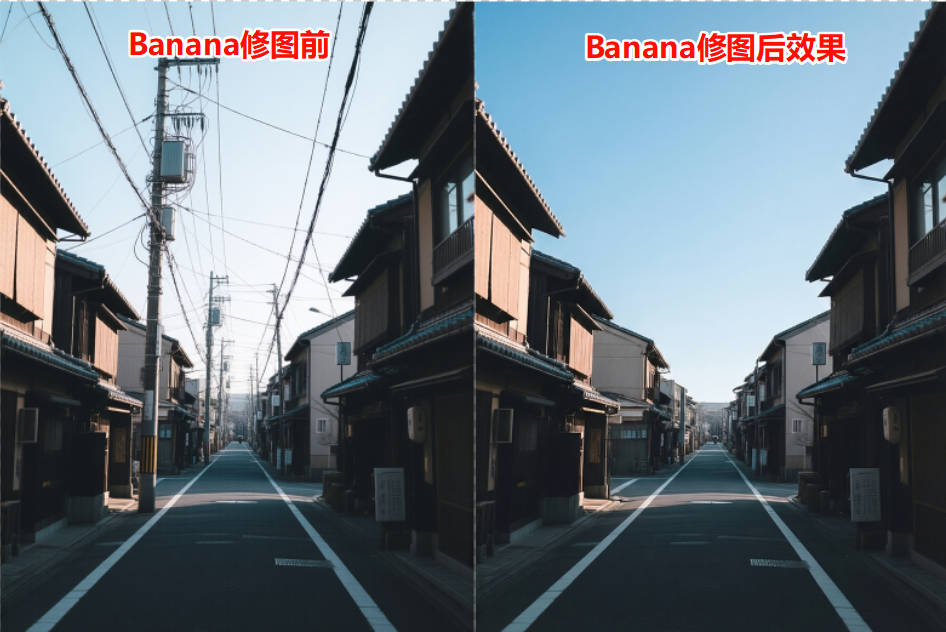
针对PS难以处理的复杂纹理、边缘细节场景,StartAI的Banana修图功能能精准采集图像风格特征,生成与原图无缝融合的填充内容。比如去除画面中的电线、修补古建筑边缘时,不会出现重复纹理、边缘模糊等问题。
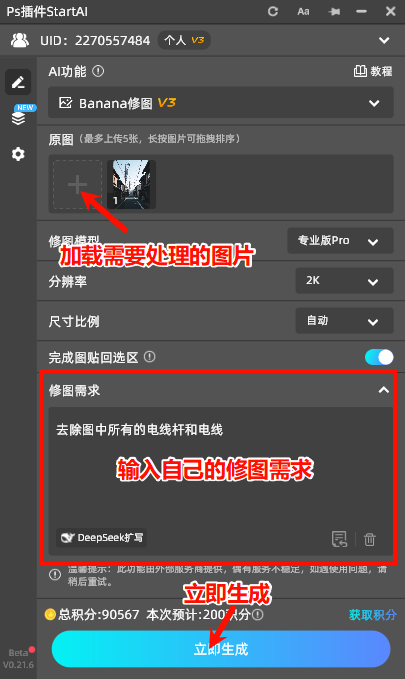
3. 效率翻倍,描述专业级效果
StartAI的AI运算速度远超原生功能,单张图填充耗时仅为原生功能的1/3,且支持批量处理多张图片的填充需求,适合电商修图、海报设计等高效产出场景。








