
用 PS 修图,内容识别填充是最常用的功能之一 —— 去水印、去杂物、补背景,圈选一下 Shift+F5 就搞定。但很多人突然发现:PS 里没有内容识别填充,或者点了用不了,灰的点不动,急得团团转。
做设计 5 年,这个问题遇到过无数次,90% 都是几个常见原因导致的。今天给大家出一份 5 分钟快速解决攻略,从原因排查到替代方案,一步步教你搞定,新手也能照着操作。
一、先搞懂:为什么内容识别填充用不了?
内容识别填充用不了,通常是这 6 个原因,按顺序排查最快:
1. PS 版本太低 — CS5 之前的版本没有这个功能,CS5 有基础版,完整功能需要 CC 以上
2. 图层是背景层或被锁定 — 背景层默认锁定,部分操作受限
3. 是智能对象 / 文字 / 形状图层 — 这些图层不能直接做像素级填充
4. 图像模式不对 — 32 位 / 通道、索引颜色、位图模式下功能不可用 5. 没有正确选区 — 内容识别填充需要先有选区
6. 首选项损坏或缓存问题 — 用久了 PS 配置出错,功能异常
二、3分钟快速排查解决
按下面的顺序一步步来,基本 5 分钟内就能找到问题:
第一步:检查 PS 版本(1 分钟)
① 点顶部【帮助】→【关于 Photoshop】,查看版本号;
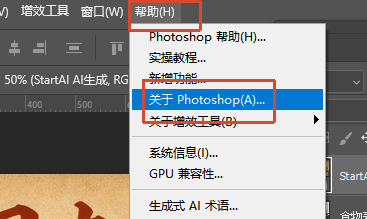
② CS5 以下版本没有内容识别填充,需要升级到 CC 2018 以上,功能最稳定; ③ 如果是生成式填充(Generative Fill),需要 PS 2024 以上版本,且国内有地域限制。
第二步:检查图层类型(1 分钟)
① 看右侧图层面板,图层上有 “智能对象” 标识、”T” 文字标识、形状路径的,都不能直接用内容识别填充;
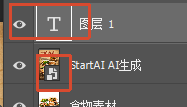
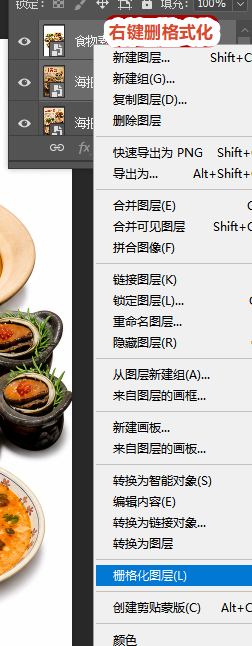
② 解决方法:右键图层→【栅格化图层】,或按 Ctrl+J 复制一层再操作; ③ 如果是背景层,双击背景层解锁,变成普通图层再试。
第三步:检查图像模式(1 分钟)
① 点顶部【图像】→【模式】,查看当前模式; ② 必须是8 位 / 通道的 RGB 颜色或 CMYK 颜色模式; ③ 如果是 32 位、16 位、索引颜色、位图、多通道,改成 8 位 RGB 即可恢复功能。
第四步:检查是否有选区(30 秒)
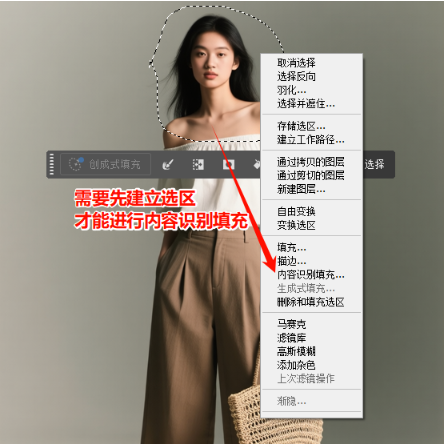
① 内容识别填充必须先有选区,用选框工具、套索工具、魔棒工具圈选要填充的区域; ② 出现 “蚂蚁线” 后,再按 Shift+F5 或点【编辑】→【填充】,内容选择 “内容识别”。
第五步:重置首选项(1.5 分钟)
① 上面都没问题但还是用不了,大概率是首选项损坏; ② Windows:关闭 PS,按住 Alt+Ctrl+Shift 同时双击打开 PS,弹出提示点 “是”; ③ Mac:关闭 PS,按住 Option+Command+Shift 同时打开 PS; ④ 重置后 PS 恢复默认配置,功能一般就能用了。
三、替代方案:这些工具也能搞定内容识别
如果版本太低实在用不了内容识别填充,下面这几个 PS 原生工具也能替代:
1. 仿制图章工具(快捷键 S) 按住 Alt 取样周围干净区域,在要去除的地方涂抹,适合精细修复,就是慢一点。
2. 修补工具(快捷键 J) 圈选要修复的区域,拖到旁边干净的地方,PS 自动混合,效果接近内容识别。
3. 污点修复画笔(快捷键 J) 直接在小瑕疵上涂抹,自动识别周围像素,适合去痘痘、小斑点、小水印。
四、高效替代:AI 智能修复,全版本都能用
如果上面的方法都试过了还是不行,或者版本太低不想升级,推荐用 StartAI 插件的Banana 修图功能,AI 智能修复,比内容识别填充效果更好,而且支持 PS CC2015-2026 全版本,不用升级 PS 也能用。
立即体验 banana生图功能: 点我获取StartAI插件
邀请码:BRJgZF(注册填写立领 100 积分)
适合场景: 版本低用不了内容识别、复杂背景修复、批量处理、追求效率
操作步骤:
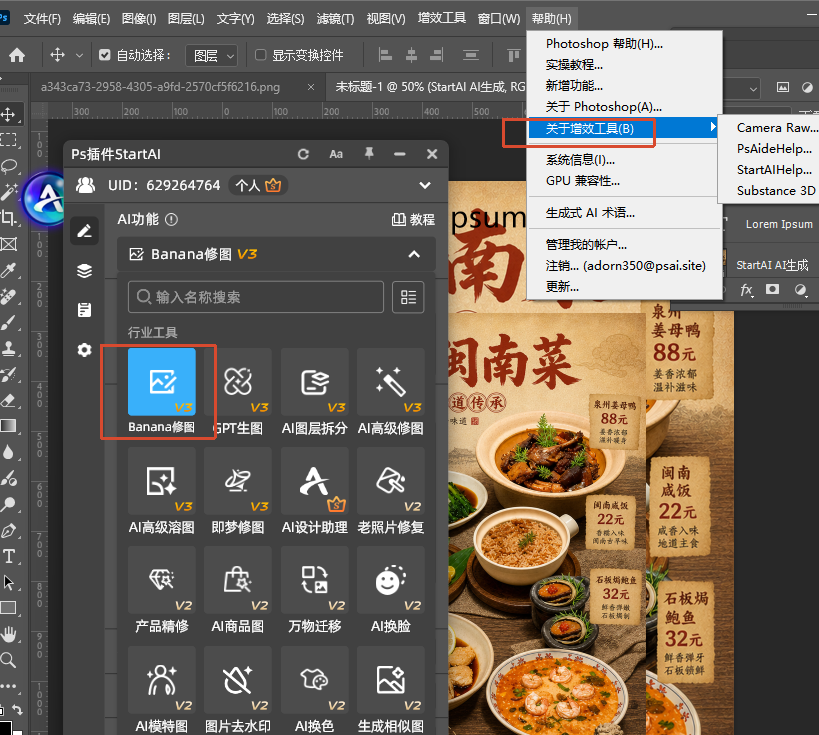
① 在 PS 顶部【帮助】→【关于增效工具】里打开 StartAI 插件,进入【Banana 修图】;
② 上传要修的图片,用 PS 套索工具圈选要修复的区域(或直接描述需求);
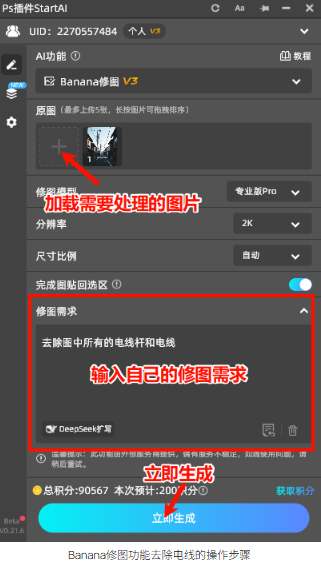
③ 在提示词框输入:
去除选中区域的杂物,智能修复背景,保持纹理光影自然一致
④ 点击【立即生成】,等待十几秒,AI 自动识别并修复,效果比内容识别更自然。
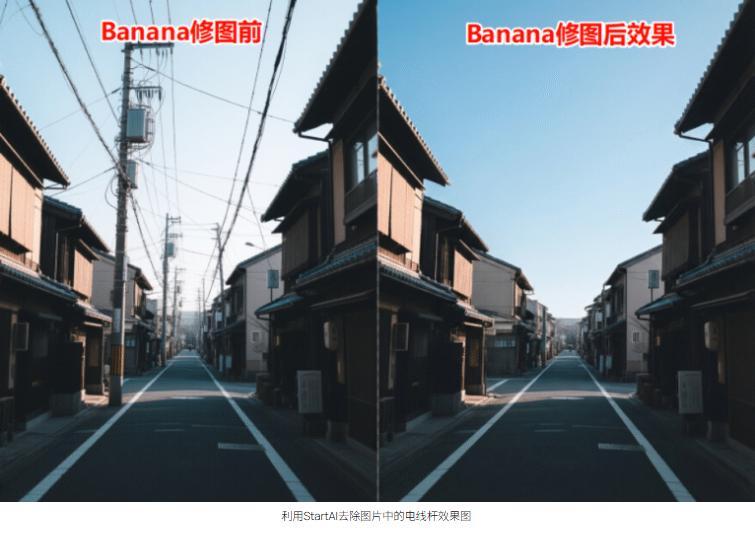
核心优势:
- 全版本支持 — PS CC2015 到 2026 都能用,不用为了功能升级软件
- 修复效果更好 — AI 理解画面内容,复杂背景也能无痕修复,不会糊成色块
- 不用选区也能修 — 直接描述 “去除图片中的路人 / 水印”,AI 自动识别
- 功能更全面 — 除了修复,还有抠图、精修、溶图、扩图等 40 + 功能
立即体验 Banana 修图: [点我获取 StartAI 插件] 邀请码: BRJgZF(注册填写立领 100 积分,免费体验基础功能)
支持 Windows 和 Mac 双系统。
五、常见问题 FAQ
1. PS 填充里没有 “内容识别” 选项怎么办?
先检查版本,CS5 以下没有这个功能;版本够的话检查图像模式,必须是 8 位 RGB;再检查图层是不是智能对象或文字层,栅格化后就有了。
2. 内容识别填充是灰色的点不了怎么办?
大概率是没有选区,先用选框或套索工具圈选区域,出现蚂蚁线后再点填充;也可能是图层被锁定或模式不对,按上面的步骤排查。
3. 生成式填充(Generative Fill)用不了怎么办?
生成式填充需要 PS 2024 以上版本,且国内有地域限制,即使用正版也可能提示不可用。这种情况建议直接用 Banana 修图的 AI 修复,国内稳定可用,效果类似。
六、总结
PS 内容识别填充用不了,按这个顺序 5 分钟搞定:
- 查版本 → CS5 以下没有,建议 CC 2018 以上
- 查图层 → 智能对象 / 文字 / 形状 / 背景层,栅格化或解锁
- 查模式 → 必须是 8 位 RGB,其他模式改过来
- 查选区 → 必须先有选区才能填充
- 重置首选项 → 按住 Alt+Ctrl+Shift 打开 PS 重置
- 都不行 / 版本低 → 用仿制图章、修补工具替代,或直接用 Banana 修图 AI 智能修复
以后再遇到内容识别填充用不了,别慌,按这个攻略一步步排查,5 分钟就能解决~
立即体验 banana生图功能: 点我获取StartAI插件
邀请码:BRJgZF(注册填写立领 100 积分)








