
PS智能对象怎么转化正常图层?PS智能对象怎么编辑?

相信有不少人在使用PS处理图片的时候,出现过“智能对象无法直接编辑”提示的情况,导致不知道从何下手。今天我们就来说说PS种的智能对象是什么?在分享3种把智能对象怎么转化正常图层的方法,帮你打通设计流程中的关键节点,提升操作效率。

一、PS智能对象是什么?

简单来说,智能对象(Smart Object)​ 本质是嵌入PS文档中的独立文件容器,它会封装原始图像数据,让你在进行缩放、旋转、添加滤镜等操作室,始终保留素材的原始分辨率和编辑弹性。比如做电商海报时,将产品图转为智能对象后,即便多次调整大小,也不会出现像素模糊、边缘锯齿的问题,也就是非破坏性编辑。

无损编辑:缩放/旋转不损失画质

批量修改:替换源文件自动更新所有实例

保护原图:滤镜效果可随时编辑参数

二、智能对象转化正常图层的3种方法

方法1:栅格化图层

这是最常用的基础方法,适合不需要保留智能对象编辑属性的场景。

(1)在图层面板中选中目标智能对象,右键点击图层,选择「栅格化图层」,如果需要栅格化多个智能对象,可按住Ctrl键批量选中后执行该操作;

(2)完成后,图层将变为普通像素图层,就可以进行编辑了,但是注意原有的智能滤镜、无损变换属性会被固定,无法再调整参数。

    注意:此操作不可逆,建议栅格化前复制一层智能对象备份(快捷键Ctrl+J),避免误操作导致素材丢失。
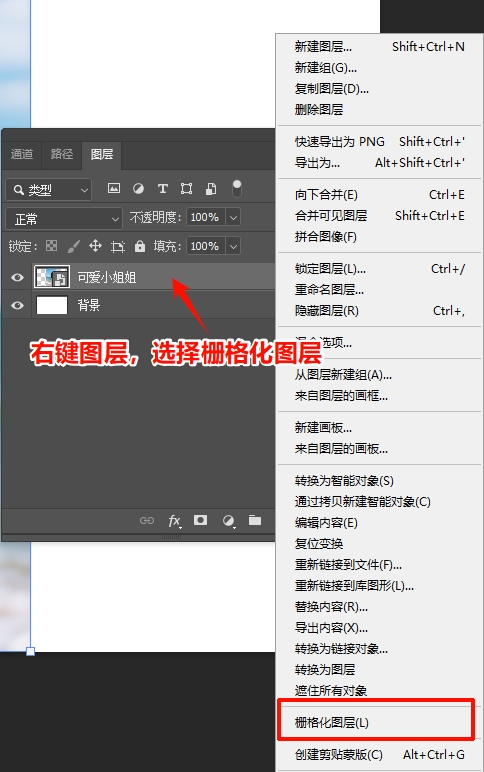
    在PS中栅格化图层的操作步骤

    方法2:合并图层(适合多图层整合,保留视觉效果)

    当智能对象与其他图层需要整合为单一图层时,可通过合并操作间接转为正常图层,同时保留当前视觉效果。

    (1)选中智能对象及需要合并的图层;

    (2)执行「图层」→「合并可见图层」(快捷键Ctrl+Shift+Alt+E,盖印可见图层,不破坏原图层),或直接按Ctrl+E合并选中图层;

    (3)合并后的图层会变为正常像素图层,适合需要扁平化处理的场景,如网页切片、图标导出。

      这个方法的优势是可选择性保留部分图层属性,比直接栅格化更灵活,适合UI设计、图标制作等场景。

      方法3:嵌套智能对象解构(适用于复杂嵌套图层)

      如果是智能对象中嵌套了其他智能对象,那么就需要分层解构才能完全转为正常图层。

      (1)双击外层智能对象缩略图,进入独立编辑窗口,容纳后再选择内层智能对象;

      (2)对于内层的智能对象先进行栅格化操作,保存并关闭窗口;

      (3)在返回上一层对外层智能对象重复栅格化步骤,即可完全转为正常图层。

      三、高效进阶:StartAI插件AI赋能PS全场景创作

      掌握智能对象的切换技巧后,一款强大的PS AI插件能进一步打破创作效率瓶颈。StartAI作为专为PS设计师打造的全能辅助工具,凭借丰富的AI功能覆盖全流程创作需求,大幅降低操作门槛、提升出图质量,无论是新手还是资深设计师都能快速适配。

      👉 StartAI 官网: 点我获取插件

      专属邀请码: giQHne

      使用教程:点击查看

      StartAI插件官网页面

      不同于单一功能插件,StartAI深度融合PS创作场景,以AI技术重构高效设计流程。

      StartAI插件核心优势:
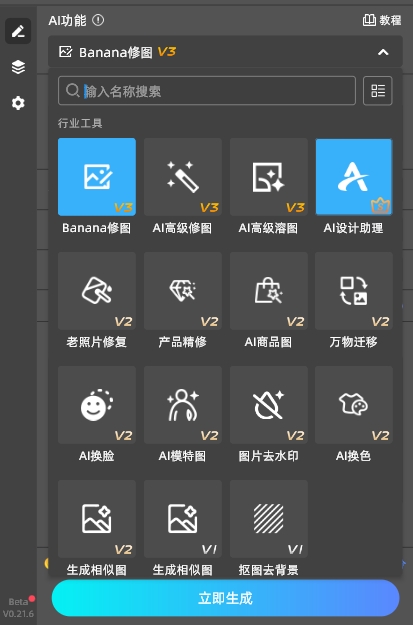
      StartAI插件的功能面板
      • 全能 AI 修图一站式工具箱:集成全套 AI 修图黑科技,囊括最新 NanoBanana 算法、智能修图、精准溶图、文生图、AI 模特生成、产品级精修等核心功能,新手零门槛上手,轻松输出专业质感作品。
      • 极简操作・高效出图:抠图去背景、智能杂物擦除、图像无缝扩展等核心任务一键搞定,彻底告别手动操作的繁琐耗时,大幅缩短出图周期。
      • AI 赋能・创意不设限:内置 100 + 款风格化模板,支持专业文生图创作、线稿自动上色、相似创意图衍生生成,即便陷入灵感瓶颈,也能借助 AI 快速产出高品质创意素材。
      • 批量处理・降本提效利器:精准适配电商、服装、3C 数码等行业批量出图需求,批量生图、批量精修、批量抠图等任务一站完成。原本需要 3 天才能收尾的 1000 张图片处理工作,借助该插件 8 小时即可高效搞定,显著压缩时间成本,提升业务效率。

      StartAI插件案例展示:
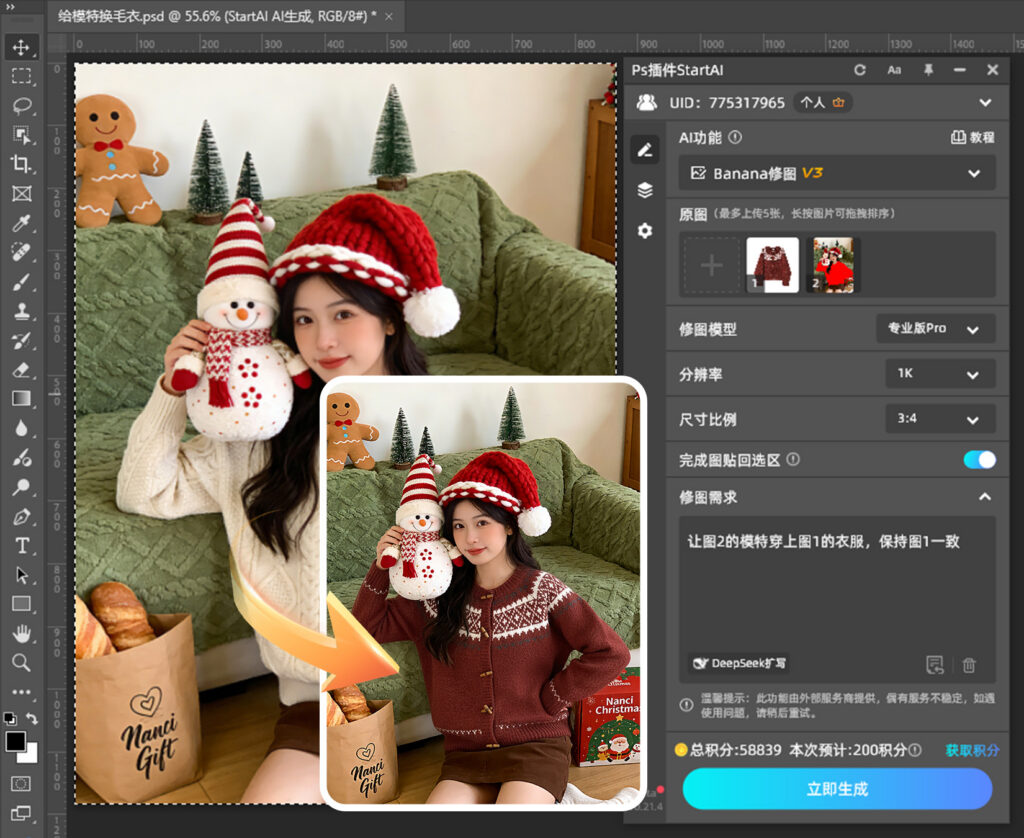
      利用NanoBanana给模特换毛衣
      利用NanoBanana给模特换毛衣
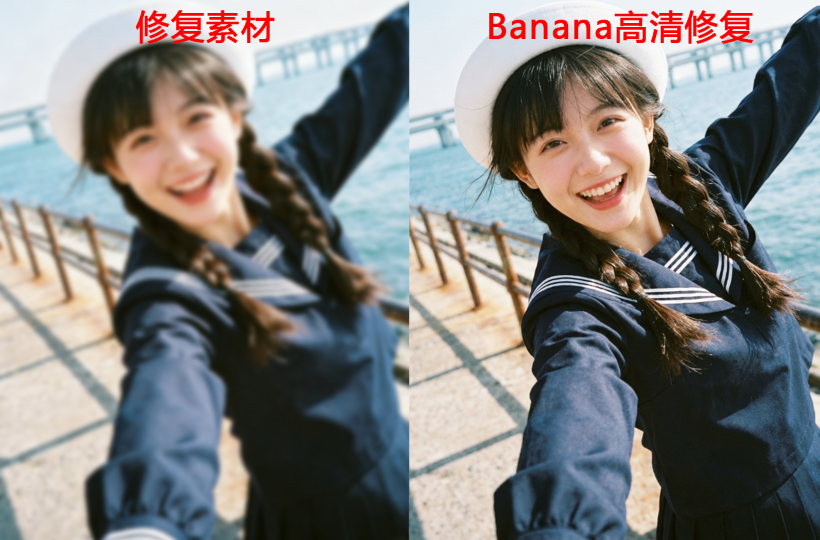
      修复模糊图片效果对比图
      利用NanoBanana高清修复模糊图片

      StartAI插件则能从全流程赋能PS创作,无论是修图、批量处理还是创意生成,都能实现效率与质量的双重提升。无论是新手入门还是专业进阶,这些技巧与工具的结合都能让PS设计更高效、更具创意。

      PS智能对象怎么转化正常图层?PS智能对象怎么编辑?

      相信有不少人在使用PS处理图片的时候,出现过“智能对象无法直接编辑”提示的情况,导致不知道从何下手。今天我们就来说说PS种的智能对象是什么?在分享3种把智能对象怎么转化正常图层的方法,帮你打通设计流程中的关键节点,提升操作效率。

      一、PS智能对象是什么?

      简单来说,智能对象(Smart Object)​ 本质是嵌入PS文档中的独立文件容器,它会封装原始图像数据,让你在进行缩放、旋转、添加滤镜等操作室,始终保留素材的原始分辨率和编辑弹性。比如做电商海报时,将产品图转为智能对象后,即便多次调整大小,也不会出现像素模糊、边缘锯齿的问题,也就是非破坏性编辑。

      无损编辑:缩放/旋转不损失画质

      批量修改:替换源文件自动更新所有实例

      保护原图:滤镜效果可随时编辑参数

      二、智能对象转化正常图层的3种方法

      方法1:栅格化图层

      这是最常用的基础方法,适合不需要保留智能对象编辑属性的场景。

      (1)在图层面板中选中目标智能对象,右键点击图层,选择「栅格化图层」,如果需要栅格化多个智能对象,可按住Ctrl键批量选中后执行该操作;

      (2)完成后,图层将变为普通像素图层,就可以进行编辑了,但是注意原有的智能滤镜、无损变换属性会被固定,无法再调整参数。

        注意:此操作不可逆,建议栅格化前复制一层智能对象备份(快捷键Ctrl+J),避免误操作导致素材丢失。

        在PS中栅格化图层的操作步骤

        方法2:合并图层(适合多图层整合,保留视觉效果)

        当智能对象与其他图层需要整合为单一图层时,可通过合并操作间接转为正常图层,同时保留当前视觉效果。

        (1)选中智能对象及需要合并的图层;

        (2)执行「图层」→「合并可见图层」(快捷键Ctrl+Shift+Alt+E,盖印可见图层,不破坏原图层),或直接按Ctrl+E合并选中图层;

        (3)合并后的图层会变为正常像素图层,适合需要扁平化处理的场景,如网页切片、图标导出。

          这个方法的优势是可选择性保留部分图层属性,比直接栅格化更灵活,适合UI设计、图标制作等场景。

          方法3:嵌套智能对象解构(适用于复杂嵌套图层)

          如果是智能对象中嵌套了其他智能对象,那么就需要分层解构才能完全转为正常图层。

          (1)双击外层智能对象缩略图,进入独立编辑窗口,容纳后再选择内层智能对象;

          (2)对于内层的智能对象先进行栅格化操作,保存并关闭窗口;

          (3)在返回上一层对外层智能对象重复栅格化步骤,即可完全转为正常图层。

          三、高效进阶:StartAI插件AI赋能PS全场景创作

          掌握智能对象的切换技巧后,一款强大的PS AI插件能进一步打破创作效率瓶颈。StartAI作为专为PS设计师打造的全能辅助工具,凭借丰富的AI功能覆盖全流程创作需求,大幅降低操作门槛、提升出图质量,无论是新手还是资深设计师都能快速适配。

          👉 StartAI 官网: 点我获取插件

          专属邀请码: giQHne

          使用教程:点击查看

          StartAI插件官网页面

          不同于单一功能插件,StartAI深度融合PS创作场景,以AI技术重构高效设计流程。

          StartAI插件核心优势:

          StartAI插件的功能面板
          • 全能 AI 修图一站式工具箱:集成全套 AI 修图黑科技,囊括最新 NanoBanana 算法、智能修图、精准溶图、文生图、AI 模特生成、产品级精修等核心功能,新手零门槛上手,轻松输出专业质感作品。
          • 极简操作・高效出图:抠图去背景、智能杂物擦除、图像无缝扩展等核心任务一键搞定,彻底告别手动操作的繁琐耗时,大幅缩短出图周期。
          • AI 赋能・创意不设限:内置 100 + 款风格化模板,支持专业文生图创作、线稿自动上色、相似创意图衍生生成,即便陷入灵感瓶颈,也能借助 AI 快速产出高品质创意素材。
          • 批量处理・降本提效利器:精准适配电商、服装、3C 数码等行业批量出图需求,批量生图、批量精修、批量抠图等任务一站完成。原本需要 3 天才能收尾的 1000 张图片处理工作,借助该插件 8 小时即可高效搞定,显著压缩时间成本,提升业务效率。

          StartAI插件案例展示:
          利用NanoBanana给模特换毛衣
          利用NanoBanana给模特换毛衣
          修复模糊图片效果对比图
          利用NanoBanana高清修复模糊图片

          StartAI插件则能从全流程赋能PS创作,无论是修图、批量处理还是创意生成,都能实现效率与质量的双重提升。无论是新手入门还是专业进阶,这些技巧与工具的结合都能让PS设计更高效、更具创意。

          产品

          千鹿AI 千鹿Pr助手 千鹿AI助手 PsAide

          专题广场

          Nano Banana Pro Ps抠图 Ps去水印

          服务

          帮助中心 最新功能 服务条款 会员中心 Ps教程 官方博客

          联系我们

          info@istarry.com.cn





