PS怎么制作详情页?StartAI 3分钟速成教程

电商美工、淘宝拼多多跨境亚马逊设计师制作商品详情页,传统流程需要拍摄白底图、手动抠图精修、场景合成、排版设计、文案配图,整套流程耗时数小时。Photoshop搭配StartAI插件,内置Banana修图、GPT生图双核心模块,仅需实拍杯子原图,就能一站式完成白底产品精修、场景图生成、完整详情页长图输出,兼容Windows、Mac端全版本PS CC2015及以上软件,大幅缩短商品视觉产出周期。本文以水杯为实操案例,完整讲解StartAI插件下载安装、Banana白底精修、GPT生成详情页标准化流程,实操步骤清晰可落地。

一、StartAI插件下载安装步骤

StartAI插件适配PS CC2015及以上所有版本,支持Win、Mac双系统,安装简单、无需复杂配置,安装后可直接解锁Banana修图、GPT生图核心功能。
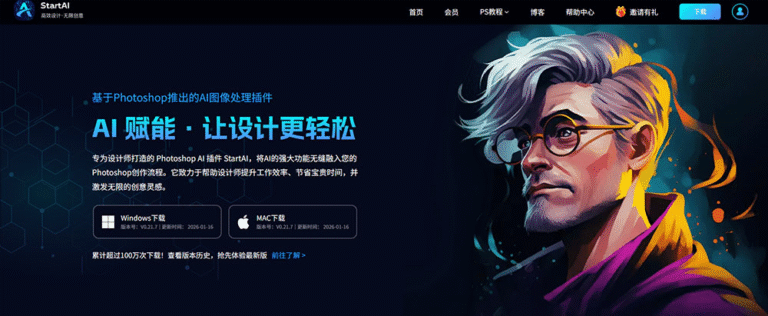
StartAI主页

1、官方下载安装包

登录StartAI官网,根据电脑系统对应下载安装包:Windows下载压缩包、Mac下载DMG安装程序。仅官网下载可保证插件完整无捆绑,功能无缺失。

立即使用StartAI:【点此一键下载StartAI插件】

邀请码:【RjKwEr】,立领100积分,基础功能免费用!

2、Windows系统安装方法

解压下载的安装压缩包,双击exe安装程序,默认路径安装(不建议中文路径),按提示完成安装并启动客户端,重启Photoshop即可识别插件。

3、Mac系统安装方法

双击DMG安装文件,将StartAI拖拽至应用程序,在安全性与隐私设置中允许插件权限,重启PS即可加载使用。

4、PS调出插件面板

旧版PS(CC2015/2018/2020):顶部【窗口】-【增效工具】-【StartAI插件】;新版PS(2022+):直接在顶部【增效工具】中打开。面板自带Banana修图、GPT生图两大核心功能,可固定侧边栏随时调用。
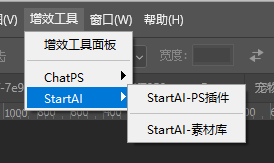
增效工具

二、Banana修图处理实拍图,生成合规白底产品图

本案例以陶瓷异形杯实拍原图为素材,使用StartAI插件Banana修图功能制作详情页基础白底素材产品图,完整操作步骤:

1. 在PS中导入杯子实拍原图,调出侧边StartAI插件操作面板,打开【Banana修图】功能,上传产品实拍图;
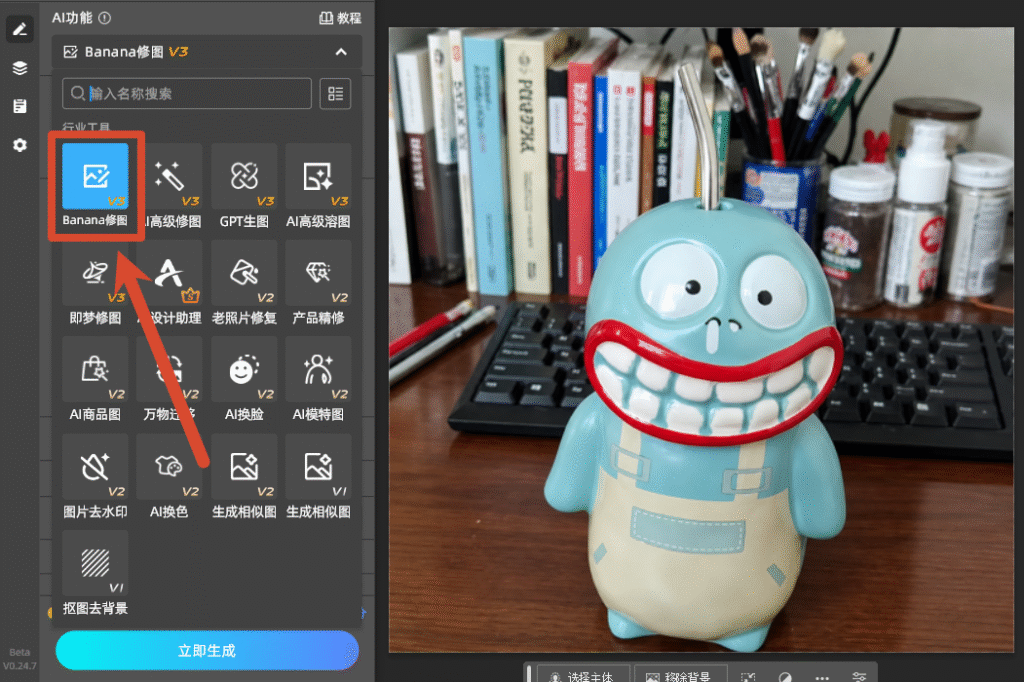
Banana修图

2. 在修图需求框内输入提示词:“提取图1产品,精修,白色背景,视角为平视,居中”,设置修图模型、分辨率以及尺寸比例;
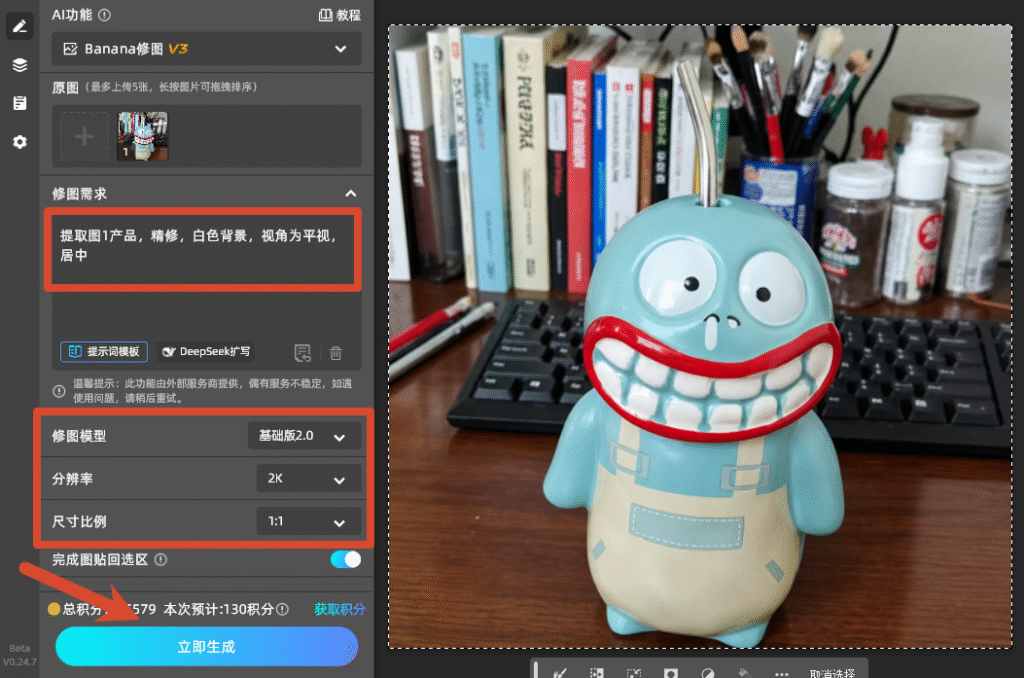
输入修图需求

3. 点击【立即生成】,插件自动完成智能抠图、瑕疵修复、光影统一,10-20秒输出纯净白底杯子图;
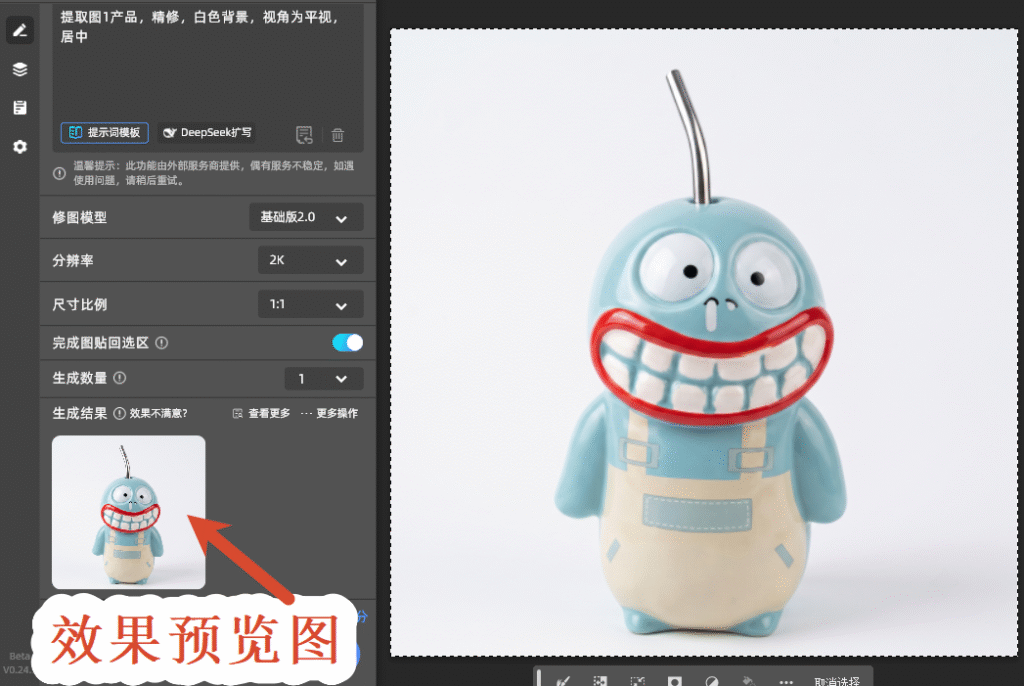
精修效果预览图

三、GPT生图功能,一键生成异形杯子完整详情页

获取Banana修图完成的水杯白底素材后,切换StartAI插件GPT生图功能,自动搭建整套商品详情页长图,操作流程统一标准化:

1. 在StartAI插件面板切换至【GPT生图】功能分区;上传第一步生成的产品白底图;
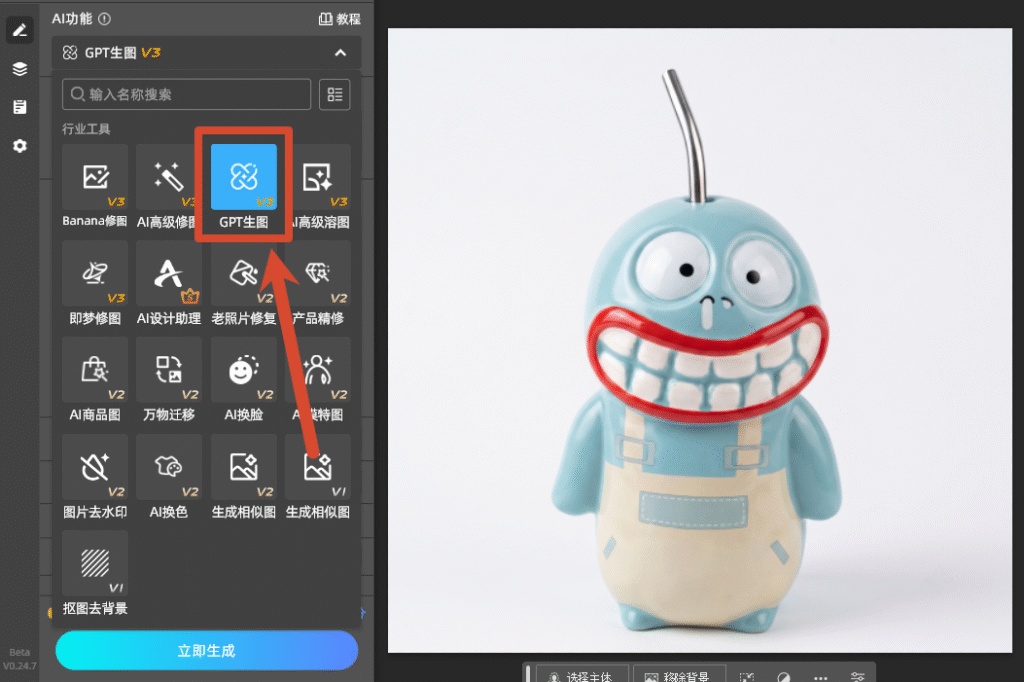
GPT生图

2. 借助AI生成详情页提示词,把产品图以及详情页提示词模板上传给AI,需求就写:“图片是我的水杯产品,文档中是一个猫粮的详情页 ai 提示词,请根据这个文档的结构,以及图 1 水杯产品的特性生成一份类似的水杯详情页提示词”。
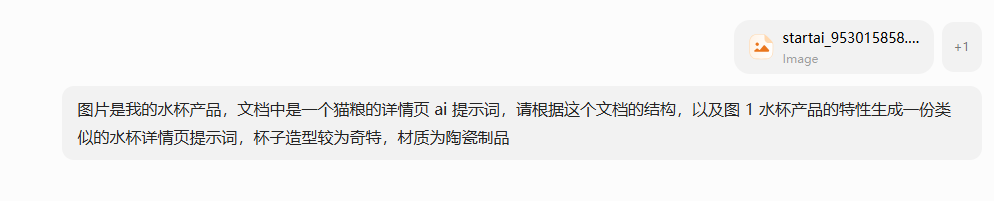
生成详情页提示词

即可生成相应产品的详情页提示词,无需自己手动撰写,无需文案功底,可以大致浏览一下内容,根据自己的产品进行部分内容的修改。
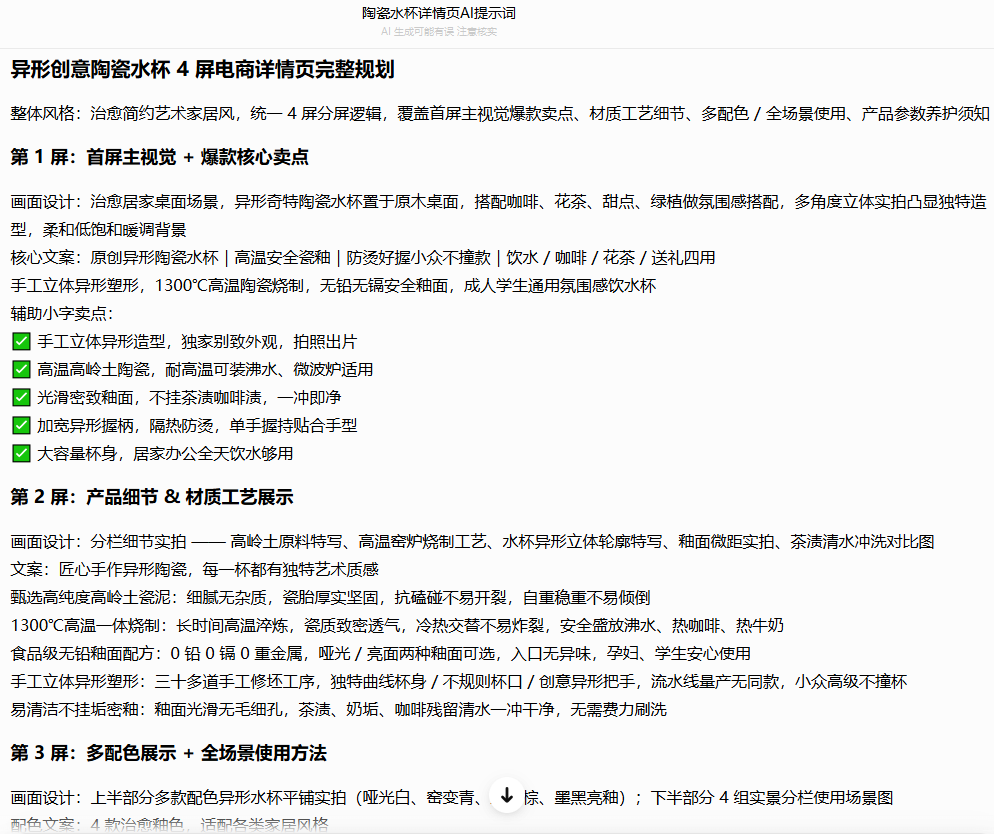
详情页AI提示词

3. 详情页建议每屏都单独制作,这样可确保分辨率以及单屏出图效果,先制作详情页首屏,复制粘贴对应的提示词,设置生成尺寸和生成质量;
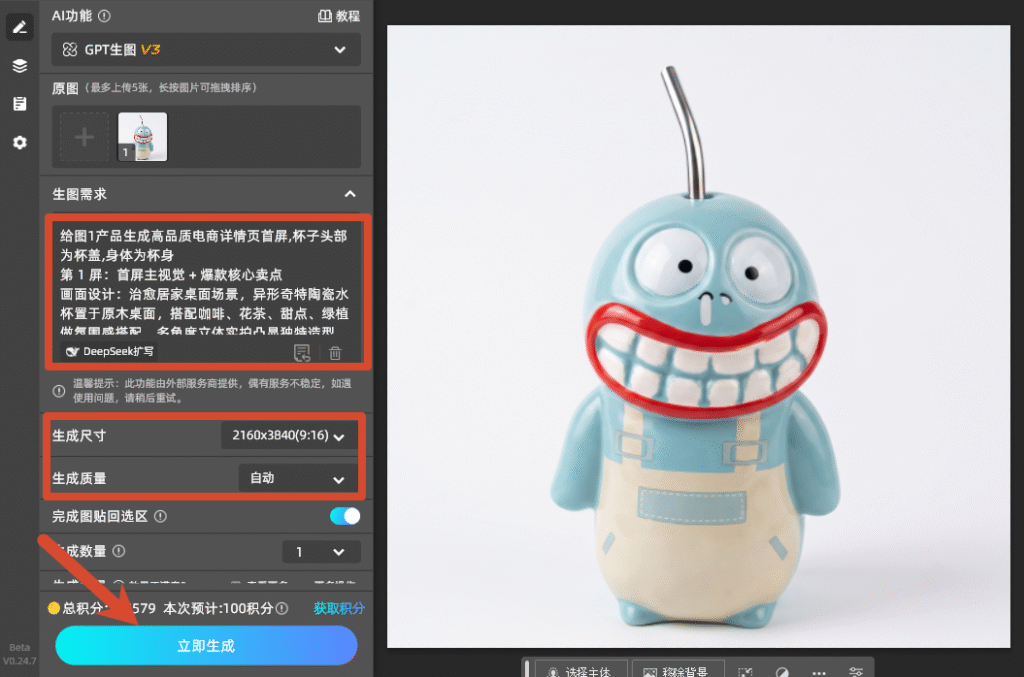
填写生图需求

点击生成按钮,AI自动完成排版、场景配图、文字搭配,无需手动调整图层、绘制分割线;
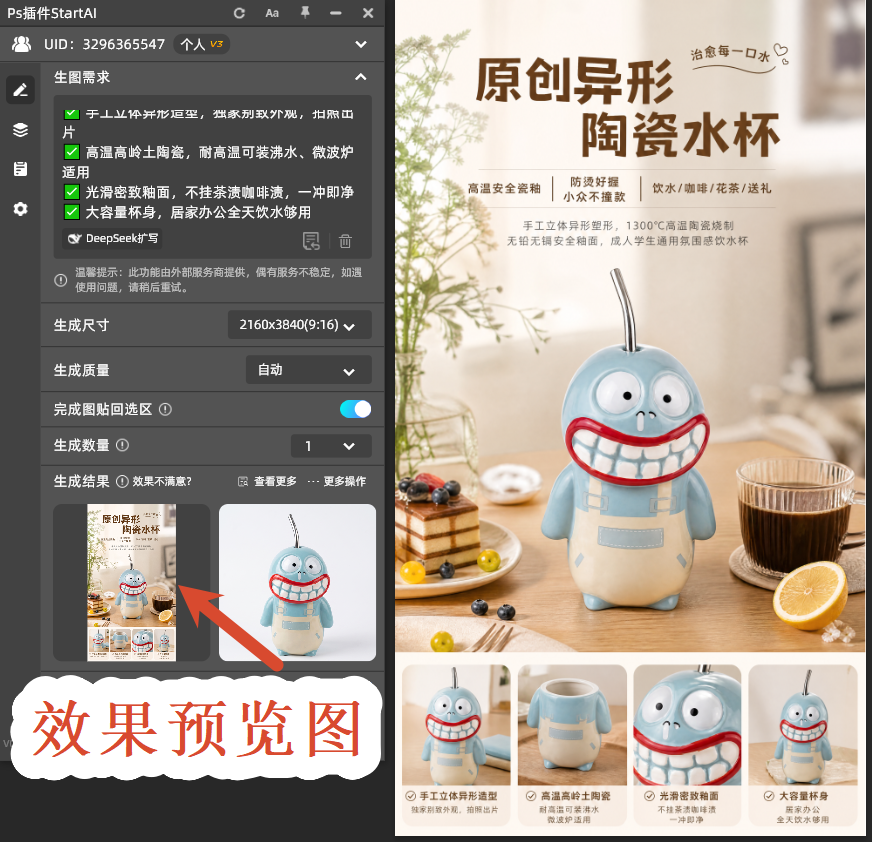
首屏效果图

4.制作详情页第二屏时,需将刚刚生成好的首屏上传,复制粘贴第二屏提示词,并添加这段需求:“图2为详情页首屏,参考图2的色调,排版需要更改,可以不出现产品全貌”,这样可以确保每屏详情页风格色调一致。
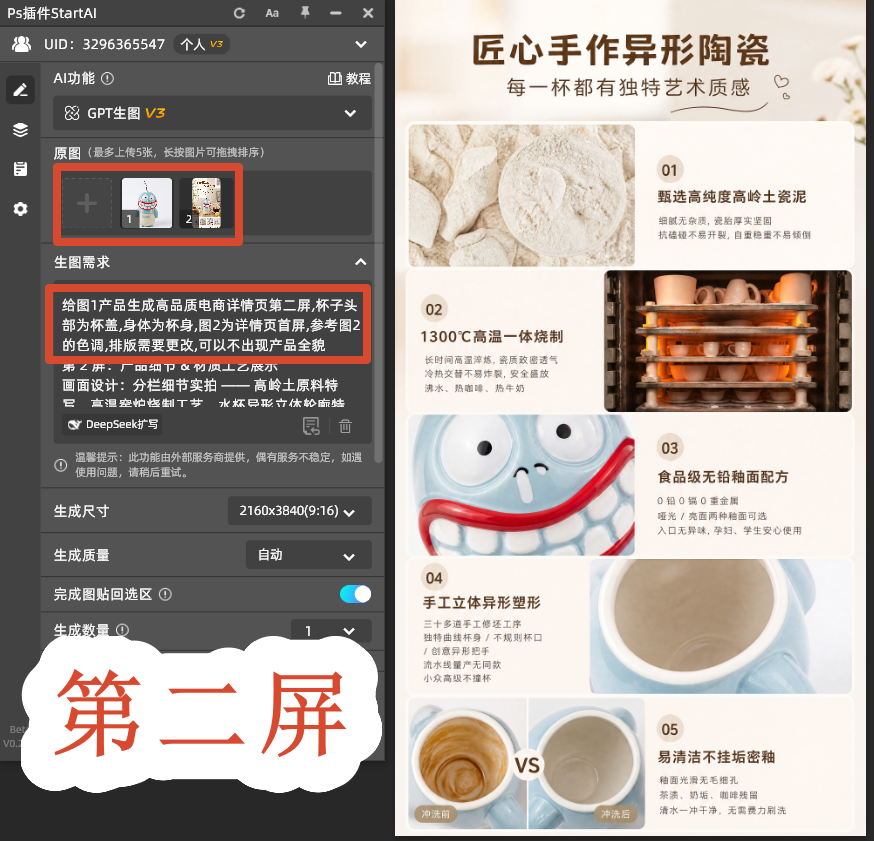
第二屏

后续几屏的制作方法都是一样的,按照同样的步骤即可生成。

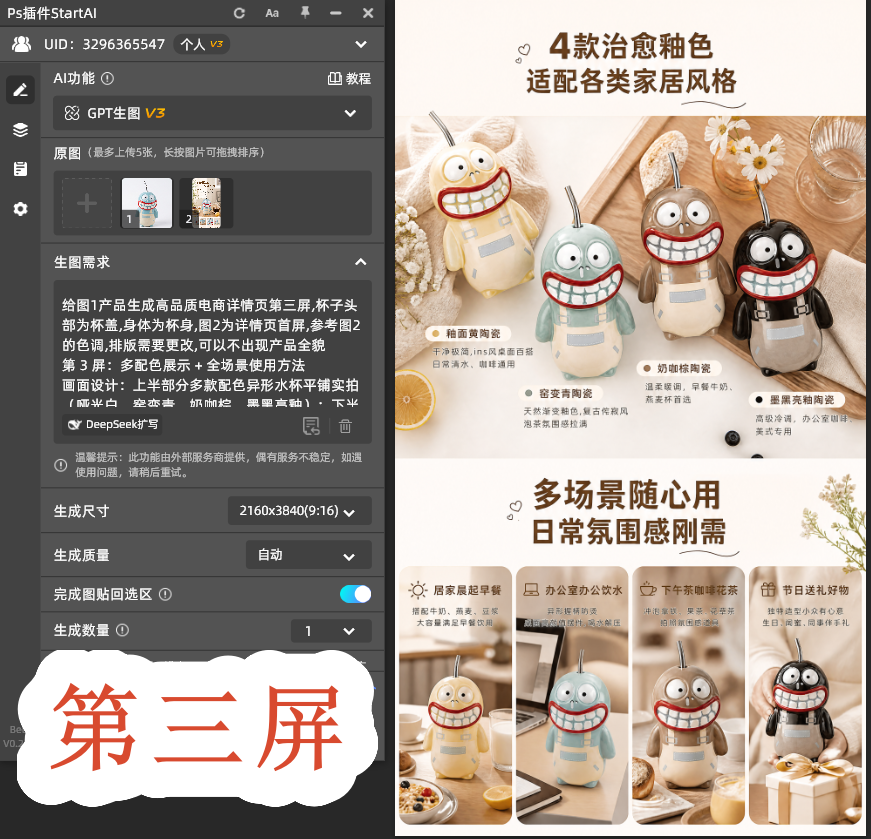
第三屏
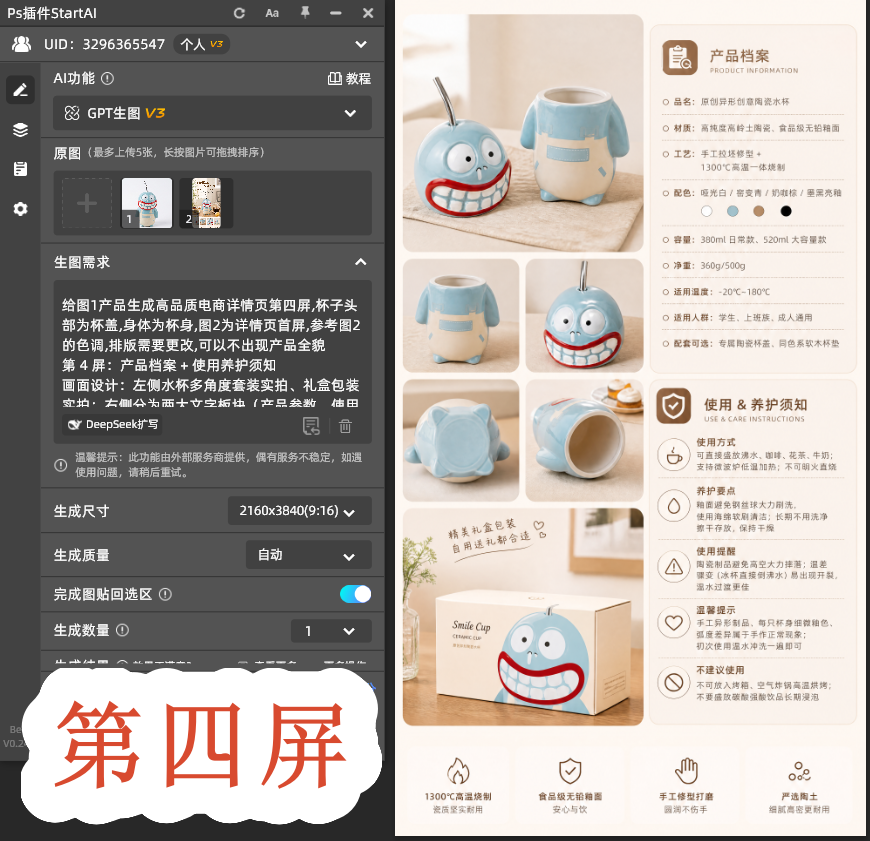
第四屏

5. 生成后的图片直接插入PS,新建PS画布,拼接成长图形成完整详情页,导出后可直接用于店铺上架。

四、StartAI插件核心优势

1. 软件兼容性强:完美适配PS CC2015至最新全版本,Windows、Mac双系统稳定运行,安装流程简单,无需复杂环境配置;

2. 一体化工作流:白底精修、场景生成、详情排版全部集成PS内部,不用导出导入图片来回切换软件,减少素材损耗;

3. 产品还原度高:Banana修图内置Nano Banana Pro模型,保留杯子原有造型、材质纹理,不会出现AI扭曲变形,金属、陶瓷、玻璃水杯都能精准还原质感;

4. 多功能拓展:除白底图、详情页外,还支持线稿上色、模特换装、场景合成、图片去水印、证件照换底色等电商常用功能。

立即使用StartAI:【点此一键下载StartAI插件】

邀请码:【RjKwEr】,立领100积分,基础功能免费用!

五、总结

Photoshop搭配StartAI插件制作商品详情页,先完成插件下载安装,依靠Banana修图负责商品白底精修、GPT生图负责完整详情页排版设计,以水杯为代表的家居日用品详情页制作流程简化为两大核心实操步骤,摒弃传统PS多层手动抠图、合成、排版的繁琐操作。StartAI插件Win/Mac双端兼容全系列PS CC版本,一体化AI工作流兼顾出图速度与画面质感,是电商美工、跨境设计师高效产出商品详情页的标准化工具,覆盖淘宝、拼多多、京东、亚马逊全平台详情页制作需求。


PS怎么制作详情页?StartAI 3分钟速成教程

电商美工、淘宝拼多多跨境亚马逊设计师制作商品详情页,传统流程需要拍摄白底图、手动抠图精修、场景合成、排版设计、文案配图,整套流程耗时数小时。Photoshop搭配StartAI插件,内置Banana修图、GPT生图双核心模块,仅需实拍杯子原图,就能一站式完成白底产品精修、场景图生成、完整详情页长图输出,兼容Windows、Mac端全版本PS CC2015及以上软件,大幅缩短商品视觉产出周期。本文以水杯为实操案例,完整讲解StartAI插件下载安装、Banana白底精修、GPT生成详情页标准化流程,实操步骤清晰可落地。

一、StartAI插件下载安装步骤

StartAI插件适配PS CC2015及以上所有版本,支持Win、Mac双系统,安装简单、无需复杂配置,安装后可直接解锁Banana修图、GPT生图核心功能。

StartAI主页

1、官方下载安装包

登录StartAI官网,根据电脑系统对应下载安装包:Windows下载压缩包、Mac下载DMG安装程序。仅官网下载可保证插件完整无捆绑,功能无缺失。

立即使用StartAI:【点此一键下载StartAI插件】

邀请码:【RjKwEr】,立领100积分,基础功能免费用!

2、Windows系统安装方法

解压下载的安装压缩包,双击exe安装程序,默认路径安装(不建议中文路径),按提示完成安装并启动客户端,重启Photoshop即可识别插件。

3、Mac系统安装方法

双击DMG安装文件,将StartAI拖拽至应用程序,在安全性与隐私设置中允许插件权限,重启PS即可加载使用。

4、PS调出插件面板

旧版PS(CC2015/2018/2020):顶部【窗口】-【增效工具】-【StartAI插件】;新版PS(2022+):直接在顶部【增效工具】中打开。面板自带Banana修图、GPT生图两大核心功能,可固定侧边栏随时调用。

增效工具

二、Banana修图处理实拍图,生成合规白底产品图

本案例以陶瓷异形杯实拍原图为素材,使用StartAI插件Banana修图功能制作详情页基础白底素材产品图,完整操作步骤:

1. 在PS中导入杯子实拍原图,调出侧边StartAI插件操作面板,打开【Banana修图】功能,上传产品实拍图;

Banana修图

2. 在修图需求框内输入提示词:“提取图1产品,精修,白色背景,视角为平视,居中”,设置修图模型、分辨率以及尺寸比例;

输入修图需求

3. 点击【立即生成】,插件自动完成智能抠图、瑕疵修复、光影统一,10-20秒输出纯净白底杯子图;

精修效果预览图

三、GPT生图功能,一键生成异形杯子完整详情页

获取Banana修图完成的水杯白底素材后,切换StartAI插件GPT生图功能,自动搭建整套商品详情页长图,操作流程统一标准化:

1. 在StartAI插件面板切换至【GPT生图】功能分区;上传第一步生成的产品白底图;

GPT生图

2. 借助AI生成详情页提示词,把产品图以及详情页提示词模板上传给AI,需求就写:“图片是我的水杯产品,文档中是一个猫粮的详情页 ai 提示词,请根据这个文档的结构,以及图 1 水杯产品的特性生成一份类似的水杯详情页提示词”。

生成详情页提示词

即可生成相应产品的详情页提示词,无需自己手动撰写,无需文案功底,可以大致浏览一下内容,根据自己的产品进行部分内容的修改。

详情页AI提示词

3. 详情页建议每屏都单独制作,这样可确保分辨率以及单屏出图效果,先制作详情页首屏,复制粘贴对应的提示词,设置生成尺寸和生成质量;

填写生图需求

点击生成按钮,AI自动完成排版、场景配图、文字搭配,无需手动调整图层、绘制分割线;

首屏效果图

4.制作详情页第二屏时,需将刚刚生成好的首屏上传,复制粘贴第二屏提示词,并添加这段需求:“图2为详情页首屏,参考图2的色调,排版需要更改,可以不出现产品全貌”,这样可以确保每屏详情页风格色调一致。

第二屏

后续几屏的制作方法都是一样的,按照同样的步骤即可生成。

第三屏
第四屏

5. 生成后的图片直接插入PS,新建PS画布,拼接成长图形成完整详情页,导出后可直接用于店铺上架。

四、StartAI插件核心优势

1. 软件兼容性强:完美适配PS CC2015至最新全版本,Windows、Mac双系统稳定运行,安装流程简单,无需复杂环境配置;

2. 一体化工作流:白底精修、场景生成、详情排版全部集成PS内部,不用导出导入图片来回切换软件,减少素材损耗;

3. 产品还原度高:Banana修图内置Nano Banana Pro模型,保留杯子原有造型、材质纹理,不会出现AI扭曲变形,金属、陶瓷、玻璃水杯都能精准还原质感;

4. 多功能拓展:除白底图、详情页外,还支持线稿上色、模特换装、场景合成、图片去水印、证件照换底色等电商常用功能。

立即使用StartAI:【点此一键下载StartAI插件】

邀请码:【RjKwEr】,立领100积分,基础功能免费用!

五、总结

Photoshop搭配StartAI插件制作商品详情页,先完成插件下载安装,依靠Banana修图负责商品白底精修、GPT生图负责完整详情页排版设计,以水杯为代表的家居日用品详情页制作流程简化为两大核心实操步骤,摒弃传统PS多层手动抠图、合成、排版的繁琐操作。StartAI插件Win/Mac双端兼容全系列PS CC版本,一体化AI工作流兼顾出图速度与画面质感,是电商美工、跨境设计师高效产出商品详情页的标准化工具,覆盖淘宝、拼多多、京东、亚马逊全平台详情页制作需求。

产品

千鹿AI 千鹿Pr助手 千鹿AI助手 PsAide

专题广场

StartAI教程 StartAI提示词库 产品精修 Ps抠图 Nano Banana Pro Ps2026 Ps去水印 Ps快捷键

服务

帮助中心 最新功能 服务条款 会员中心 Ps教程 官方博客

联系我们

info@istarry.com.cn