
电商产品主图的视觉质量直接影响点击率与转化,背景替换是主图制作的核心环节。传统 Photoshop 手动抠图换背景流程繁琐,对光影融合要求高;而借助 AI 工具可以大幅缩短制作周期,同时保证画面质感。本文以餐具产品为例,详细讲解在PS中结合 StartAI 插件,通过 Banana修图完成背景替换、搭配 GPT 生图生成定制化主图的完整操作流程。

一、前期准备与工具说明
1. 运行环境与素材准备
软件版本:Photoshop CC 2015 及以上版本,支持 Windows 与 Mac 双系统
插件安装:StartAI 插件(内含 Banana 修图、GPT 生图两大核心模块)
立即使用StartAI:【点此一键下载StartAI插件】;
邀请码:【RjKwEr】,立领100积分,基础功能免费用!
素材要求:餐具产品原图建议为 RAW 格式或高清 JPG,主体清晰、光线均匀,优先选择白底或纯色背景拍摄的原片,便于 AI 识别主体轮廓
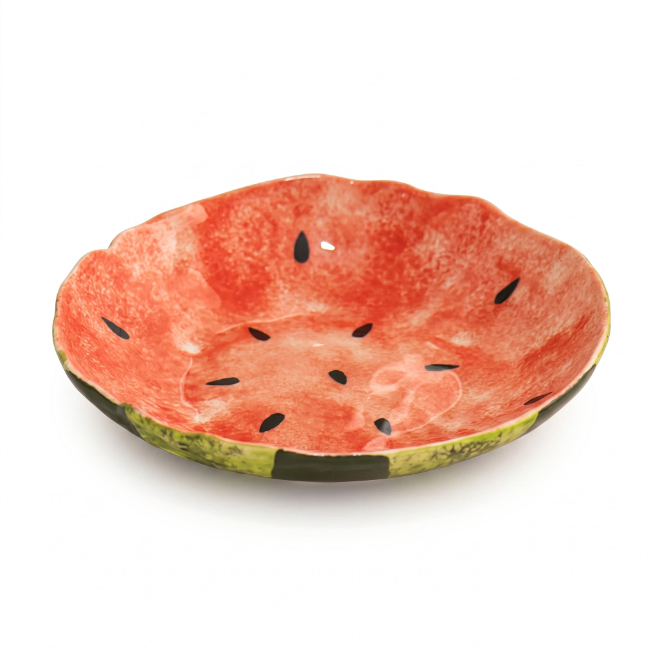
2. 核心功能定位
- Banana 修图:专注产品背景替换,可自动识别产品主体,智能匹配光影与透视,实现无痕融合
- GPT 生图:基于文字描述生成定制化背景场景,支持风格、色调、光影的精准控制,可直接生成符合主图尺寸的背景图
二、Banana修图一键替换餐具产品背景
步骤 1:打开产品图并启动 Banana 修图
在PS中导入产品图和场景图,打开StartAI插件面板,选择「Banana修图」功能,上传图片。
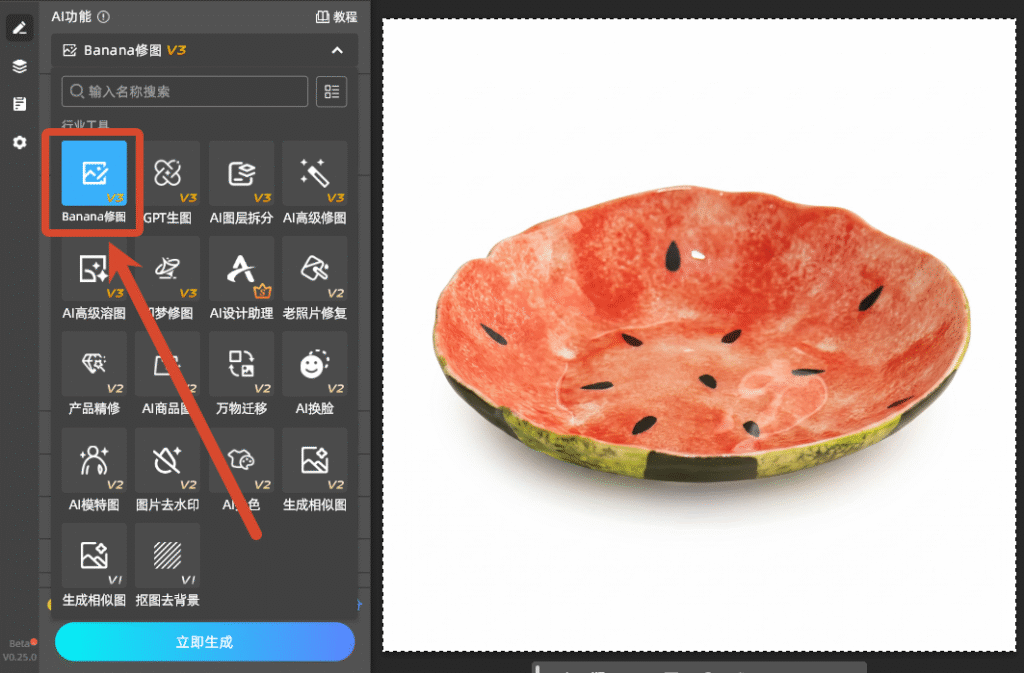
步骤 2:输入修图指令
在修图需求框中输入提示词,例如:把图1的盘子替换为图2的盘子,光影自然。设置修图模型、分辨率以及尺寸比例。
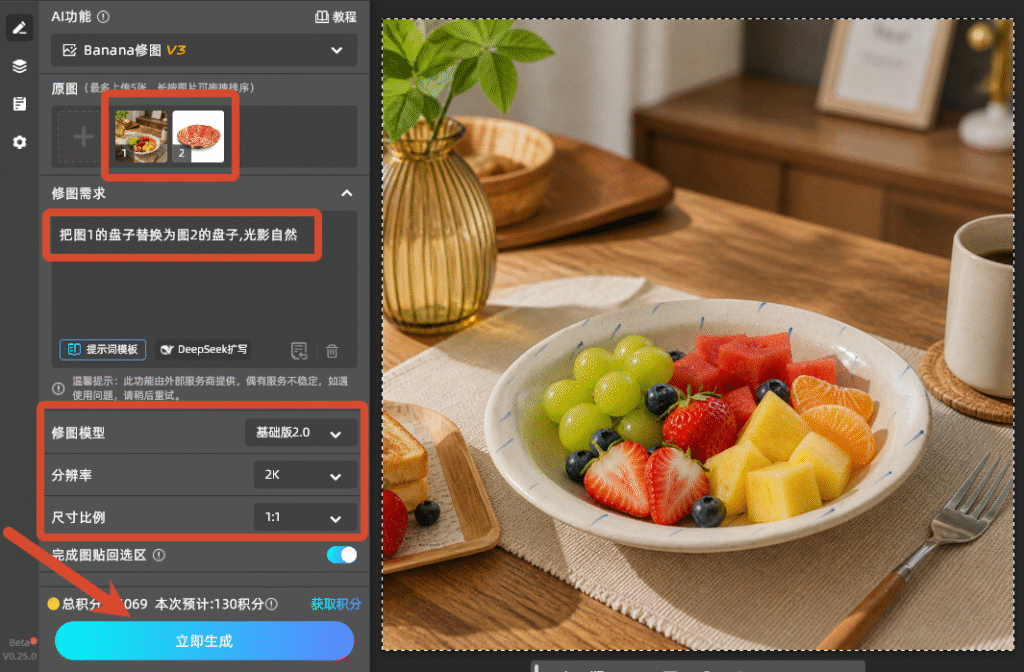
步骤 3:AI自动完成背景替换
点击【立即生成】,AI自动识别产品主体进行替换,自然融合光影,生成图片自动插入PS画布,可使用曲线、色阶进行二次微调。确认效果后,存储为 JPG 或 PNG 格式即可。
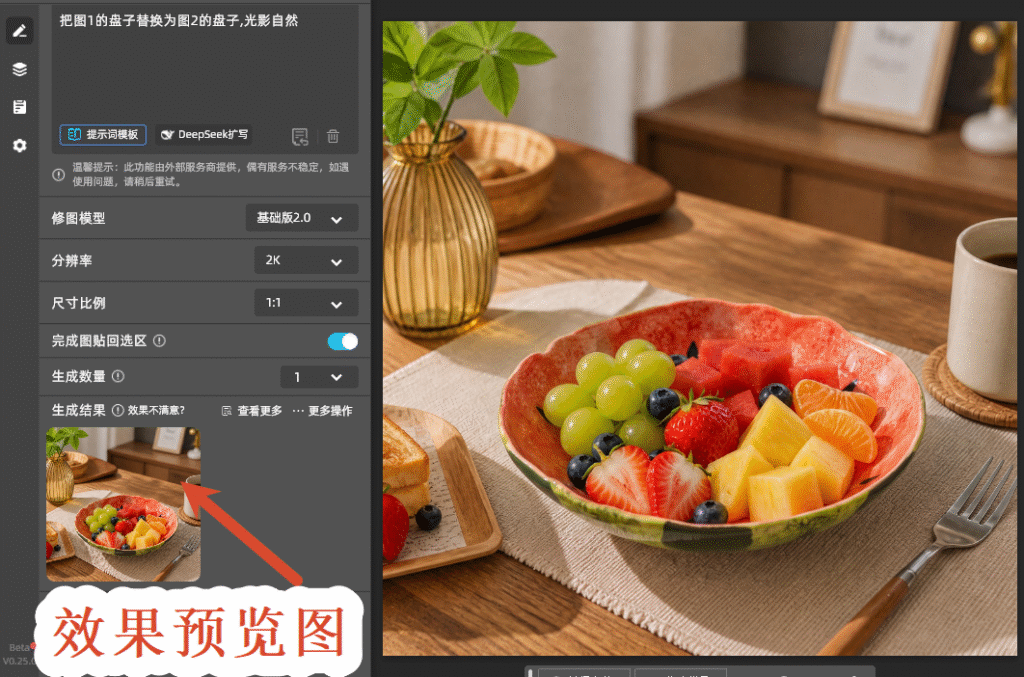
三、GPT 生图:快速为主图添加文案卖点
完成背景替换后,可通过 StartAI 的 GPT 生图模块,基于产品属性生成适配的卖点文案,并完成视觉排版,直接输出带文案的成品主图,无需切换文案工具与排版软件。
操作步骤
在StartAI插件中切换至「GPT 生图」功能,上传刚才做好的产品底图。
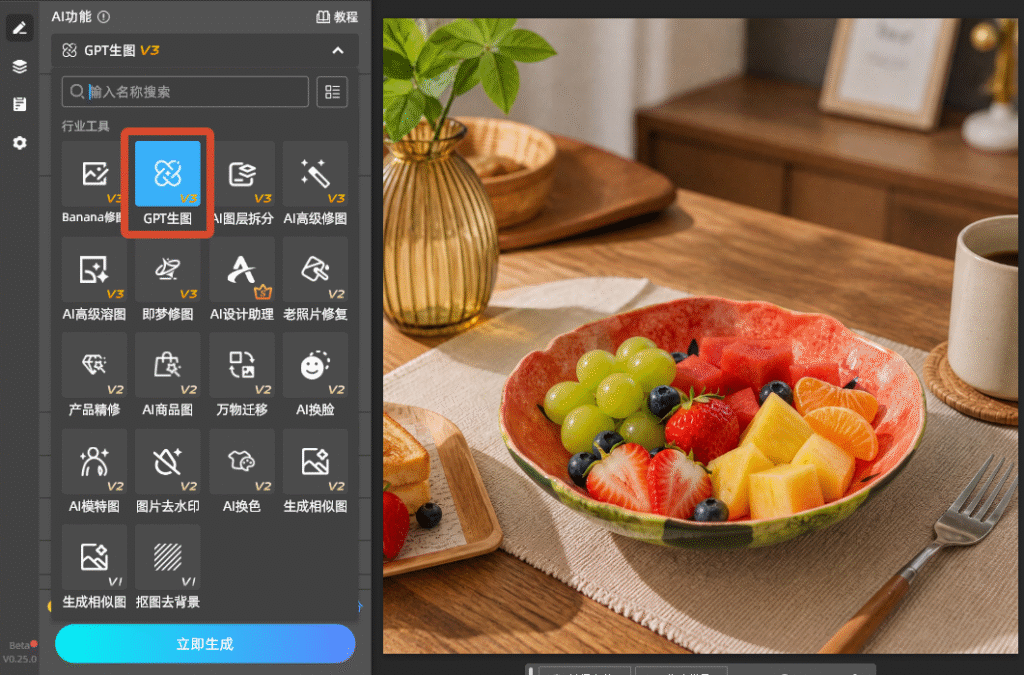
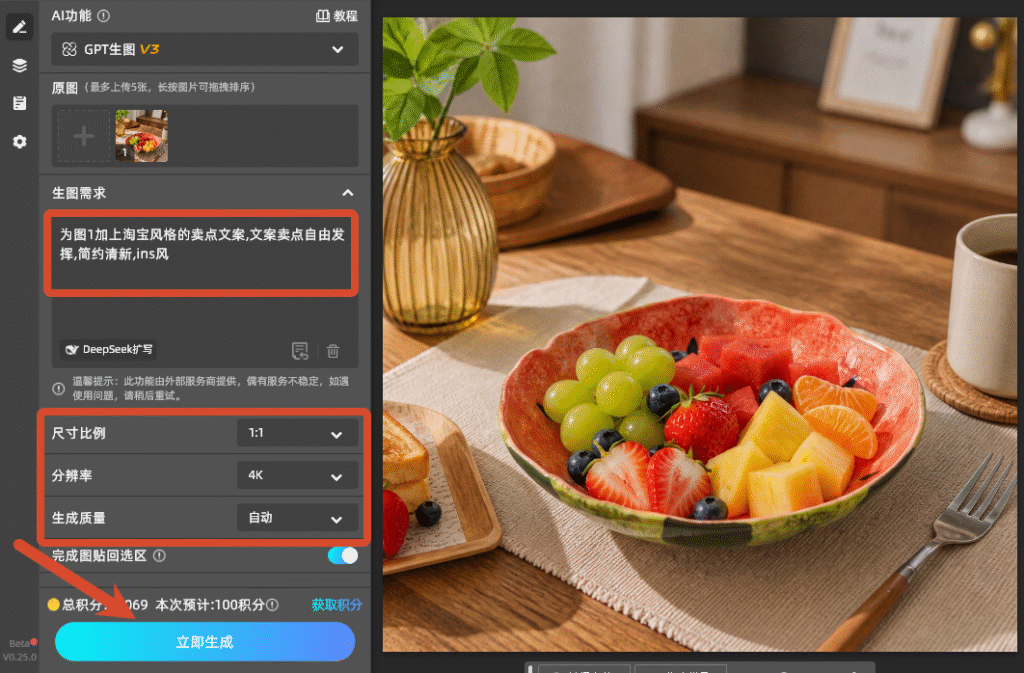
在提示词框中输入文案生成需求,示例如下:为图1加上淘宝风格的卖点文案,文案卖点自由发挥,简约清新,ins风;设置尺寸比例、分辨率以及生成质量。
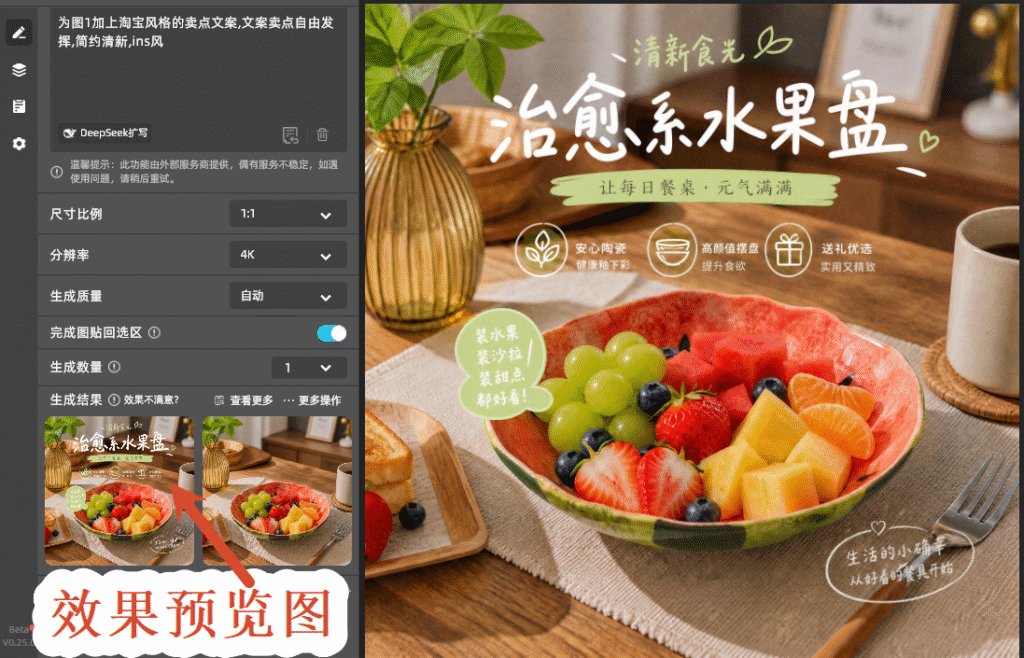
点击生成后,GPT会自动输出适配的内容,也可调整关键词重新生成,快速完成餐具主图制作。
如果对文案位置、字体样式有精细化调整需求,可回到 PS 图层中进行修改;也可使用插件的「AI图层拆分」功能,进行图层拆分。
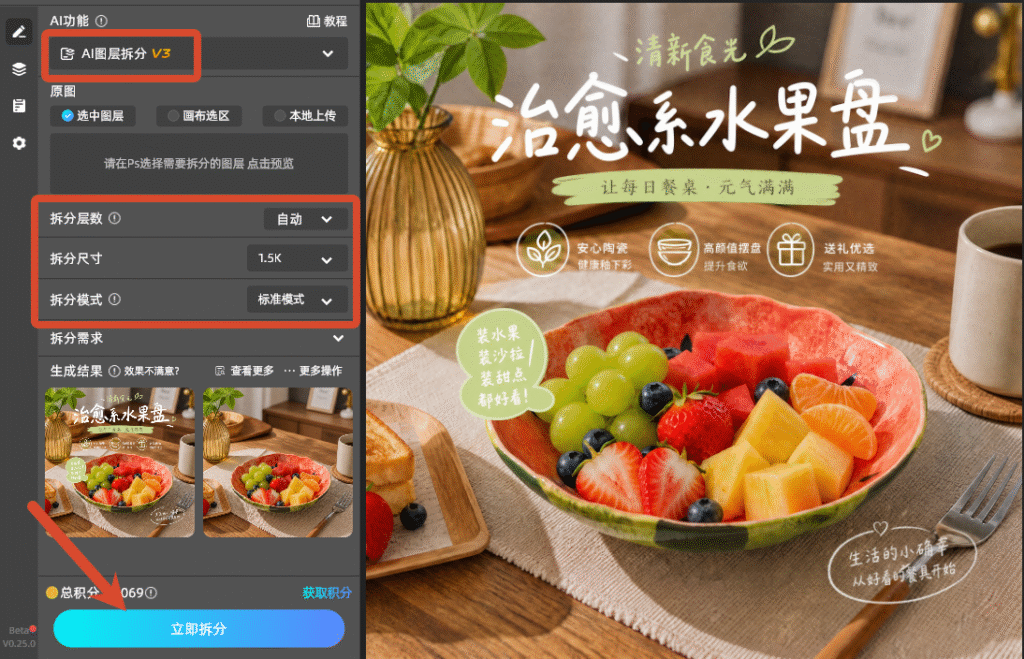
拆分的图层自动插入PS画布,并自动命名,方便查找,每一个元素都是独立图层,可以根据需求进行编辑或修改。
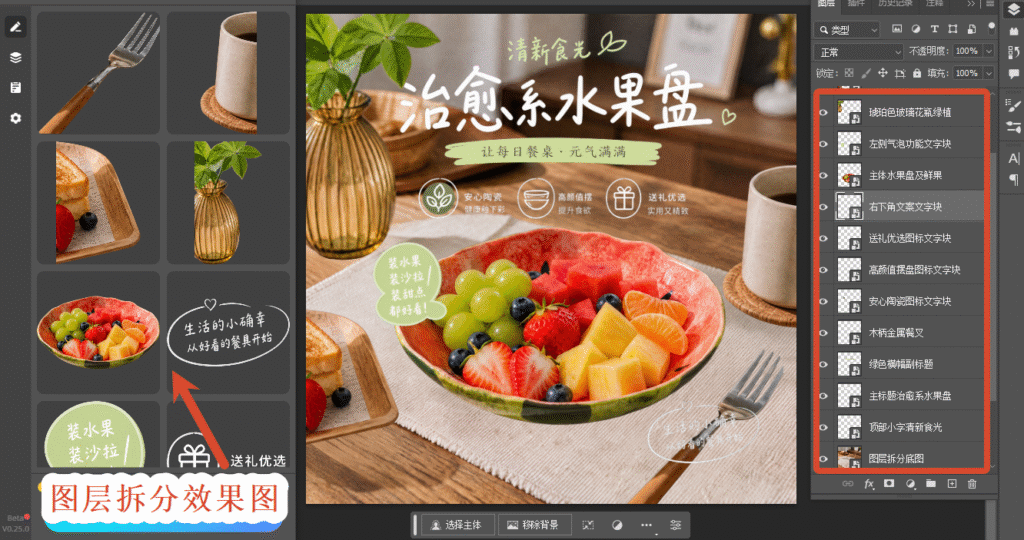
确认效果后,存储为 JPG 格式即可上传使用。
四、餐具主图制作实操优化技巧
1. 不同材质餐具的处理要点
- 陶瓷餐具:Banana 修图时开启材质优化,保留釉面光泽;文案选择深色或同色系字体,避免破坏产品质感。
- 不锈钢餐具:抠图时保留金属高光与环境反射,文案搭配硬朗字体,匹配金属产品调性。
- 木质餐具:识别选区时适当降低边缘敏感度,保留木纹纹理完整性;文案选用浅色系自然风格字体。
2. 主图合规与效果提示
- 主图文案占比建议不超过画面的 30%,避免过度遮挡产品主体,影响产品展示效果。
- 卖点文案需真实合规,不使用夸大、绝对化表述,符合电商平台主图发布规则。
- 平台首图建议优先使用无文案白底图满足基础要求,带文案版本可作为副图或推广创意图使用。
立即使用StartAI:【点此一键下载StartAI插件】;
邀请码:【RjKwEr】,立领100积分,基础功能免费用!
五、总结
制作产品主图的核心是清晰呈现产品、精准传递卖点。借助StartAI插件中的 Banana修图功能,可以高效完成产品抠图与背景替换,保证边缘过渡自然、光影匹配协调;搭配GPT生图功能,可快速生成适配的卖点文案并完成排版,大幅缩短主图制作周期。
实际操作中,可先批量完成全店产品的背景替换,再针对不同引流场景生成对应风格的文案主图,通过多版本测试找到点击率最优的方案。








