
对于每天和图片打交道的设计师,简直是太懂抠图的痛苦了,用PS抠半天,边缘要么毛糙要么漏细节,尤其是遇到毛发、透明婚纱这种复杂场景,简直抠的想摔鼠标!后来摸透了PS抠图的高效技巧,还发现了StartAI这个神器,今天就把“快又干净”的秘诀全盘分享,新手也能直接抄作业!
一、快速选择工具(适合简单场景)
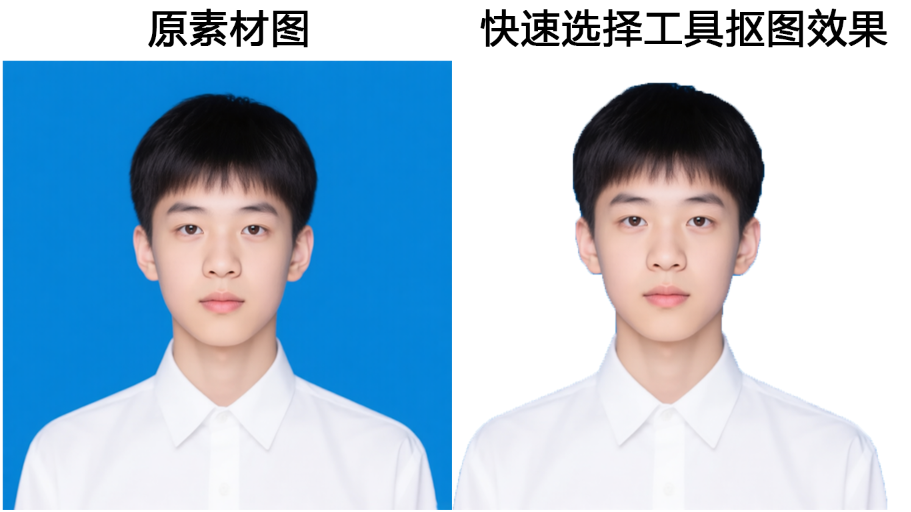
如果是纯色背景、轮廓清晰的物体(比如产品图、证件照),直接用快速选择工具,1分钟就能搞定。
操作步骤:
1、打开图片后按【W】键调出工具,调整画笔大小(左括号缩小、右括号放大),在主体上拖动就能自动选中;
2、如果不小心选多了按住【Alt】键减选,选少了按【Shift】键加选。
3、选好后按【Ctrl+J】复制图层,或者点击图层面板的“添加蒙版”,边缘就干净了。
4、边缘有点毛躁,右键选“选择并遮住”,用调整边缘画笔涂一涂,精度立马提升。
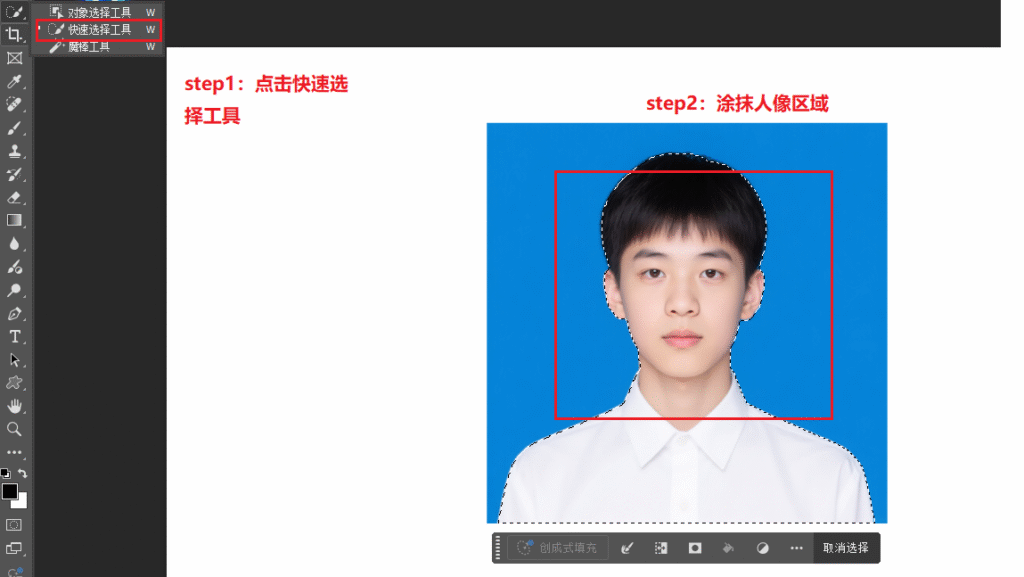
优势是零门槛、速度快,新手练两次就能上手;缺点是遇到颜色相近的背景或复杂轮廓就容易“翻车”。
二、钢笔工具(适合硬边/高精度场景)
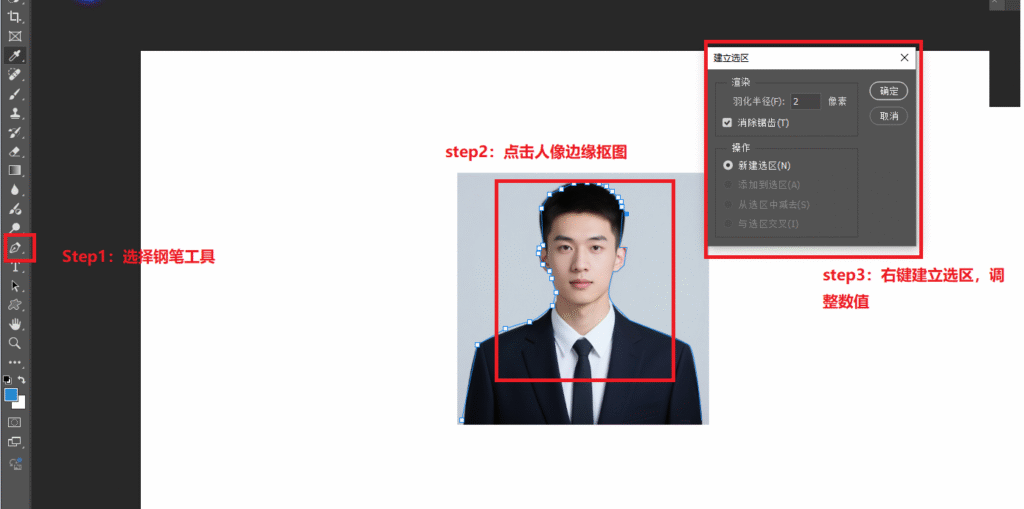
做产品精修、海报设计时,对边缘精度要求高(比如手机、家具这种硬边物体),钢笔工具是永远的神,能抠出无锯齿的完美轮廓。
操作步骤:
1、选“路径”模式,沿主体边缘点击创建锚点,曲线处拖动方向线调整弧度;
2、闭合路径后按【Ctrl+Enter】转成选区,再添加蒙版即可。重点是锚点不用太多,曲线处用两个锚点就能精准控制,新手练3-5张图就能熟练。
优势是精度拉满,矢量选区放大也不模糊;缺点是费时间,一张中等复杂度的图要15-20分钟,对技术有一定要求。
三、通道抠图(适合复杂细节)
这是处理毛发、透明物体(比如婚纱、玻璃)的“终极技巧”,哪怕背景杂乱也能精准分离细节。我之前抠长发模特图,用这个方法把细碎发丝都保留得清清楚楚。
操作步骤:
1、打开“通道”面板,选主体与背景对比最强的通道,复制一份;
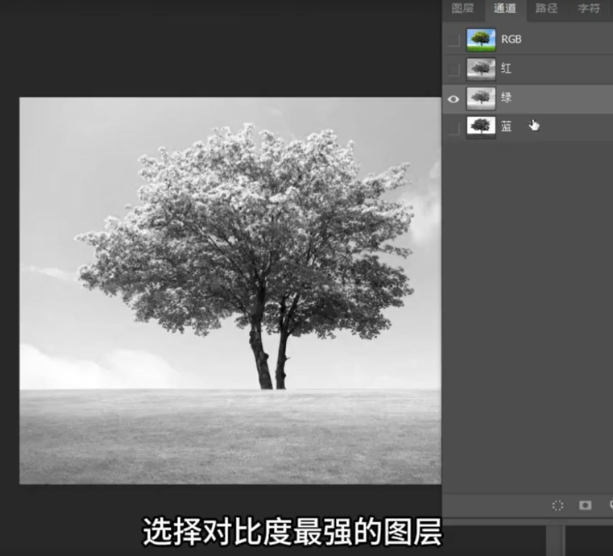
2、按【Ctrl+L】调出色阶,拖动滑块强化黑白对比,让主体变纯白、背景变纯黑;
3、用画笔修补灰色区域后,按住【Ctrl】点击通道缩略图载入选区,反选后复制图层就完成了。
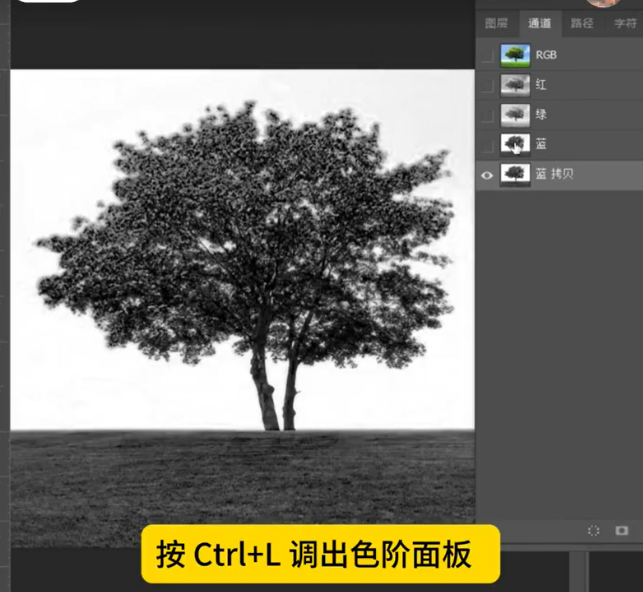
优势是能搞定其他工具搞不定的复杂细节;缺点是步骤多,需要反复微调,新手得花点时间练习。
四、StartAI智能一键抠图:新手也能秒变高手
要是每天要抠几十张图,或者经常遇到毛发、同色系背景这种“抠图地狱”,光靠PS就太费精力了。StartAI作为PS的插件,直接把AI抠图搬进PS里,3秒出结果还能批量处理,我现在80%的抠图都靠它。
插件地址:点我下载
邀请码:giQHne
操作步骤:
① 在PS里打开图片,打开StartAI插件的Banana修图功能;
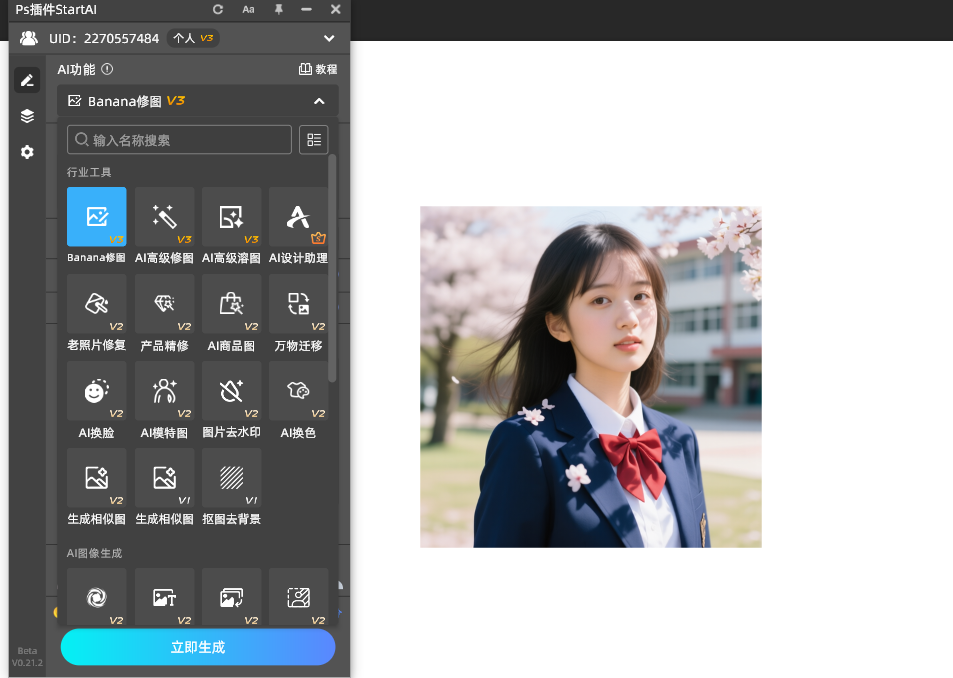
②进入Banana修图面板后,在修图需求中输入抠图需求,例如“帮我将图片中的女孩抠出来,保留头发的细节”,然后点击一键生成按钮。
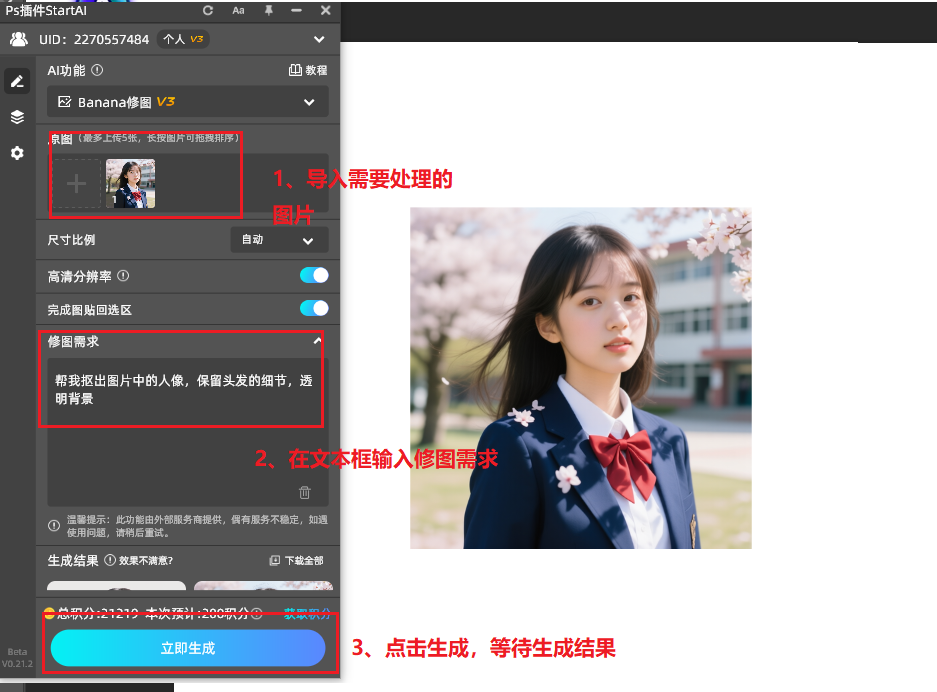
③查看效果,然后进行后续的图片处理操作。
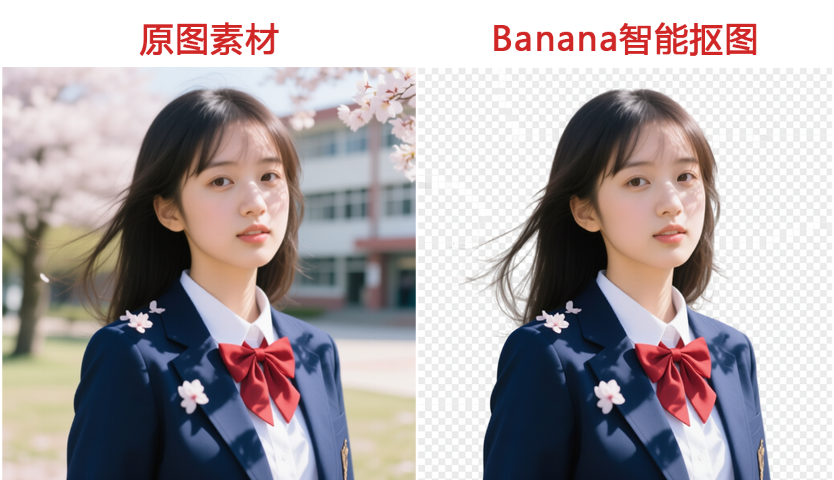
我上次抠10张带绒毛的玩具图,用PS钢笔工具得花1个多小时,用StartAI批量选中图层,一键生成,全程不到5分钟,边缘比手动抠的还干净。
五、原生PS vs StartAI插件怎么选
| 对比维度 | PS快速选择工具 | PS钢笔工具 | PS通道抠图 | StartAI插件 |
|---|---|---|---|---|
| 操作难度 | 低(新手秒会) | 高(需练习锚点技巧) | 中高(需掌握色阶调整) | 极低(一键生成) |
| 处理速度 | 快(1-3分钟/张) | 慢(15-20分钟/张) | 中(10-15分钟/张) | 极快(30秒/张,支持批量) |
| 抠图精度 | 中(适合简单轮廓) | 高(硬边完美) | 高(毛发/透明物体适配) | 极高(发丝级细节,全场景适配) |
| 适用场景 | 纯色背景、轮廓清晰物体 | 产品精修、硬边物体 | 毛发、透明婚纱、复杂背景 | 全场景(尤其批量/复杂细节) |
| 学习成本 | 10分钟上手 | 1-2周熟练 | 3-5天掌握 | 0成本 |
六、总结:
抠图的核心不是“学遍所有方法”,而是“精准匹配场景”:
- 偶尔抠图、简单需求:直接用PS快速选择工具,足够高效;
- 专业精修、硬边物体:PS钢笔工具是刚需,精度无可替代;
- 批量处理、复杂细节(毛发/同色系):StartAI插件闭眼冲,3秒出专业效果,把时间省下来做创意更划算。
其实抠图不用死磕技术,选对工具就能事半功倍。新手可以先从PS快速选择工具练手,再搭配StartAI应对复杂场景,很快就能摆脱“抠图两小时,修图五分钟”的困境啦!









