Ps怎么抠图抠得快又干净?4种方法教你轻松搞定

对于每天和图片打交道的设计师,简直是太懂抠图的痛苦了,用PS抠半天,边缘要么毛糙要么漏细节,尤其是遇到毛发、透明婚纱这种复杂场景,简直抠的想摔鼠标!后来摸透了PS抠图的高效技巧,还发现了StartAI这个神器,今天就把“快又干净”的秘诀全盘分享,新手也能直接抄作业!

一、快速选择工具(适合简单场景)

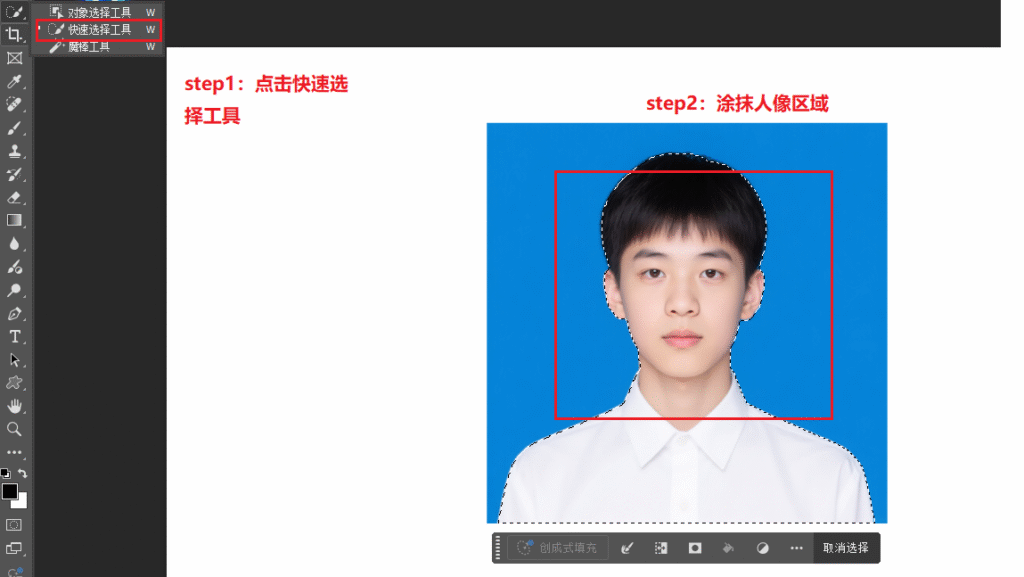
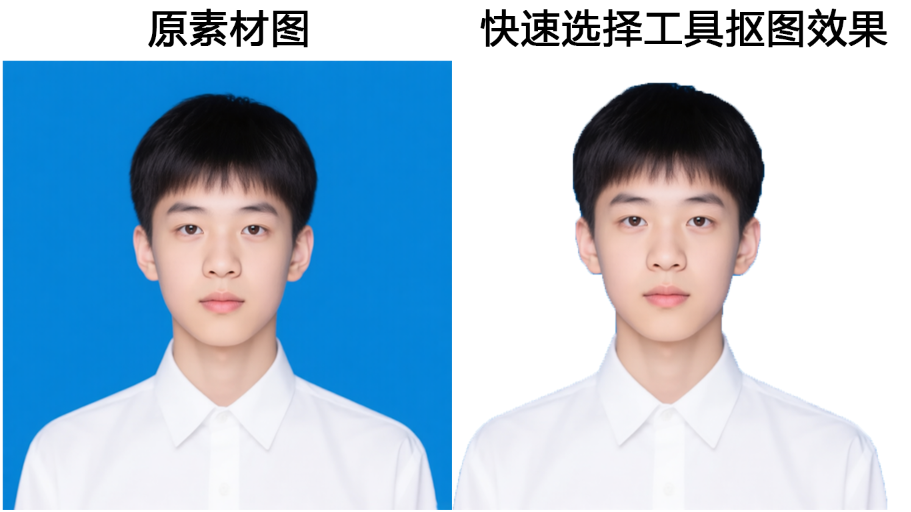
如果是纯色背景、轮廓清晰的物体(比如产品图、证件照),直接用快速选择工具,1分钟就能搞定。

操作步骤:

1、打开图片后按【W】键调出工具,调整画笔大小(左括号缩小、右括号放大),在主体上拖动就能自动选中;

2、如果不小心选多了按住【Alt】键减选,选少了按【Shift】键加选。

3、选好后按【Ctrl+J】复制图层,或者点击图层面板的“添加蒙版”,边缘就干净了。

4、边缘有点毛躁,右键选“选择并遮住”,用调整边缘画笔涂一涂,精度立马提升。
优势是零门槛、速度快,新手练两次就能上手;缺点是遇到颜色相近的背景或复杂轮廓就容易“翻车”。
二、钢笔工具(适合硬边/高精度场景)

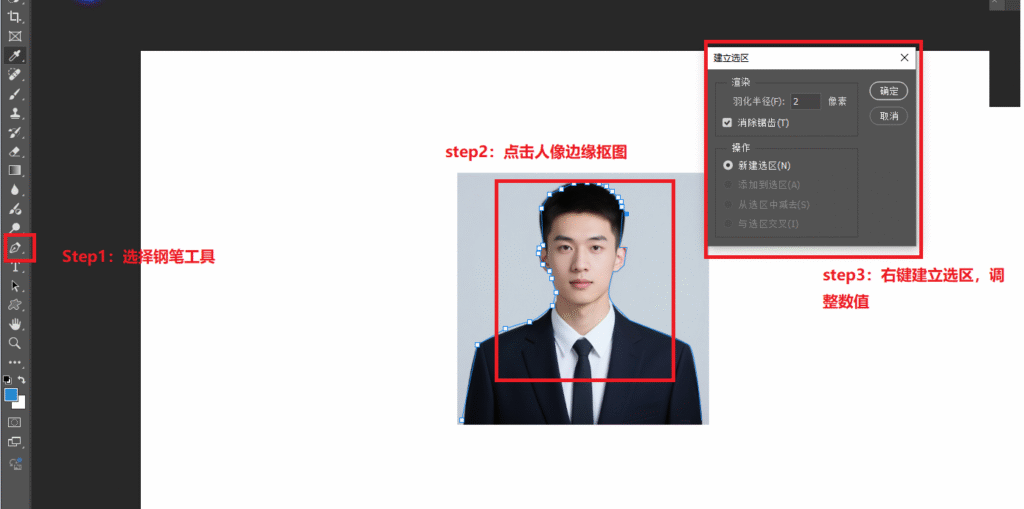
做产品精修、海报设计时,对边缘精度要求高(比如手机、家具这种硬边物体),钢笔工具是永远的神,能抠出无锯齿的完美轮廓。

操作步骤:

1、选“路径”模式,沿主体边缘点击创建锚点,曲线处拖动方向线调整弧度;

2、闭合路径后按【Ctrl+Enter】转成选区,再添加蒙版即可。重点是锚点不用太多,曲线处用两个锚点就能精准控制,新手练3-5张图就能熟练。

优势是精度拉满,矢量选区放大也不模糊;缺点是费时间,一张中等复杂度的图要15-20分钟,对技术有一定要求。
三、通道抠图(适合复杂细节)

这是处理毛发、透明物体(比如婚纱、玻璃)的“终极技巧”,哪怕背景杂乱也能精准分离细节。我之前抠长发模特图,用这个方法把细碎发丝都保留得清清楚楚。

操作步骤:

1、打开“通道”面板,选主体与背景对比最强的通道,复制一份;
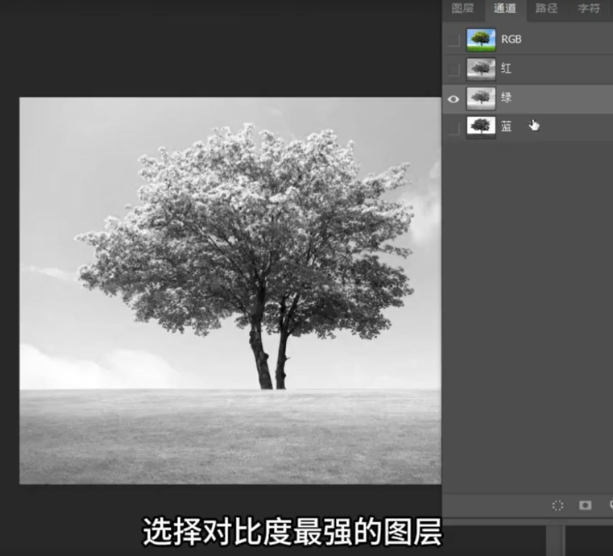
2、按【Ctrl+L】调出色阶,拖动滑块强化黑白对比,让主体变纯白、背景变纯黑;

3、用画笔修补灰色区域后,按住【Ctrl】点击通道缩略图载入选区,反选后复制图层就完成了。
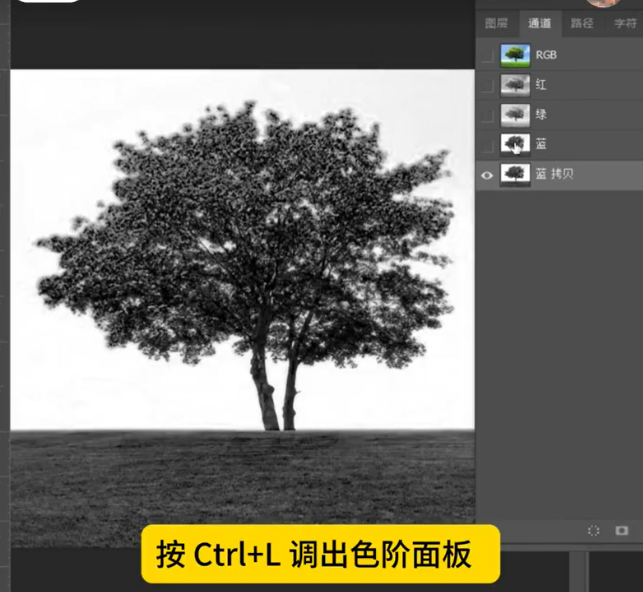
优势是能搞定其他工具搞不定的复杂细节;缺点是步骤多,需要反复微调,新手得花点时间练习。

四、StartAI智能一键抠图:新手也能秒变高手

要是每天要抠几十张图,或者经常遇到毛发、同色系背景这种“抠图地狱”,光靠PS就太费精力了。StartAI作为PS的插件,直接把AI抠图搬进PS里,3秒出结果还能批量处理,我现在80%的抠图都靠它。

插件地址点我下载

邀请码:giQHne

操作步骤:

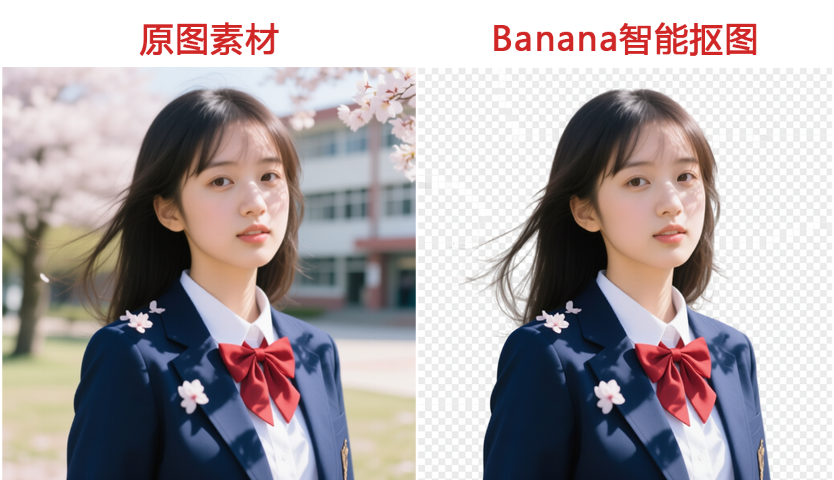
① 在PS里打开图片,打开StartAI插件的Banana修图功能;
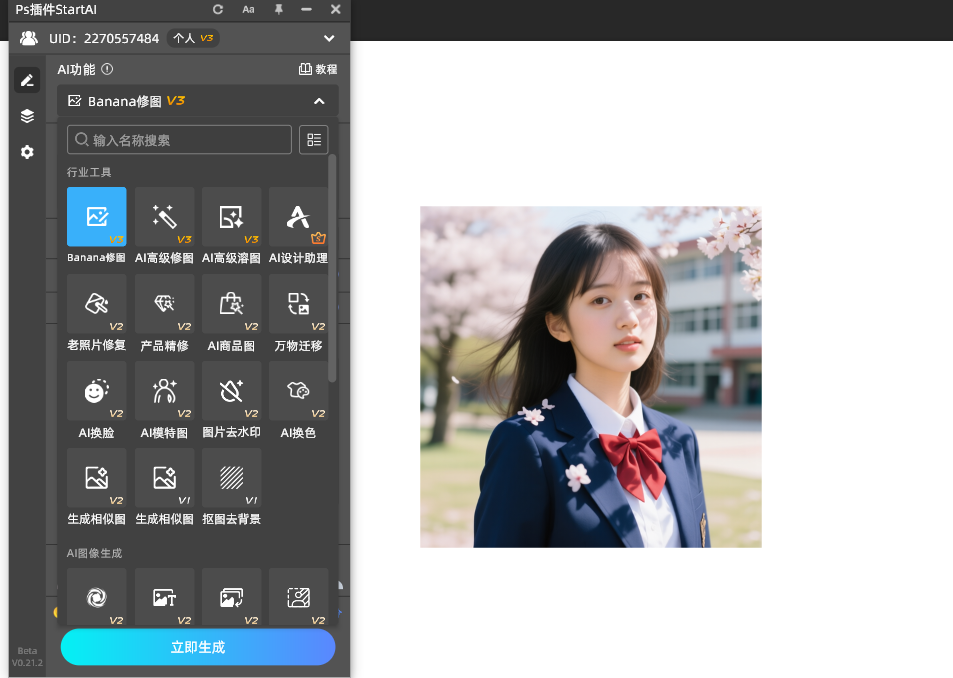
在PS中找到Banana修图功能

②进入Banana修图面板后,在修图需求中输入抠图需求,例如“帮我将图片中的女孩抠出来,保留头发的细节”,然后点击一键生成按钮。
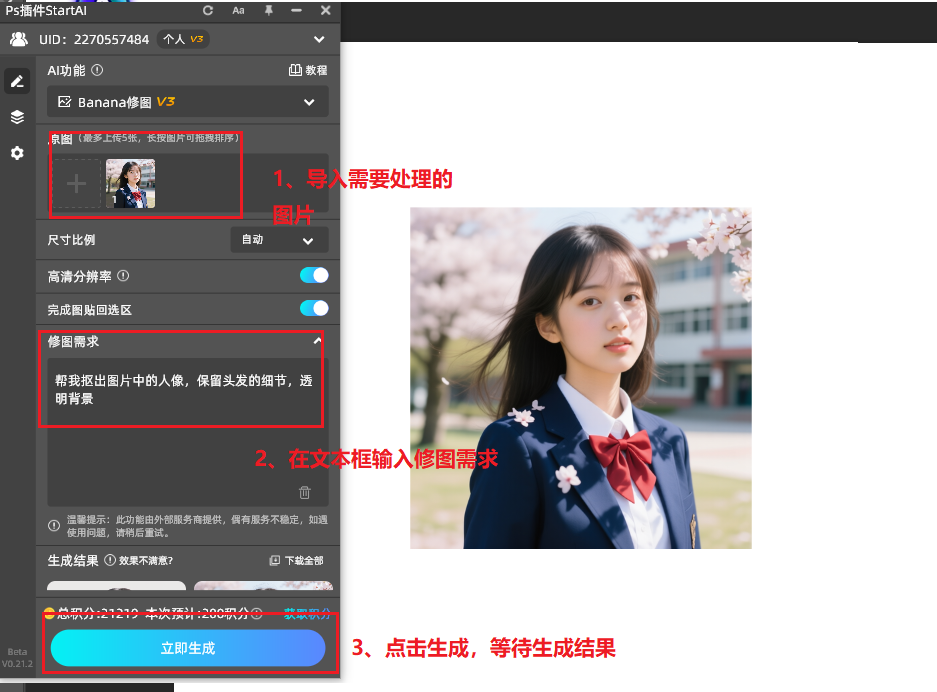
使用Banana修图抠人像的流程和步骤

③查看效果,然后进行后续的图片处理操作。

我上次抠10张带绒毛的玩具图,用PS钢笔工具得花1个多小时,用StartAI批量选中图层,一键生成,全程不到5分钟,边缘比手动抠的还干净。

五、原生PS vs StartAI插件怎么选

对比维度PS快速选择工具PS钢笔工具PS通道抠图StartAI插件
操作难度低(新手秒会)高(需练习锚点技巧)中高(需掌握色阶调整)极低(一键生成)
处理速度快(1-3分钟/张)慢(15-20分钟/张)中(10-15分钟/张)极快(30秒/张,支持批量)
抠图精度中(适合简单轮廓)高(硬边完美)高(毛发/透明物体适配)极高(发丝级细节,全场景适配)
适用场景纯色背景、轮廓清晰物体产品精修、硬边物体毛发、透明婚纱、复杂背景全场景(尤其批量/复杂细节)
学习成本10分钟上手1-2周熟练3-5天掌握0成本

六、总结:

抠图的核心不是“学遍所有方法”,而是“精准匹配场景”:

  • 偶尔抠图、简单需求:直接用PS快速选择工具,足够高效;
  • 专业精修、硬边物体:PS钢笔工具是刚需,精度无可替代;
  • 批量处理、复杂细节(毛发/同色系):StartAI插件闭眼冲,3秒出专业效果,把时间省下来做创意更划算。

其实抠图不用死磕技术,选对工具就能事半功倍。新手可以先从PS快速选择工具练手,再搭配StartAI应对复杂场景,很快就能摆脱“抠图两小时,修图五分钟”的困境啦!

Ps怎么抠图抠得快又干净?4种方法教你轻松搞定

对于每天和图片打交道的设计师,简直是太懂抠图的痛苦了,用PS抠半天,边缘要么毛糙要么漏细节,尤其是遇到毛发、透明婚纱这种复杂场景,简直抠的想摔鼠标!后来摸透了PS抠图的高效技巧,还发现了StartAI这个神器,今天就把“快又干净”的秘诀全盘分享,新手也能直接抄作业!

一、快速选择工具(适合简单场景)

如果是纯色背景、轮廓清晰的物体(比如产品图、证件照),直接用快速选择工具,1分钟就能搞定。

操作步骤:

1、打开图片后按【W】键调出工具,调整画笔大小(左括号缩小、右括号放大),在主体上拖动就能自动选中;

2、如果不小心选多了按住【Alt】键减选,选少了按【Shift】键加选。

3、选好后按【Ctrl+J】复制图层,或者点击图层面板的“添加蒙版”,边缘就干净了。

4、边缘有点毛躁,右键选“选择并遮住”,用调整边缘画笔涂一涂,精度立马提升。

优势是零门槛、速度快,新手练两次就能上手;缺点是遇到颜色相近的背景或复杂轮廓就容易“翻车”。

二、钢笔工具(适合硬边/高精度场景)

做产品精修、海报设计时,对边缘精度要求高(比如手机、家具这种硬边物体),钢笔工具是永远的神,能抠出无锯齿的完美轮廓。

操作步骤:

1、选“路径”模式,沿主体边缘点击创建锚点,曲线处拖动方向线调整弧度;

2、闭合路径后按【Ctrl+Enter】转成选区,再添加蒙版即可。重点是锚点不用太多,曲线处用两个锚点就能精准控制,新手练3-5张图就能熟练。

优势是精度拉满,矢量选区放大也不模糊;缺点是费时间,一张中等复杂度的图要15-20分钟,对技术有一定要求。

三、通道抠图(适合复杂细节)

这是处理毛发、透明物体(比如婚纱、玻璃)的“终极技巧”,哪怕背景杂乱也能精准分离细节。我之前抠长发模特图,用这个方法把细碎发丝都保留得清清楚楚。

操作步骤:

1、打开“通道”面板,选主体与背景对比最强的通道,复制一份;

2、按【Ctrl+L】调出色阶,拖动滑块强化黑白对比,让主体变纯白、背景变纯黑;

3、用画笔修补灰色区域后,按住【Ctrl】点击通道缩略图载入选区,反选后复制图层就完成了。

优势是能搞定其他工具搞不定的复杂细节;缺点是步骤多,需要反复微调,新手得花点时间练习。

四、StartAI智能一键抠图:新手也能秒变高手

要是每天要抠几十张图,或者经常遇到毛发、同色系背景这种“抠图地狱”,光靠PS就太费精力了。StartAI作为PS的插件,直接把AI抠图搬进PS里,3秒出结果还能批量处理,我现在80%的抠图都靠它。

插件地址点我下载

邀请码:giQHne

操作步骤:

① 在PS里打开图片,打开StartAI插件的Banana修图功能;

在PS中找到Banana修图功能

②进入Banana修图面板后,在修图需求中输入抠图需求,例如“帮我将图片中的女孩抠出来,保留头发的细节”,然后点击一键生成按钮。

使用Banana修图抠人像的流程和步骤

③查看效果,然后进行后续的图片处理操作。

我上次抠10张带绒毛的玩具图,用PS钢笔工具得花1个多小时,用StartAI批量选中图层,一键生成,全程不到5分钟,边缘比手动抠的还干净。

五、原生PS vs StartAI插件怎么选

对比维度PS快速选择工具PS钢笔工具PS通道抠图StartAI插件
操作难度低(新手秒会)高(需练习锚点技巧)中高(需掌握色阶调整)极低(一键生成)
处理速度快(1-3分钟/张)慢(15-20分钟/张)中(10-15分钟/张)极快(30秒/张,支持批量)
抠图精度中(适合简单轮廓)高(硬边完美)高(毛发/透明物体适配)极高(发丝级细节,全场景适配)
适用场景纯色背景、轮廓清晰物体产品精修、硬边物体毛发、透明婚纱、复杂背景全场景(尤其批量/复杂细节)
学习成本10分钟上手1-2周熟练3-5天掌握0成本

六、总结:

抠图的核心不是“学遍所有方法”,而是“精准匹配场景”:

  • 偶尔抠图、简单需求:直接用PS快速选择工具,足够高效;
  • 专业精修、硬边物体:PS钢笔工具是刚需,精度无可替代;
  • 批量处理、复杂细节(毛发/同色系):StartAI插件闭眼冲,3秒出专业效果,把时间省下来做创意更划算。

其实抠图不用死磕技术,选对工具就能事半功倍。新手可以先从PS快速选择工具练手,再搭配StartAI应对复杂场景,很快就能摆脱“抠图两小时,修图五分钟”的困境啦!

当前专题
Banana修图

Nano Banana Pro,直接在Photoshop中直接使用最热门的Nano Banana模型

PS抠图

PS抠图免费教程:搭配StartAI发丝级精度抠图,轻松批量抠图

NanoBanana一站式修图工具,满足你所有的想象

一站式修图工具
满足你所有的想象

产品精修质感拉满,细节精致更出片

质感拉满
细节精致更出片

老照片一键智能修复,还原清晰旧时光

老照片修复

发丝级精准抠图,一键批量处理更高效

抠图去背景

产品

千鹿AI 千鹿Pr助手 千鹿AI助手 PsAide

专题广场

StartAI教程 StartAI提示词库 产品精修 Ps抠图 Nano Banana Pro Ps2026 Ps去水印 Ps快捷键

服务

帮助中心 最新功能 服务条款 会员中心 Ps教程 官方博客

联系我们

info@istarry.com.cn