
在产品摄影、电商设计和广告制作中,干净利落地抠出产品图是基本技能。无论是为商品更换背景,还是制作宣传素材,掌握正确的抠图方法都能极大提升工作效率和成品质量。今天将分享四种抠图犯法,从最基础的手动操作到最智能的AI辅助,一步一步带您掌握产品抠图的精髓。
Ps怎么抠产品图详细步骤
方法 1:快速选择工具(边缘清晰产品首选)
适用场景:手机、家具、包装盒等边缘分明的产品,背景与主体色差明显
详细步骤:
1、打开 PS 导入图片,左侧工具栏选「快速选择工具」(快捷键 W,Shift+W 切换);
2、顶部调整画笔大小(细节处用 10-20px),在产品上涂抹,自动识别边缘生成选区;
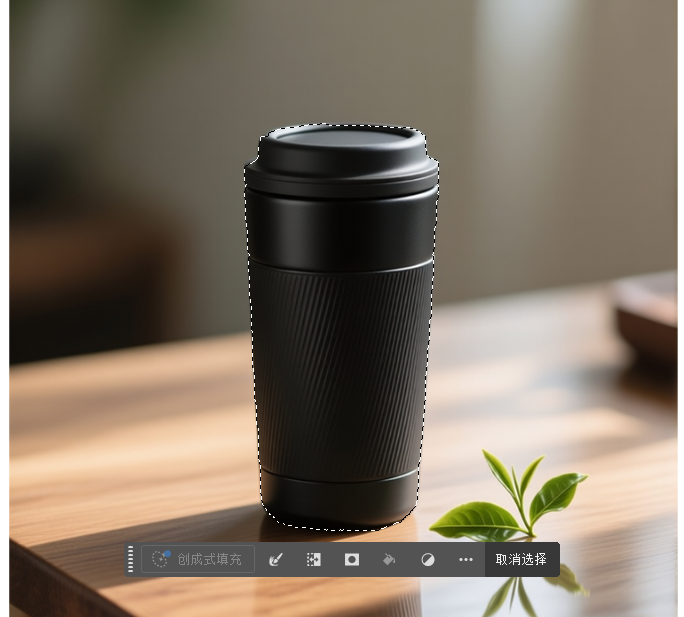
3、漏选区域补涂,多选区域按住「Alt 键」减涂;
4、按「Ctrl+J」复制选区,生成独立产品图层;
5、若边缘毛糙:按「Ctrl+Alt+R」打开「选择并遮住」,勾选「净化颜色」,羽化 1-2 像素,确定即可。
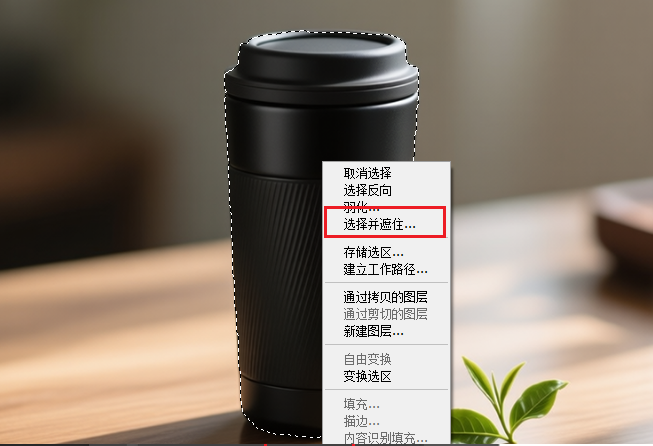
避坑技巧:画笔不宜过大,否则易溢出选区,尤其处理产品缝隙时需精准涂抹。
方法 2:魔棒工具(纯色背景秒杀)
适用场景:纯白 / 纯黑背景的证件照、logo、简单产品(水杯、化妆品瓶)
详细步骤:
(1)选中魔棒工具(快捷键 W,与快速选择工具同组);
(2)顶部「容差」设为 20-30(纯色背景 20 足够,数值越小越精准);
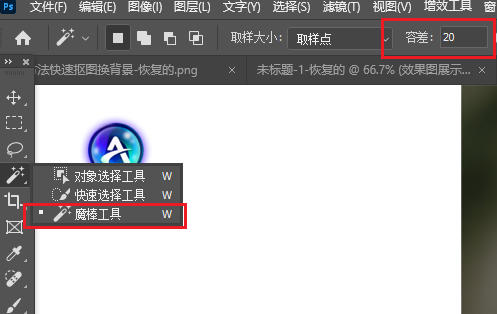
(3)点击背景区域,虚线选中后按「Delete」删除,「Ctrl+D」取消选区;
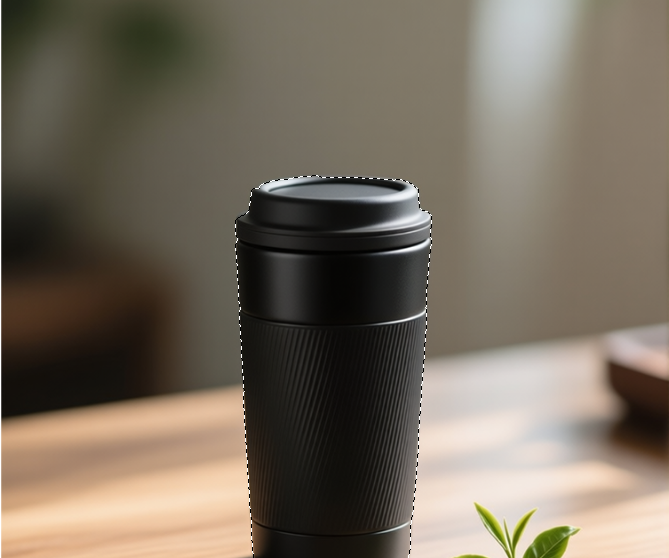
(4)保存为 PNG 格式,保留透明背景。
避坑技巧:背景有色差时,按住「Shift 键」点击未选中区域,批量加选。
方法 3:钢笔工具(轮廓规整产品精准抠图)
适用场景:电子产品、建筑、书籍等直线 / 直角较多的产品
详细步骤:
(1)选钢笔工具(快捷键 P),顶部切换「路径」模式;
(2)沿产品边缘点击创建锚点,曲线处按住鼠标拖动方向线调整弧度;
(3)绕产品一周后,点击第一个锚点闭合路径(出现小圆圈提示);
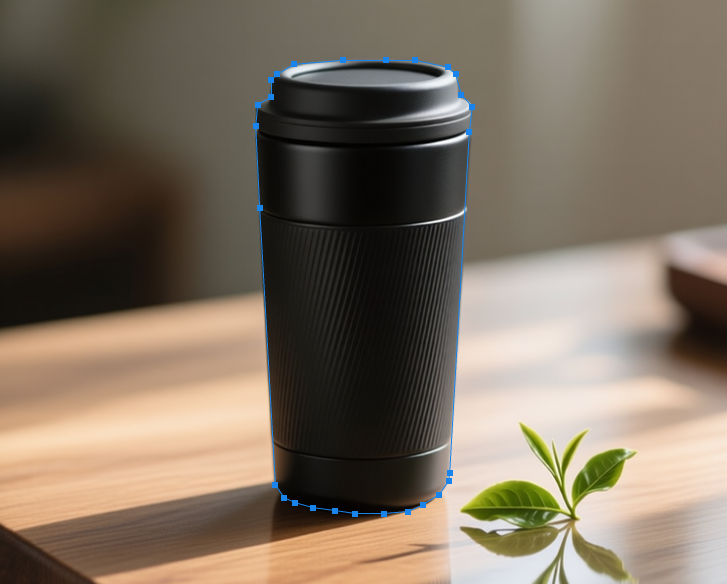
(4)按「Ctrl+Enter」转选区,「Ctrl+J」复制图层完成抠图。
避坑技巧:锚点无需过多,转角处 1 个即可,后期调整更灵活。
二、StartAI 插件:AI 一键抠图(效率翻倍)
适合批量处理、复杂细节(发丝 / 透明材质),或新手不想手动调参数的场景,效率比 PS 原生工具快 10 倍以上。
1. 插件安装
官网下载插件→安装后重启 PS→窗口→关于增效工具→StartAI;
插件地址:点我获取插件;
邀请码:giQHne
2. 操作步骤
(1)PS 中打开产品图,点击 StartAI 面板→「抠图去背景」功能;
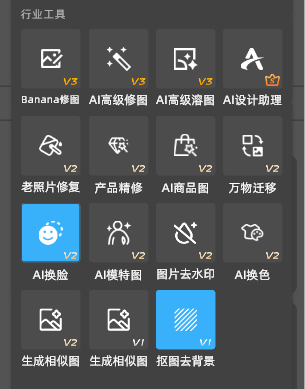
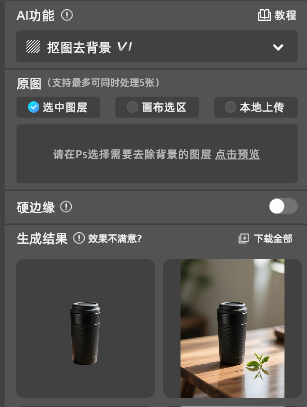
(2)系统自动识别主体,3-5 秒生成抠图效果(无需手动框选);
三、五种方法抠产品图效果对比
| 方法 | 操作难度 | 适用场景 | 处理速度 | 边缘精度 |
| 快速选择工具 | ★☆☆☆☆ | 边缘清晰产品 | 30 秒 | ★★★☆☆ |
| 魔棒工具 | ★☆☆☆☆ | 纯色背景产品 | 10 秒 | ★★☆☆☆ |
| 钢笔工具 | ★★☆☆☆ | 轮廓规整产品 | 1-3 分钟 | ★★★★☆ |
| 通道抠图 | ★★★★☆ | 透明 / 毛发类产品 | 5 分钟 | ★★★★★ |
| StartAI 插件 | ★☆☆☆☆ | 全场景(批量 / 复杂细节) | 3 秒 | ★★★★★(AI 优化) |
四、总结
抠产品图的核心是「选对工具 + 细节优化」,PS 原生工具适合精准控制,StartAI 插件适合高效批量处理。建议新手从魔棒 / 快速选择工具入门,熟悉后尝试钢笔和通道抠图,复杂场景直接用 AI 插件解放双手。
插件地址:https://www.istarry.com.cn/?sfrom=giQHne
邀请码:giQHne
查看更多「 Ps 抠图 」专题内容
轻松搞定毛发飞絮、半透明材质、复杂镂空饰品等各类精细抠图








