PS透明商品怎么抠图?4种方法轻松抠出透明商品

在电商设计和产品摄影中,处理透明商品图片是个技术活。无论是一瓶香水、一个玻璃杯,还是透明包装袋,如何完美抠出并保留其透明质感,是许多设计师的痛点。今天,我将分享从基础到高效的多种抠图方法,帮你彻底解决这个难题。

一、PS透明商品抠图的3种方法

1. 通道抠图法(最经典专业)

这是处理透明材质的“金标准”方法,能完美保留透明度信息。

详细步骤:

(1)打开图片,进入“通道”面板,分别观察红、绿、蓝通道,选择对比最明显的通道(透明区域与背景反差最大),复制该通道;
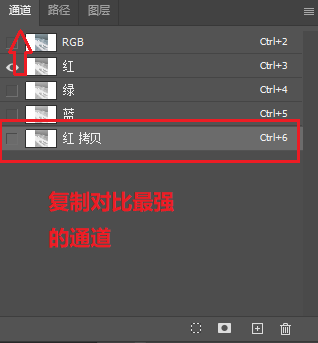
PS中的通道面板抠图

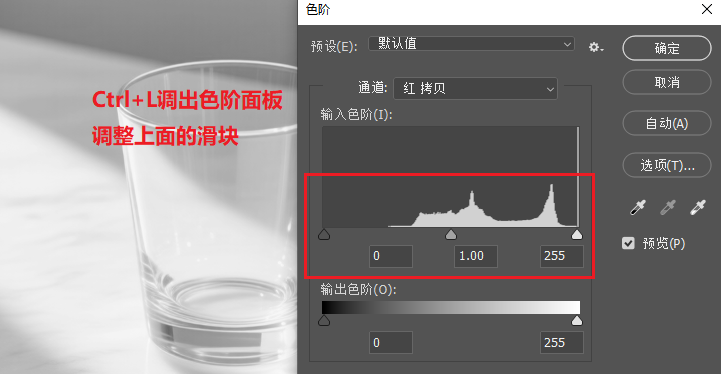
(2)按Ctrl+L调出色阶,滑动黑白滑块增强对比

  • 向右移动黑场滑块,加深背景
  • 向左移动白场滑块,提亮透明主体
按Ctrl+L调出色阶,滑动黑白滑块增强对比

(3)用黑色画笔涂抹不透明部分,白色画笔涂抹需完全透明部分

(4)按住Ctrl点击通道缩略图,载入选区,返回图层面板,添加图层蒙版

关键技巧:保留适当的灰色区域,这些灰色正是透明度信息的载体。灰色越深透明度越低,越浅则越高。

2. 图层蒙版+画笔法(最直观)

适合背景相对简单、透明效果不太复杂的图片。

操作流程:

(1)复制背景层,添加纯色填充层作底

(2)为商品图层添加图层蒙版,使用柔边画笔,调整不透明度(建议20%-40%)

(3)在透明区域轻轻涂抹,模拟透明效果

(4)按商品厚度调整画笔大小和不透明度

  • 边缘处用较实画笔
  • 中心透明区域用低透明度画笔

3. 钢笔工具+透明度调整(最精准)

完全手动控制,适合对精度要求极高的场景。

操作步骤:

1、用钢笔工具精确勾勒商品外轮廓
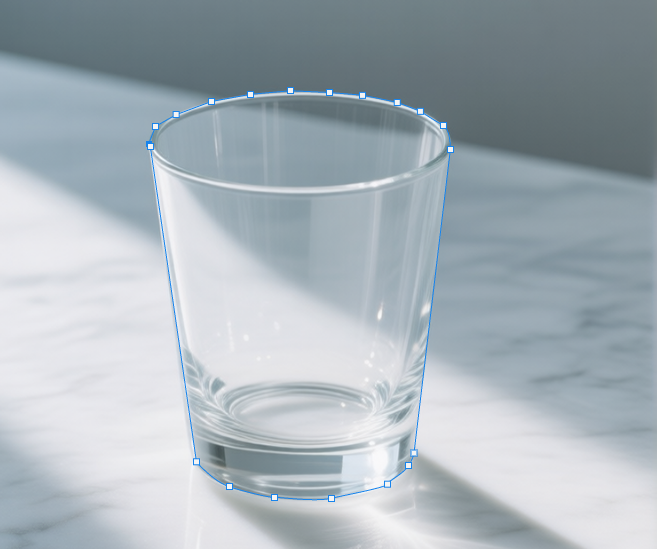
用钢笔工具精确勾勒商品外轮廓

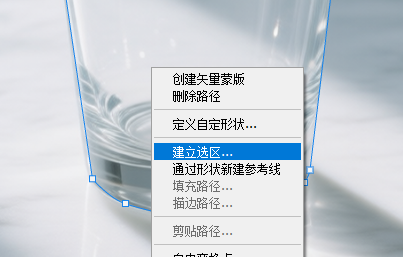
2、将路径转为选区,复制到新层

将路径转为选区,复制到新层

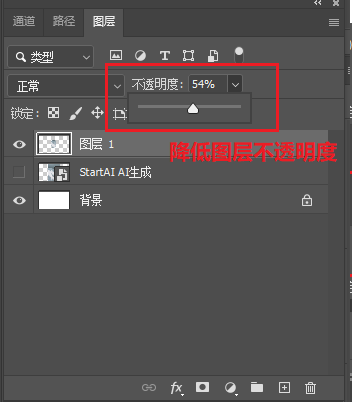
3、降低图层不透明度(通常30%-70%)

4、添加图层蒙版,用渐变工具处理透明度渐变

5、用低流量画笔在蒙版上绘制,模拟局部透明
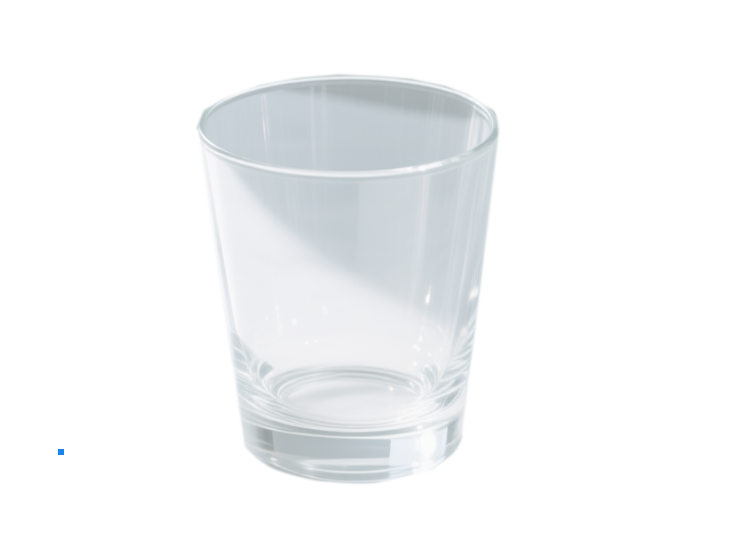
钢笔工具的抠图效果

二、StartAI插件智能扣图透明商品

传统方法虽精准,但学习成本高、操作耗时,特别是面对复杂透明材质时。StartAI插件通过AI技术,让透明商品抠图变得前所未有的简单。

第一步:安装StartAI插件

去官方网站下载StartAI插件,然后重启PS,在左侧找到PS的图标;

插件地址:https://www.istarry.com.cn/?sfrom=giQHne
邀请码:giQHne

第二步:AI自动抠图

在StartAI插件找到“抠图去背景”功能,点击“立即移除”,等到2~3秒即可获得透明的商品。
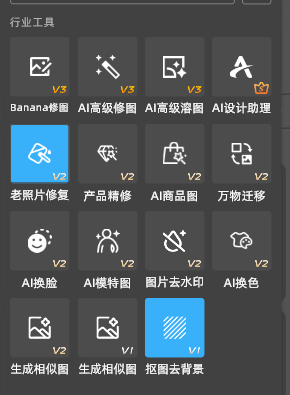
StartAI插件找到“抠图去背景”功能

PS:如果对效果不满意可以调节图层的透明度,如果对效果有更高的要求,可以选择插件中的“Banana修图”进行修图;

三、StartAI处理透明商品的优势

优势具体表现传统方法对比
智能识别自动判断材质类型(玻璃/塑料/液体)需人工判断并选择方法
质感保留完美保持折射、厚度、高光细节容易丢失光学特性
效率提升从10-30分钟缩短到10-30秒步骤繁琐耗时
批处理能力一次性处理多张透明商品图需逐张处理
零基础友好无需通道、混合模式等专业知识学习曲线陡峭

结语

透明商品抠图曾经是Photoshop中的高阶技能,需要掌握通道、混合模式等多种复杂技巧。如今,随着AI技术的发展,StartAI插件让这一过程变得简单、快速且高质量建议操作路径

  • 如果你是新手或需要高效率:直接从StartAI开始
  • 如果你是专业设计师:用StartAI完成基础抠图,再用PS精细调整
  • 如果你是批量处理:首选StartAI的批处理功能

记住,工具的目的是解放创造力。无论选择哪种方法,最终目标都是让透明商品在不同背景下都能自然、真实地呈现。现在,打开你的Photoshop,尝试用这些方法处理手头的透明商品图片吧,你会发现原来复杂的工作可以如此简单高效。

插件地址:https://www.istarry.com.cn/?sfrom=giQHne
邀请码:giQHne

查看更多「 Ps 抠图 」专题内容

轻松搞定毛发飞絮、半透明材质、复杂镂空饰品等各类精细抠图

PS透明商品怎么抠图?4种方法轻松抠出透明商品

在电商设计和产品摄影中,处理透明商品图片是个技术活。无论是一瓶香水、一个玻璃杯,还是透明包装袋,如何完美抠出并保留其透明质感,是许多设计师的痛点。今天,我将分享从基础到高效的多种抠图方法,帮你彻底解决这个难题。

一、PS透明商品抠图的3种方法

1. 通道抠图法(最经典专业)

这是处理透明材质的“金标准”方法,能完美保留透明度信息。

详细步骤:

(1)打开图片,进入“通道”面板,分别观察红、绿、蓝通道,选择对比最明显的通道(透明区域与背景反差最大),复制该通道;

PS中的通道面板抠图

(2)按Ctrl+L调出色阶,滑动黑白滑块增强对比

  • 向右移动黑场滑块,加深背景
  • 向左移动白场滑块,提亮透明主体
按Ctrl+L调出色阶,滑动黑白滑块增强对比

(3)用黑色画笔涂抹不透明部分,白色画笔涂抹需完全透明部分

(4)按住Ctrl点击通道缩略图,载入选区,返回图层面板,添加图层蒙版

关键技巧:保留适当的灰色区域,这些灰色正是透明度信息的载体。灰色越深透明度越低,越浅则越高。

2. 图层蒙版+画笔法(最直观)

适合背景相对简单、透明效果不太复杂的图片。

操作流程:

(1)复制背景层,添加纯色填充层作底

(2)为商品图层添加图层蒙版,使用柔边画笔,调整不透明度(建议20%-40%)

(3)在透明区域轻轻涂抹,模拟透明效果

(4)按商品厚度调整画笔大小和不透明度

  • 边缘处用较实画笔
  • 中心透明区域用低透明度画笔

3. 钢笔工具+透明度调整(最精准)

完全手动控制,适合对精度要求极高的场景。

操作步骤:

1、用钢笔工具精确勾勒商品外轮廓

用钢笔工具精确勾勒商品外轮廓

2、将路径转为选区,复制到新层

将路径转为选区,复制到新层

3、降低图层不透明度(通常30%-70%)

4、添加图层蒙版,用渐变工具处理透明度渐变

5、用低流量画笔在蒙版上绘制,模拟局部透明

钢笔工具的抠图效果

二、StartAI插件智能扣图透明商品

传统方法虽精准,但学习成本高、操作耗时,特别是面对复杂透明材质时。StartAI插件通过AI技术,让透明商品抠图变得前所未有的简单。

第一步:安装StartAI插件

去官方网站下载StartAI插件,然后重启PS,在左侧找到PS的图标;

插件地址:https://www.istarry.com.cn/?sfrom=giQHne
邀请码:giQHne

第二步:AI自动抠图

在StartAI插件找到“抠图去背景”功能,点击“立即移除”,等到2~3秒即可获得透明的商品。
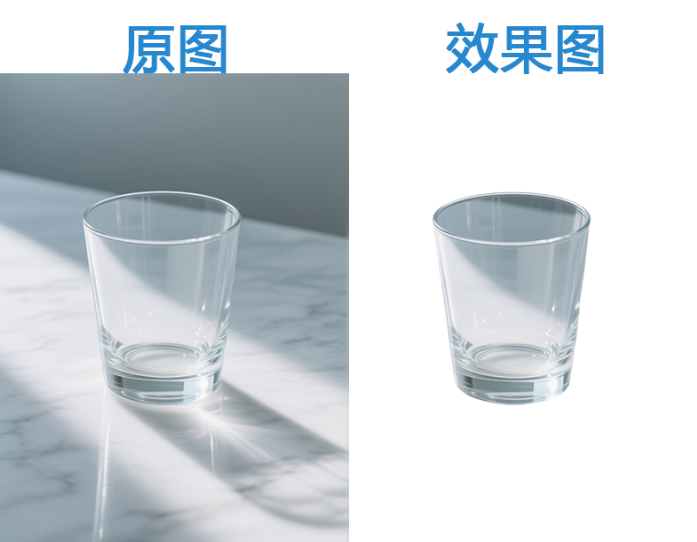
StartAI插件找到“抠图去背景”功能

PS:如果对效果不满意可以调节图层的透明度,如果对效果有更高的要求,可以选择插件中的“Banana修图”进行修图;

三、StartAI处理透明商品的优势

优势具体表现传统方法对比
智能识别自动判断材质类型(玻璃/塑料/液体)需人工判断并选择方法
质感保留完美保持折射、厚度、高光细节容易丢失光学特性
效率提升从10-30分钟缩短到10-30秒步骤繁琐耗时
批处理能力一次性处理多张透明商品图需逐张处理
零基础友好无需通道、混合模式等专业知识学习曲线陡峭

结语

透明商品抠图曾经是Photoshop中的高阶技能,需要掌握通道、混合模式等多种复杂技巧。如今,随着AI技术的发展,StartAI插件让这一过程变得简单、快速且高质量建议操作路径

  • 如果你是新手或需要高效率:直接从StartAI开始
  • 如果你是专业设计师:用StartAI完成基础抠图,再用PS精细调整
  • 如果你是批量处理:首选StartAI的批处理功能

记住,工具的目的是解放创造力。无论选择哪种方法,最终目标都是让透明商品在不同背景下都能自然、真实地呈现。现在,打开你的Photoshop,尝试用这些方法处理手头的透明商品图片吧,你会发现原来复杂的工作可以如此简单高效。

插件地址:https://www.istarry.com.cn/?sfrom=giQHne
邀请码:giQHne

查看更多「 Ps 抠图 」专题内容

轻松搞定毛发飞絮、半透明材质、复杂镂空饰品等各类精细抠图

产品

千鹿AI 千鹿Pr助手 千鹿AI助手 PsAide

专题广场

StartAI教程 StartAI提示词库 产品精修 Ps抠图 Nano Banana Pro Ps2026 Ps去水印 Ps快捷键

服务

帮助中心 最新功能 服务条款 会员中心 Ps教程 官方博客

联系我们

info@istarry.com.cn