
在数字图像处理日益普及的今天,将两张图片自然融合已成为摄影后期、自媒体配图和日常图片处理的基本需求。无论是将人物融入风景、产品合成到场景,还是创意合成,传统Photoshop操作方法复杂且耗时。本文将为您揭示最简单的PS合并图片方法,让零基础用户也能轻松上手。
一、传统PS融合方法的痛点分析
传统的PS图片融合主要依赖蒙版和混合模式技术,需要经过多个复杂步骤:
- 图层结构搭建:需正确安排图层顺序,调整大小比例
- 蒙版精细处理:需要掌握画笔硬度、不透明度等参数设置
- 边缘细节处理:毛发、半透明物体等复杂边缘处理难度大
- 光影色调统一:需通过混合模式和调色工具手动匹配
整个流程即使对熟练用户也需要15-20分钟,对新手而言更是需要30-60分钟,且效果难以保证。
二、最简单的PS合并图片方法:StartAI智能插件
针对传统方法的痛点,StartAI作为PS的专属AI插件,将复杂操作简化为三步流程,大幅降低了技术门槛。
操作步骤:
- 安装插件(1分钟)
- 访问StartAI官网(https://www.istarry.com.cn/?sfrom=giQHne)下载插件
- 使用邀请码giQHne完成注册
- 在PS菜单栏中启用StartAI面板
- 一键融合(2分钟)
- 在StartAI面板中选择“nanoBanana修图”功能
- 上传需要融合的两张图片
- 用简单语言描述融合需求,如“将图1中的人物自然融合到图2的海滩场景中”
- 智能生成(10-30秒)
- 点击“立即生成”按钮
- AI自动处理边缘细节、光影匹配和色调统一
- 生成自然融合的成品图
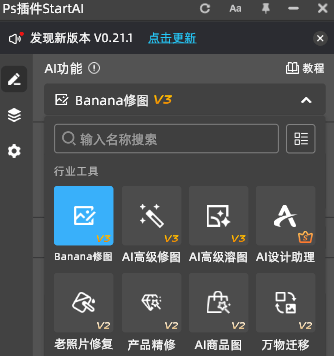
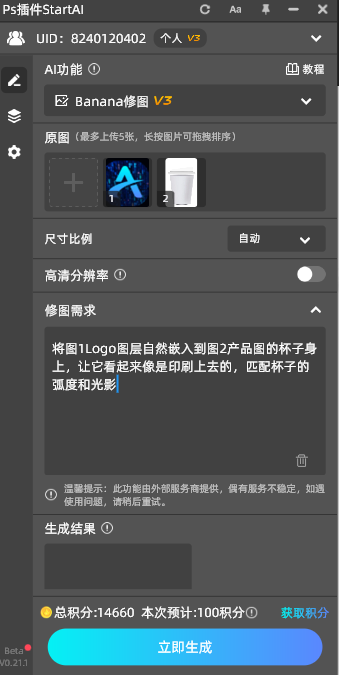
方法优势:
- 零基础友好:无需掌握PS复杂功能,语言描述即可生成
- 高效快捷:全程仅需3-5分钟,比传统方法快5-10倍
- 效果专业:AI自动处理复杂边缘,保持毛发、透光等细节
- 可调性强:支持20+参数微调,满足个性化需求
三、适用场景与实际效果
StartAI智能融合方法特别适合以下场景:
- 电商产品图合成:将产品自然融入使用场景
- 自媒体配图制作:快速将人物、文字与背景融合
- 摄影创意合成:实现多张照片的自然拼接
- 日常照片处理:家庭合影、旅游照片的优化处理
实际应用中,用户反馈该方法处理的人物-背景融合边缘自然,光影协调度高,避免了传统方法中常见的“抠图感”。
四、为什么这是最简单的PS合并图片方法?
与传统PS方法相比,StartAI智能插件的简易性体现在:
- 操作极简:从10+步骤缩减到3步核心操作
- 零学习成本:无需记忆复杂工具和参数
- 结果可控:AI自动优化,减少反复调试
- 功能集成:一套工具覆盖融合、抠图、修图全流程
五、总结
对于追求效率和易用性的用户而言,StartAI智能插件是目前PS合并图片最简单的方法。它将专业级的图片融合技术封装为傻瓜式操作,真正实现了“专业技能”向“基础操作”的转变。无论是PS新手还是需要处理大量图片的专业用户,这种方法都能显著提升工作效率,让图片融合变得简单而有趣。tartAI插件现已开放试用,StartAI安装链接:https://www.istarry.com.cn/?sfrom=89yMb8邀请码:89yMb8。掌握正确的去水印方法,让创意工作更加得心应手。
PS插件StartAI官网 | Photoshop AI图像处理插件,用AI赋能高效创作
banana更多玩法教程https://jv2u7wtcv8w.feishu.cn/wiki/LVSOwTEVIiUvBqkIyCxcr46VnXf?from=from_parent_docx&fromScene=spaceOverview








