
刚入行的电商美工,真的太容易走弯路了。抠图抠到眼睛发酸,而且怎么都抠不自然;实拍图修不出质感,白底图不合规、场景图不会做;做一张主图、一套详情页要磨几小时,效率低、出图慢,天天被运营催、被老板说图不行。
今天这篇就给所有新手电商美工,分享一款真正能少走弯路的 PS 神器 ——StartAI,从智能抠图、白底图、场景主图、产品精修到快速套版,全流程 AI 搞定,零基础也能做出专业级电商图,让你刚入行就赢在效率上!
立即使用StartAI:【点此一键下载StartAI插件】;
邀请码:【BFCJrW】,立领100积分,全部核心功能免费用!
一、智能背景处理:一键抠图,告别复杂操作
新手美工入门第一难就是抠图,毛绒、透明玻璃、精细边缘的产品,传统 PS 抠图要反复调选区、做蒙版,10 分钟都未必能搞定,边缘还生硬不自然。
StartAI 插件的智能背景处理功能,直接解决这个痛点:
① 在 PS 画布中框选出需要处理的产品区域
② 打开StartAI插件,在功能面板选择抠图去背景
③ AI 自动识别产品边缘,一键生成透明底素材
连毛发、丝袜、玻璃器皿这类难抠材质都能完美保留细节,3 秒完成精准抠图,比手动修图效率提升 10 倍以上,边缘过渡自然,新手再也不用苦练抠图技巧!
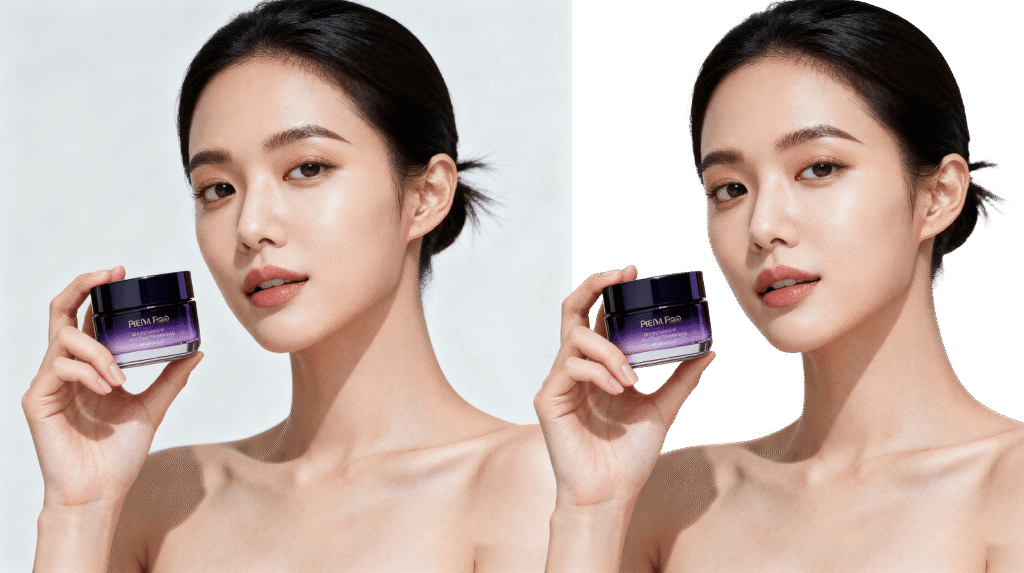
二、实拍图秒变产品白底图:零门槛做标准主图
淘宝平台对产品白底主图有严格规范,随手拍的实拍图很难达标,用 StartAI 的Banana 修图 功能,可以直接将实拍图直接变合规白底图。
实操步骤:
① 打开 PS,启用 StartAI 插件,选择Banana 修图功能
② 上传需要处理的产品实拍图,然后在下方修图需求栏输入指令:提取产品,放置在纯白色背景中
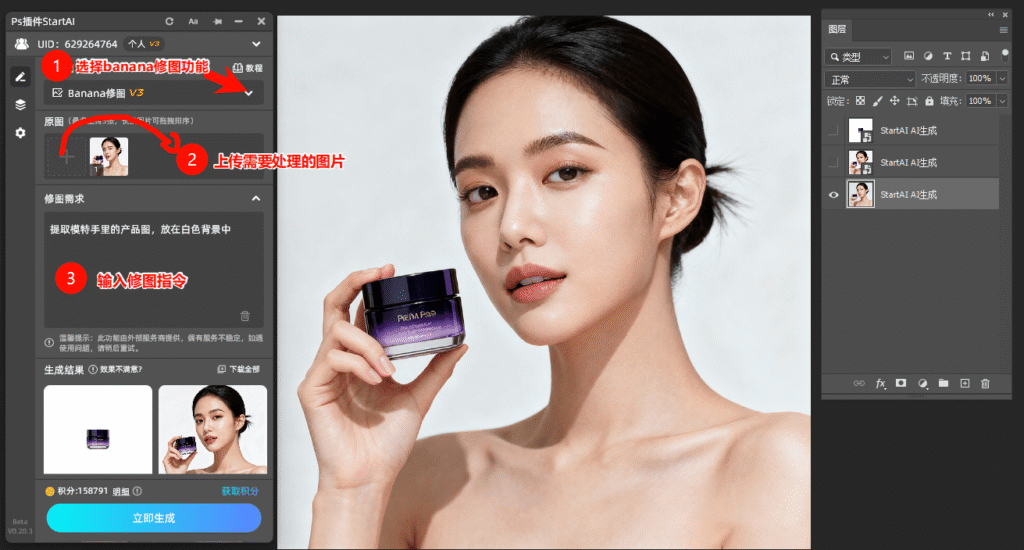
③ 点击立即生成,等待个10~30,就能直接生成符合电商的白底图片,而且图片会自动插入 PS 画布中
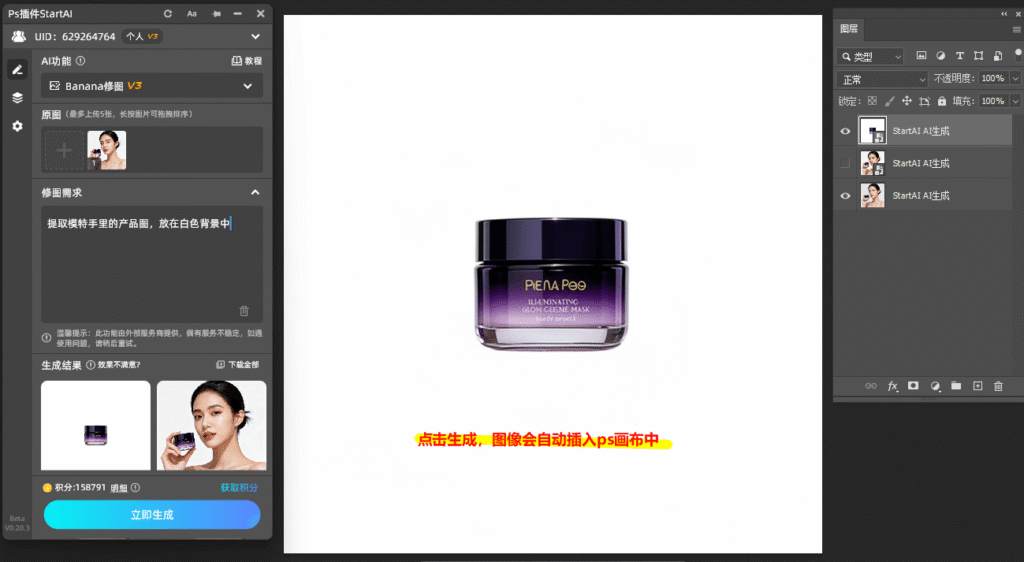
这是新手必学的淘宝白底图制作技巧,不用图层、不用蒙版,零基础也能做出平台认可的标准白底图,店铺上新效率直接翻倍!
三、白底图变场景图:一键生成高级电商主图
白底图做好了,不会做氛围感场景主图?StartAI 的生成相似图 + Banana 修图组合玩法,就能轻松把白底图变成高级营销主图。
实操步骤:
① 找一张同风格电商主图作为参考,放入 PS 画布
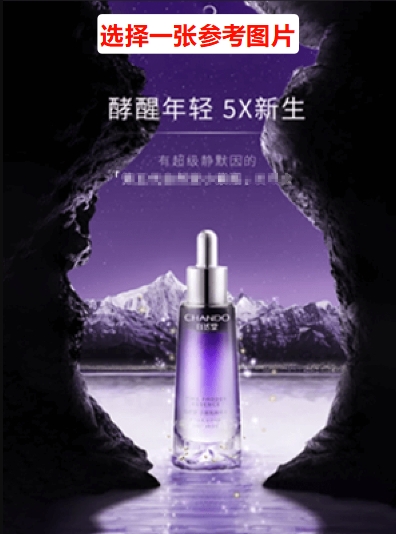
② 选用生成相似图功能,用选框工具框选参考图区域
③ 点击提示词反推按钮,快速生成 AI 绘画提示词
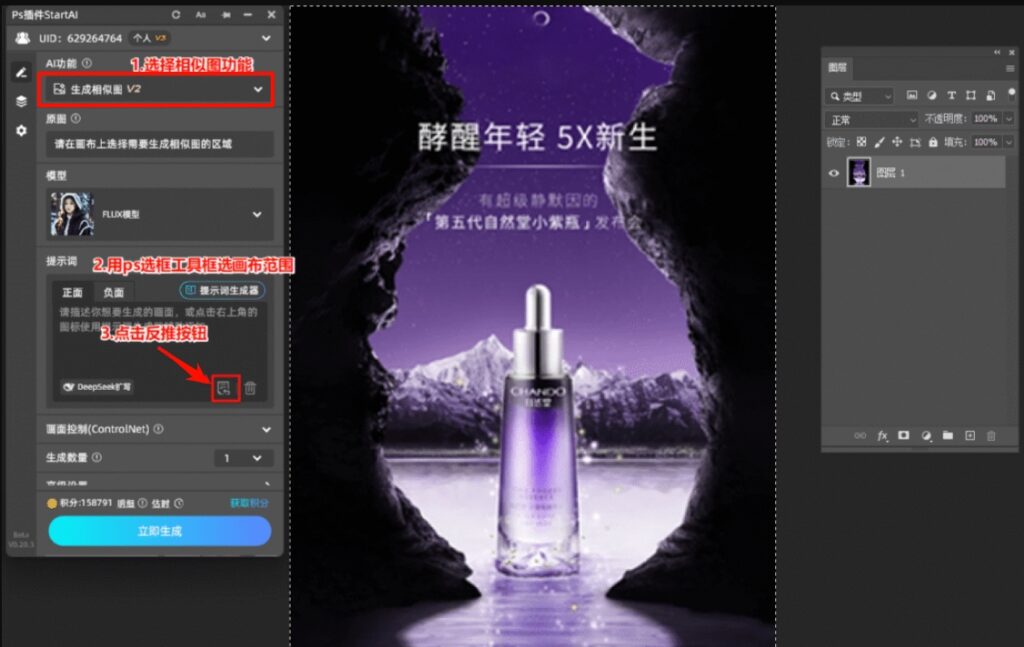

④ 复制反推的提示词,回到Banana 修图功能,上传产品白底图
⑤ 粘贴提示词,点击生成,即可得到高级场景商品图
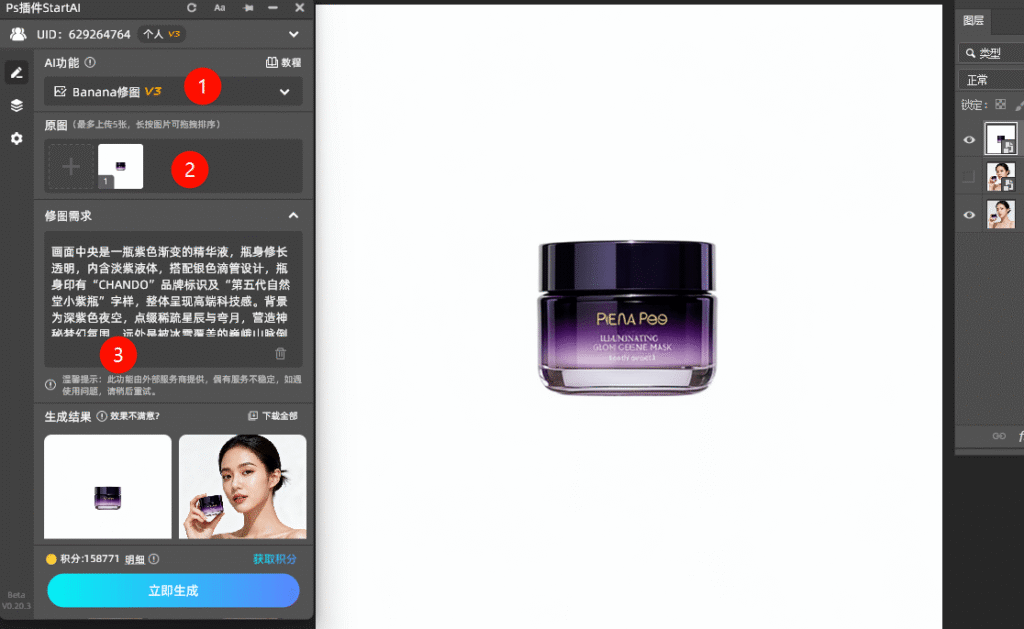

不用额外拍摄、不用找场景素材,简约、轻奢、梦幻等各类风格主图都能做,淘宝产品主图 AI 设计再也不是难题,产品氛围感直接拉满!
四、瑕疵无痕修复:保留质感,产品更显高级
产品实拍图的划痕、灰尘、反光不均,会大幅拉低产品质感,传统仿制图章修图容易出现重复纹理,新手很难把控效果。
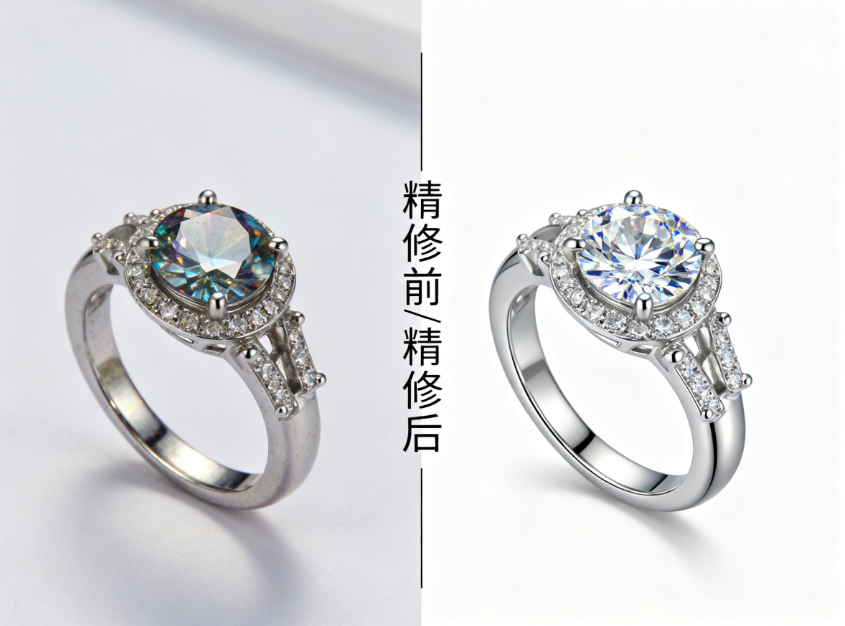
StartAI产品精修功能,AI 智能精修更自然:
- 在 PS 中框选产品需要精修的区域
- 打开 StartAI 产品精修功能,选择对应材质类型
- 微调重绘幅度、细节强度参数
- 点击生成,AI 自动无痕修复瑕疵
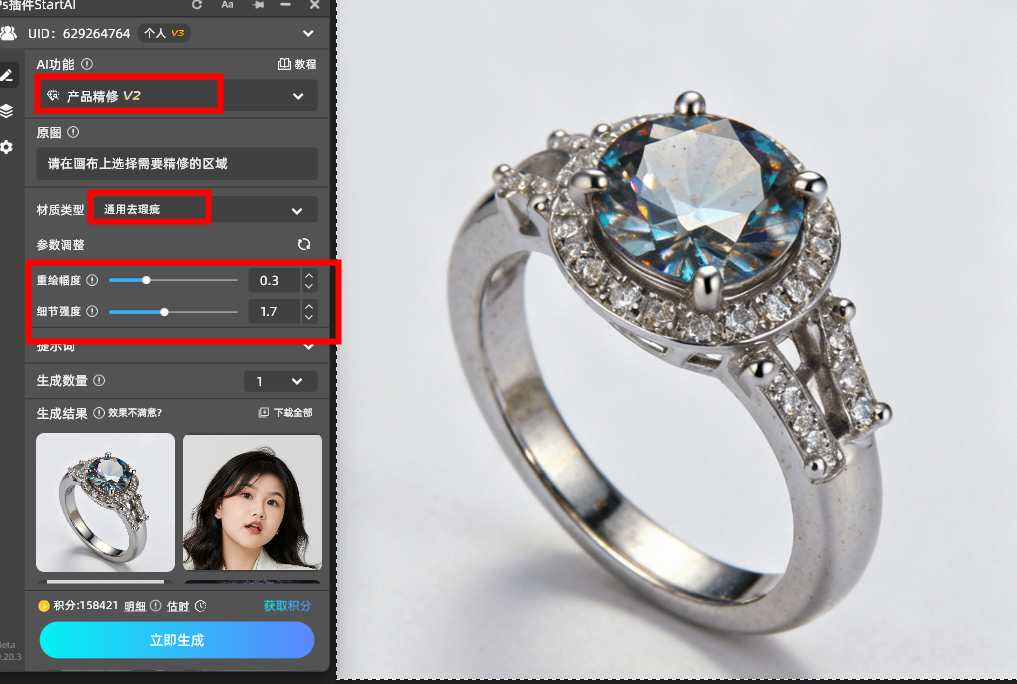
这款淘宝产品精修 AI 工具,能智能分析产品周边纹理,修复瑕疵的同时完美保留材质原生质感,反光材质修图比手动更真实,新手也能修出专业级质感图!
五、素材库快速套版:海报详情页一键成型
修完产品图还要花时间排版做海报、详情页?StartAI 插件自带电商素材库,修图完成后直接套版,省去排版烦恼。
实操步骤:
- 完成产品抠图、精修、场景图制作
- 进入 StartAI 素材库,挑选淘宝主图、详情页模板
- 一键替换产品图,自动适配模板排版
- 直接导出成品,上传店铺即可
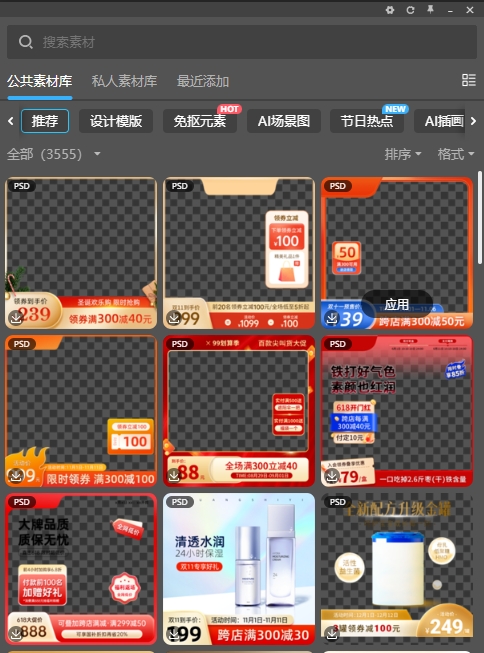
淘宝美工快速出图全靠它,几分钟搞定一张电商海报,新手彻底告别加班修图!
实操总结
StartAI 作为新手淘宝美工必备 PS 插件,把 AI 修图技术和电商修图需求完美结合,从抠图、白底图、场景图、精修到套版,全流程一站式搞定,真正让新手少走 90% 的弯路。
亲测使用后,修图效率提升 10 倍,做出的产品图能让店铺点击率提升 200%、转化率提升 300%,不用苦学复杂 PS 技巧,也能做出专业电商视觉图。









