电商白底图怎么做?PS 一键抠图换白底教程

做电商的朋友都懂,一张干净规范的白底图有多重要——不管是淘宝、京东等平台的主图要求,还是商品详情页的视觉呈现,白底图都能最大程度突出商品本身,减少冗余干扰,甚至直接影响商品曝光和转化。那么PS电商白底图怎么做?今天就给大家介绍几种简单好用的方法,不用找专业美工,自己用PS就能搞定。

电商白底图怎么做?PS 一键抠图换白底教程

电商白底图的要求:纯白背景(#FFFFFF)、主体边缘干净、无阴影无杂色、不拉伸变形」,不管是产品图、模特图还是静物图,都要遵循这个标准,避免因白底不合格被平台驳回。

适用场景:电商产品白底图制作、淘宝主图白底抠图、拼多多产品抠图换白底、模特图抠图去背景换白底,不管是简单纯色背景还是复杂背景,都能搞定。

方法1:PS“选择主体”一键抠图

适合背景简洁、主体清晰的电商图,比如纯色背景的产品图、单独摆放的静物图,自动识别主体,不用手动涂抹,堪称新手福音,也是我平时做简单白底图的首选方法。

具体步骤:

① 打开PS软件,导入需要处理的电商图片,导入高清原图,避免抠图后模糊,影响产品展示效果;

② 双击右下角“背景”图层,弹出弹窗后点击“确定”,将背景图层转为普通可编辑图层,这一步是抠图的基础,避免后续无法编辑;

一键选择主体:点击顶部菜单栏「选择」→「选择主体」,等待1-2秒,PS会自动识别图片中的产品/主体,生成闪烁的虚线选区;
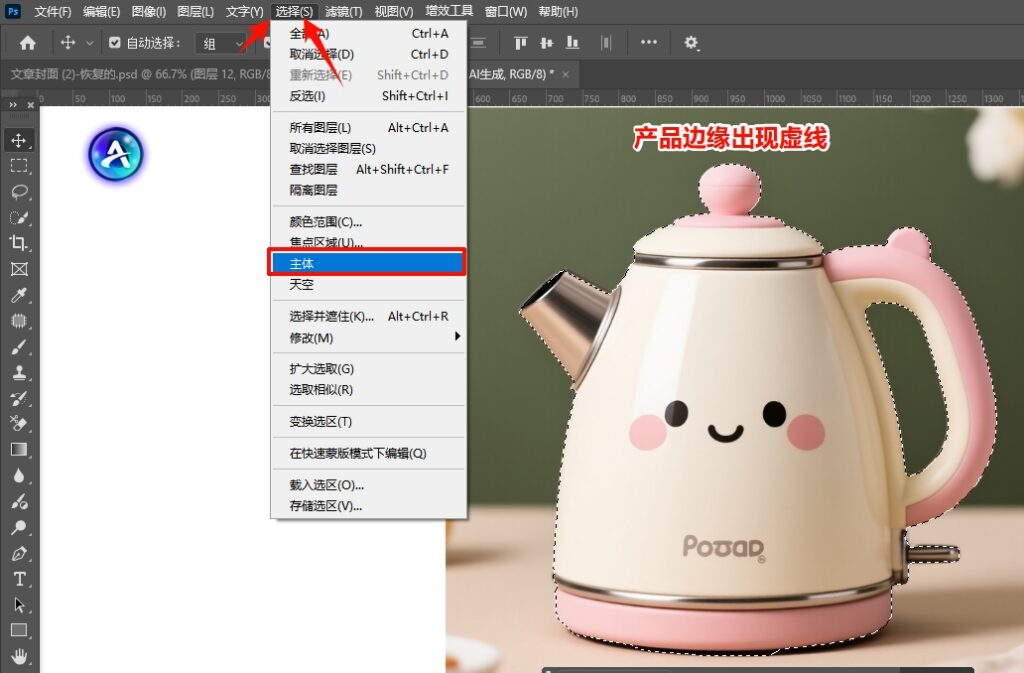
用PS一键选择主体

优化选区:如果主体识别不完整,比如产品边角、细小零件没被选中,按住Alt键(Win)/Option键(Mac),用套索工具拖拽未选中区域,可添加选区;

抠出主体并删除背景:Ctrl+J(Win)/Cmd+J(Mac),将选中的主体复制到新图层,此时隐藏原背景图层;
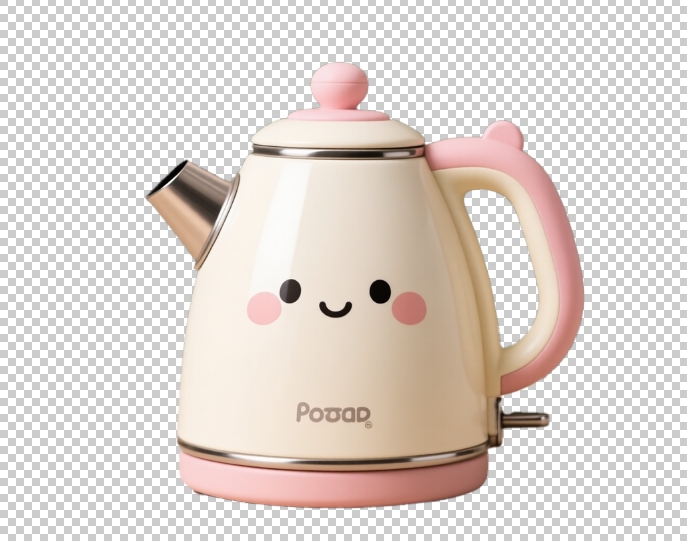
抠出主体并删除背景

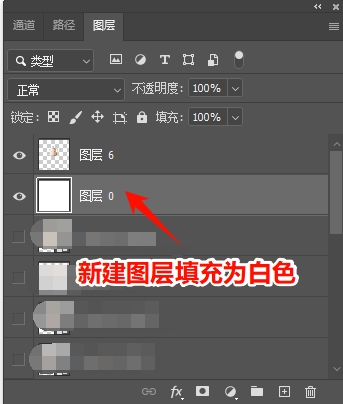
添加纯白背景:新建一个图层(快捷键Ctrl+Shift+N),将新图层拖到主体图层下方,选中新图层,按Ctrl+Delete,填充纯白色;
保存导出:点击顶部「文件」→「存储为」,选择JPG格式(电商平台首选),调整品质为12(最高清晰度),点击确定,一张合格的电商白底图就做好了!
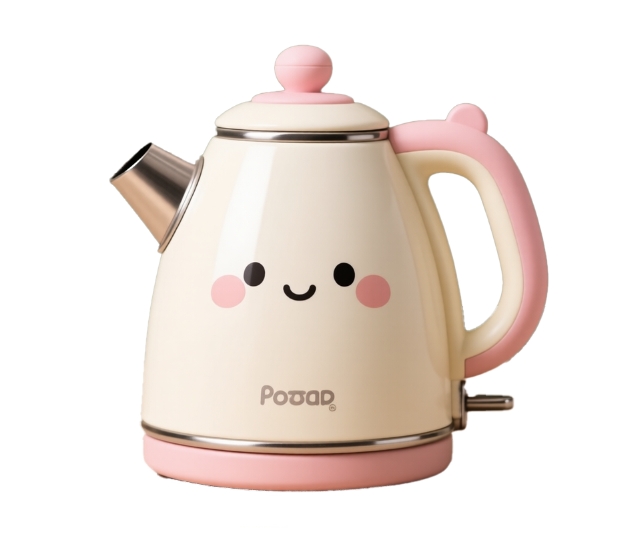
生成电商白底图效果

方法2:PS“选择并遮住”精细化抠图(复杂背景必备,发丝/透明材质也能搞定)

如果你的电商图背景复杂(比如外景模特图、带有毛绒/发丝的产品图、玻璃制品等),用方法1抠图会出现边缘毛躁、发丝漏抠、透明材质失真的问题,这时候就需要用“选择并遮住”功能,精细化优化边缘,达到专业白底图效果。

具体步骤:

① 按照方法1的步骤1-3,完成主体选择,确保主体大致被选区覆盖;

进入“选择并遮住”工作空间:点击顶部选项栏右侧的「选择并遮住」按钮,或者按快捷键Alt+Ctrl+R;
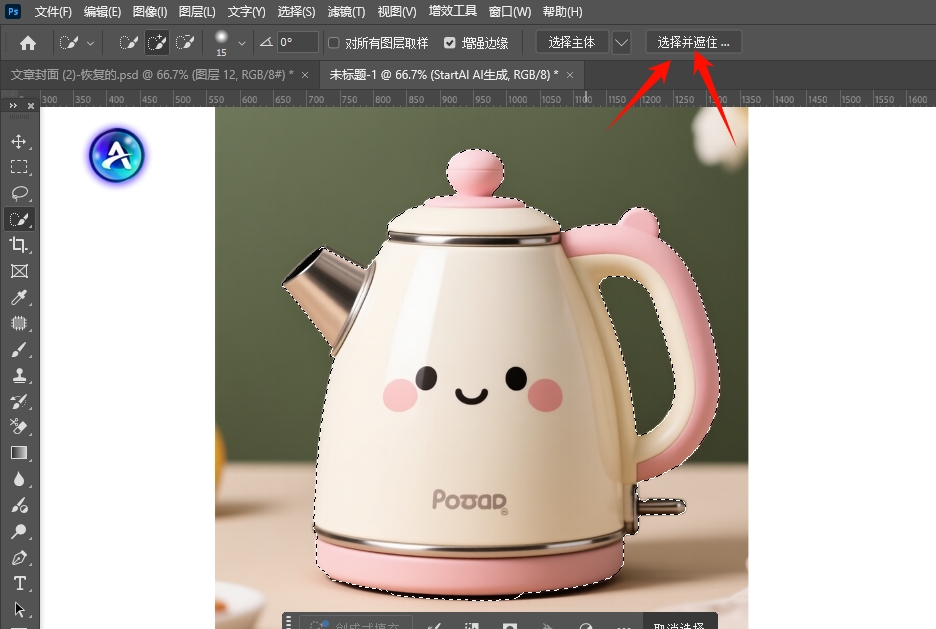
进入“选择并遮住”工作空间

调整视图模式:在右侧面板中,将「视图模式」切换为“白底”,这样能清晰看到主体边缘的残留背景和毛边,方便优化;

精细化优化边缘:选择左侧「调整边缘画笔工具」,沿主体边缘(重点是发丝、毛绒、玻璃边缘)轻轻涂抹,PS会自动识别并保留半透明像素,避免边缘生硬;
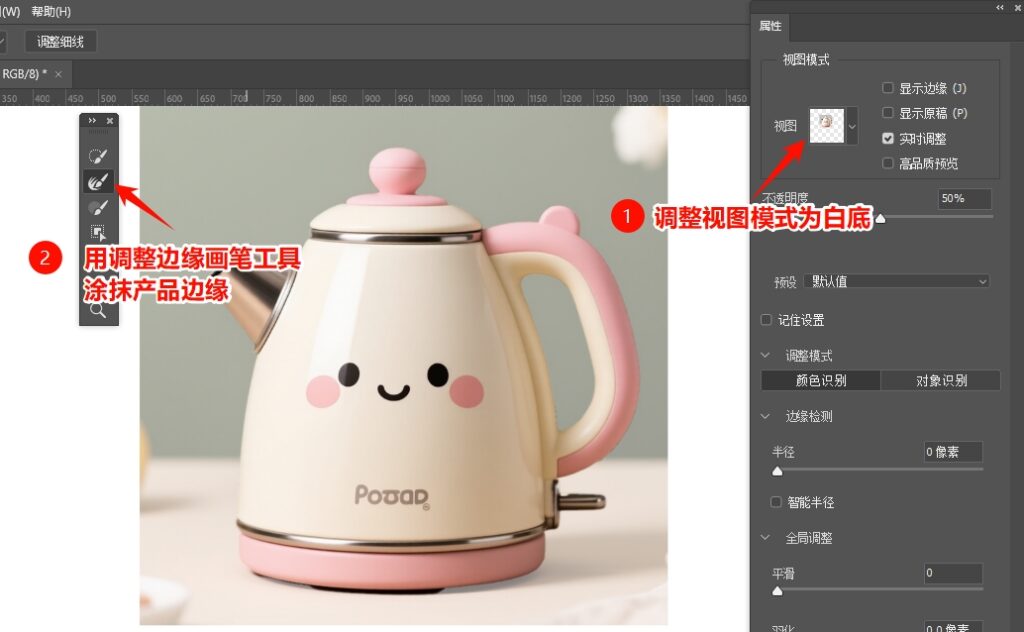
调整视图模式,然后用「调整边缘画笔工具」优化边缘

调整参数(关键):在右侧参数面板中,适当调整「平滑」(2-5)、「羽化」(0.5-1.5像素)、「对比度」(10-30),勾选「净化颜色」,消除边缘的青边、灰边,让边缘更干净;
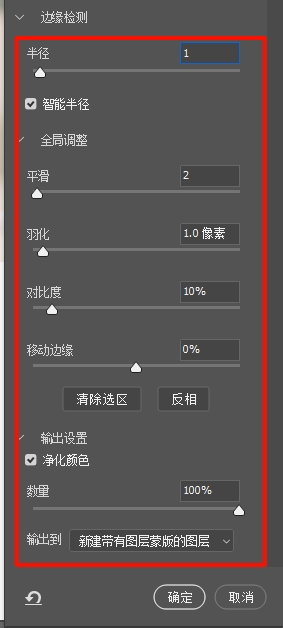
调整参数

确认并抠图:点击右下角「确定」,返回PS主界面,按Ctrl+Shift+I(Win)/Cmd+Shift+I(Mac)反选,按Delete键清除背景,再按照方法1的步骤6-7,添加白底并保存即可。

二、PS抠图换白底的难题

  • 新手门槛高:哪怕是方法1的“一键选择”,也需要调整选区、优化边缘,新手很容易出现抠图不完整、边缘毛躁的问题,反复修改耗时耗力,甚至不如花钱找美工;
  • 批量修图效率极低:如果一次上新20-50款产品,每一张都要手动抠图、调整边缘、添加白底,哪怕熟练操作,一张图也要5-10分钟,一整天都耗在修图上;
  • 复杂细节难把控:带有发丝、毛绒、蕾丝、透明材质的产品,用PS精细化抠图,往往要反复调整参数,耗时10分钟以上,还不一定能达到理想效果,边缘容易出现灰边、漏抠;

三、StartAI插件:Banana修图一键抠图换白底,电商人效率神器

StartAI是专为设计师打造的 Photoshop AI 插件,专门针对电商修图优化,其中Banana修图功能,依托强大的AI智能算法,一键就能轻松完成抠图+换白底,全程30-60秒,而且支持批量处理,不管是新手还是资深美工,都能大幅节省时间。

StartAI插件官网

如何使用StartAI插件?

点击下方的链接,前往StartAI官方网站,下载对应操作系统的插件安装包,安装完成后,重新启动PS,插件会自动集成到PS工具栏附近。

立即使用StartAI:【点此一键下载StartAI插件】

邀请码:【BFCJrW】,立领100积分,全部核心功能免费用!

StartAI插件一键抠图换白底步骤

① 打开PS,导入需要处理的电商图片;

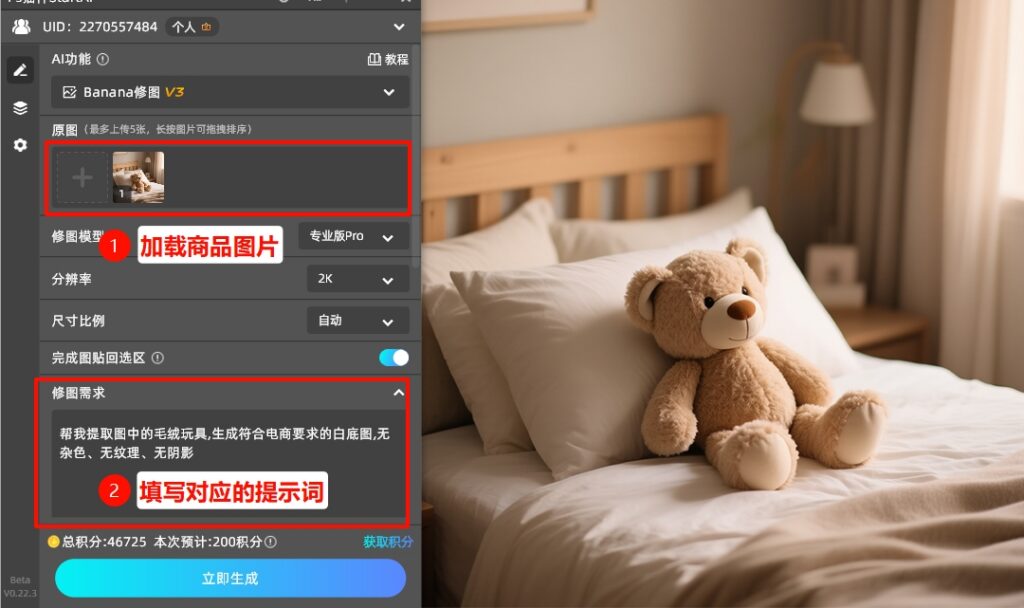
② 打开StartAI插件,在插件的功能列表找到「Banana修图」功能;
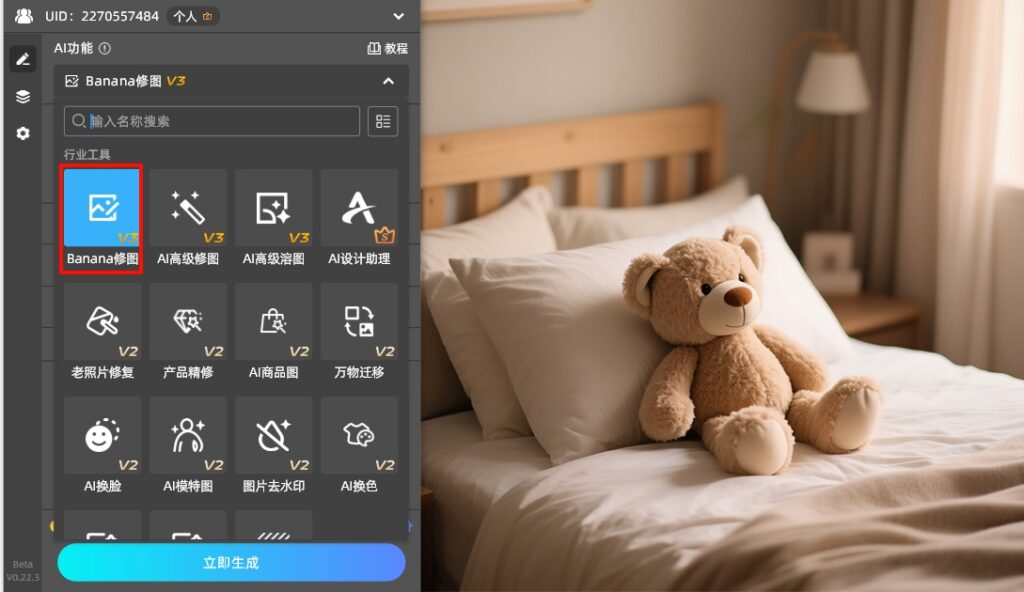
 打开StartAI插件,找到「Banana修图」功能

③ 在下方的“修图需求”直接填写对应的提示词,例如:“帮我提取图中的毛绒玩具,生成符合电商要求的白底图,无杂色、无纹理、无阴影”

在Banana修图面板,填写对应的修图提示词

④ 点击「立即生成」按钮,等待30秒左右,AI会自动完成抠图、去除背景、添加纯白背景的操作;
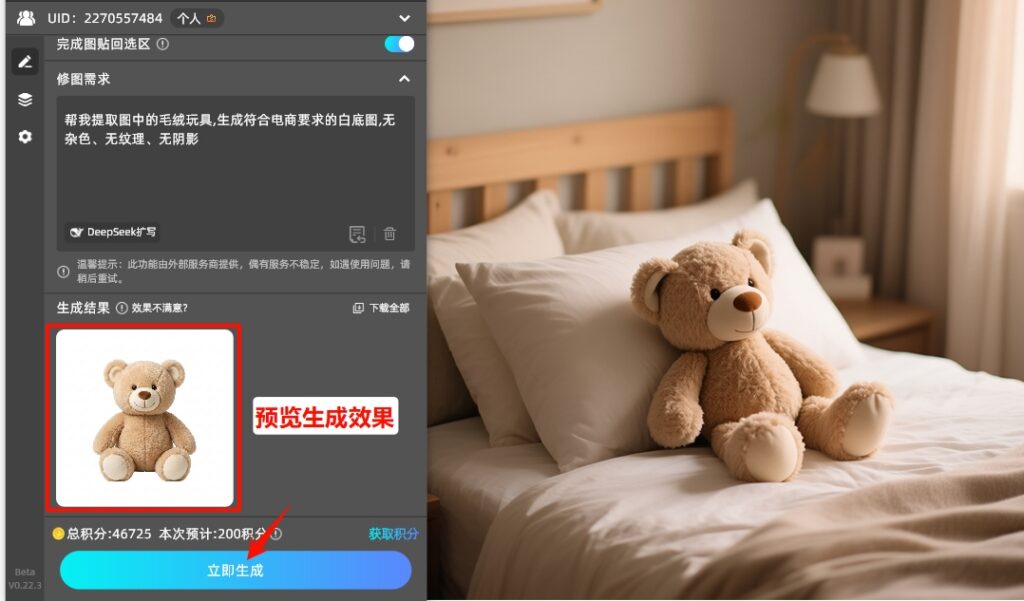
点击「立即生成」按钮,生成商品白底图
StartAI插件生成白底图效果

StartAI插件的核心优势:

  • 零门槛操作,新手也能上手:不用调整任何参数,打开插件、上传图片填写提示词、点击一键生成,全程3步,哪怕第一次用,也能1分钟出图,再也不用反复练习PS抠图技巧;
  • 批量修图效率翻倍:支持一次性上传多张电商图片,一键批量抠图、批量换白底,不用一张一张手动操作,原本一整天的修图工作量,半小时就能完成;
  • 细节处理更精准:AI自动识别主体,不管是发丝、毛绒、蕾丝还是透明材质,都能精准抠出,边缘干净无毛边、无灰边,不用手动优化,比PS精细化抠图更省心、效果更好;
  • 无缝衔接PS,后期修改方便:插件直接在PS面板中使用,抠图换白底后,可直接在PS中调整主体大小、亮度、位置,也能添加阴影、文字,不用切换软件,后期修改更高效;

电商白底图怎么做?PS 一键抠图换白底教程

做电商的朋友都懂,一张干净规范的白底图有多重要——不管是淘宝、京东等平台的主图要求,还是商品详情页的视觉呈现,白底图都能最大程度突出商品本身,减少冗余干扰,甚至直接影响商品曝光和转化。那么PS电商白底图怎么做?今天就给大家介绍几种简单好用的方法,不用找专业美工,自己用PS就能搞定。

电商白底图怎么做?PS 一键抠图换白底教程

电商白底图的要求:纯白背景(#FFFFFF)、主体边缘干净、无阴影无杂色、不拉伸变形」,不管是产品图、模特图还是静物图,都要遵循这个标准,避免因白底不合格被平台驳回。

适用场景:电商产品白底图制作、淘宝主图白底抠图、拼多多产品抠图换白底、模特图抠图去背景换白底,不管是简单纯色背景还是复杂背景,都能搞定。

方法1:PS“选择主体”一键抠图

适合背景简洁、主体清晰的电商图,比如纯色背景的产品图、单独摆放的静物图,自动识别主体,不用手动涂抹,堪称新手福音,也是我平时做简单白底图的首选方法。

具体步骤:

① 打开PS软件,导入需要处理的电商图片,导入高清原图,避免抠图后模糊,影响产品展示效果;

② 双击右下角“背景”图层,弹出弹窗后点击“确定”,将背景图层转为普通可编辑图层,这一步是抠图的基础,避免后续无法编辑;

一键选择主体:点击顶部菜单栏「选择」→「选择主体」,等待1-2秒,PS会自动识别图片中的产品/主体,生成闪烁的虚线选区;

用PS一键选择主体

优化选区:如果主体识别不完整,比如产品边角、细小零件没被选中,按住Alt键(Win)/Option键(Mac),用套索工具拖拽未选中区域,可添加选区;

抠出主体并删除背景:Ctrl+J(Win)/Cmd+J(Mac),将选中的主体复制到新图层,此时隐藏原背景图层;

抠出主体并删除背景

添加纯白背景:新建一个图层(快捷键Ctrl+Shift+N),将新图层拖到主体图层下方,选中新图层,按Ctrl+Delete,填充纯白色;

保存导出:点击顶部「文件」→「存储为」,选择JPG格式(电商平台首选),调整品质为12(最高清晰度),点击确定,一张合格的电商白底图就做好了!

生成电商白底图效果

方法2:PS“选择并遮住”精细化抠图(复杂背景必备,发丝/透明材质也能搞定)

如果你的电商图背景复杂(比如外景模特图、带有毛绒/发丝的产品图、玻璃制品等),用方法1抠图会出现边缘毛躁、发丝漏抠、透明材质失真的问题,这时候就需要用“选择并遮住”功能,精细化优化边缘,达到专业白底图效果。

具体步骤:

① 按照方法1的步骤1-3,完成主体选择,确保主体大致被选区覆盖;

进入“选择并遮住”工作空间:点击顶部选项栏右侧的「选择并遮住」按钮,或者按快捷键Alt+Ctrl+R;

进入“选择并遮住”工作空间

调整视图模式:在右侧面板中,将「视图模式」切换为“白底”,这样能清晰看到主体边缘的残留背景和毛边,方便优化;

精细化优化边缘:选择左侧「调整边缘画笔工具」,沿主体边缘(重点是发丝、毛绒、玻璃边缘)轻轻涂抹,PS会自动识别并保留半透明像素,避免边缘生硬;

调整视图模式,然后用「调整边缘画笔工具」优化边缘

调整参数(关键):在右侧参数面板中,适当调整「平滑」(2-5)、「羽化」(0.5-1.5像素)、「对比度」(10-30),勾选「净化颜色」,消除边缘的青边、灰边,让边缘更干净;

调整参数

确认并抠图:点击右下角「确定」,返回PS主界面,按Ctrl+Shift+I(Win)/Cmd+Shift+I(Mac)反选,按Delete键清除背景,再按照方法1的步骤6-7,添加白底并保存即可。

二、PS抠图换白底的难题

  • 新手门槛高:哪怕是方法1的“一键选择”,也需要调整选区、优化边缘,新手很容易出现抠图不完整、边缘毛躁的问题,反复修改耗时耗力,甚至不如花钱找美工;
  • 批量修图效率极低:如果一次上新20-50款产品,每一张都要手动抠图、调整边缘、添加白底,哪怕熟练操作,一张图也要5-10分钟,一整天都耗在修图上;
  • 复杂细节难把控:带有发丝、毛绒、蕾丝、透明材质的产品,用PS精细化抠图,往往要反复调整参数,耗时10分钟以上,还不一定能达到理想效果,边缘容易出现灰边、漏抠;

三、StartAI插件:Banana修图一键抠图换白底,电商人效率神器

StartAI是专为设计师打造的 Photoshop AI 插件,专门针对电商修图优化,其中Banana修图功能,依托强大的AI智能算法,一键就能轻松完成抠图+换白底,全程30-60秒,而且支持批量处理,不管是新手还是资深美工,都能大幅节省时间。

StartAI插件官网

如何使用StartAI插件?

点击下方的链接,前往StartAI官方网站,下载对应操作系统的插件安装包,安装完成后,重新启动PS,插件会自动集成到PS工具栏附近。

立即使用StartAI:【点此一键下载StartAI插件】

邀请码:【BFCJrW】,立领100积分,全部核心功能免费用!

StartAI插件一键抠图换白底步骤

① 打开PS,导入需要处理的电商图片;

② 打开StartAI插件,在插件的功能列表找到「Banana修图」功能;

 打开StartAI插件,找到「Banana修图」功能

③ 在下方的“修图需求”直接填写对应的提示词,例如:“帮我提取图中的毛绒玩具,生成符合电商要求的白底图,无杂色、无纹理、无阴影”

在Banana修图面板,填写对应的修图提示词

④ 点击「立即生成」按钮,等待30秒左右,AI会自动完成抠图、去除背景、添加纯白背景的操作;
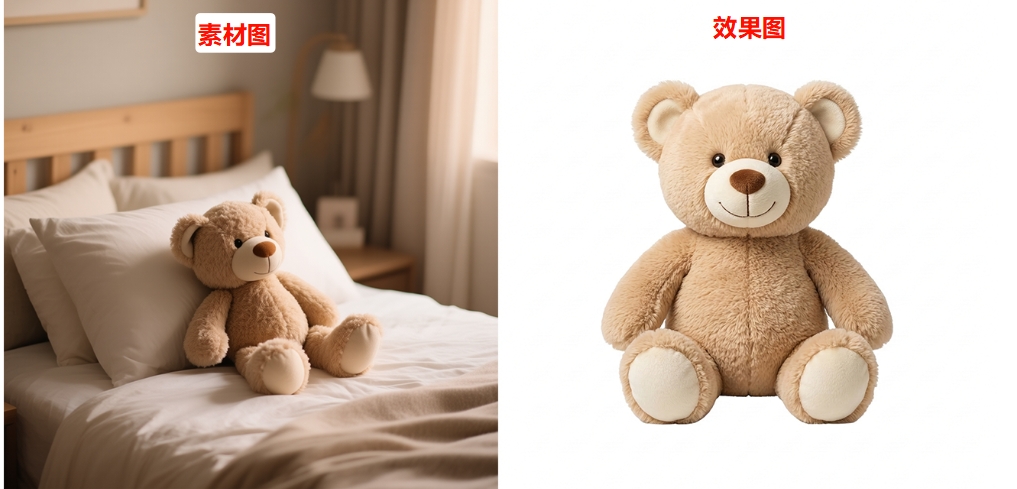
点击「立即生成」按钮,生成商品白底图
StartAI插件生成白底图效果

StartAI插件的核心优势:

  • 零门槛操作,新手也能上手:不用调整任何参数,打开插件、上传图片填写提示词、点击一键生成,全程3步,哪怕第一次用,也能1分钟出图,再也不用反复练习PS抠图技巧;
  • 批量修图效率翻倍:支持一次性上传多张电商图片,一键批量抠图、批量换白底,不用一张一张手动操作,原本一整天的修图工作量,半小时就能完成;
  • 细节处理更精准:AI自动识别主体,不管是发丝、毛绒、蕾丝还是透明材质,都能精准抠出,边缘干净无毛边、无灰边,不用手动优化,比PS精细化抠图更省心、效果更好;
  • 无缝衔接PS,后期修改方便:插件直接在PS面板中使用,抠图换白底后,可直接在PS中调整主体大小、亮度、位置,也能添加阴影、文字,不用切换软件,后期修改更高效;

产品

千鹿AI 千鹿Pr助手 千鹿AI助手 PsAide

专题广场

StartAI教程 产品精修 Ps抠图 Nano Banana Pro Ps2026 Ps去水印 Ps快捷键

服务

帮助中心 最新功能 服务条款 会员中心 Ps教程 官方博客

联系我们

info@istarry.com.cn