
PS全屏模式怎么退出?PS退出全屏的4个方法,新手必看!

做设计、修图的朋友,几乎都遇到过这样的困扰:不小心误触PS全屏模式,瞬间慌神,想退出全屏却不知道快捷键,耽误做图效率。其实不管你用的是PS CS6、CC2020,还是最新的CC2026版本,退出全屏模式都很简单,分享4个退出全屏的方法!

一、4种PS全屏模式退出方法

方法1:快捷键Esc退出全屏

当不小心切换到全屏模式的时候,可以直接按下键盘上的【Esc】键,瞬间就能从全屏模式切换回正常的标准屏幕模式,新手一定要记住!

方法2:快捷键F退出全屏

【F】键是PS屏幕模式的循环快捷键,按下一次切换一种模式,反复按就能切换回标准屏幕模式,适合记得住快捷键、经常切换屏幕模式的朋友。

方法3:菜单栏退出全屏

  • 完全全屏模式下,将鼠标移动到屏幕顶部,隐藏的菜单栏会自动弹出;
  • 点击顶部菜单栏的【视图】选项,下拉找到【屏幕模式】;
  • 展开【屏幕模式】,选择最上方的【标准屏幕模式】,点击后直接退出全屏,回到正常编辑界面。

方法4:工具栏按钮

PS左侧工具栏最底部,有一个专门的“屏幕模式切换”按钮,图标是一个带箭头的矩形,点击就能切换模式,操作简单,适合习惯用鼠标的朋友。

  • 完全全屏模式下,先按一次Esc键,调出工具栏(或鼠标移到左侧边缘,工具栏自动弹出);
  • 找到左侧工具栏最底部的【更改屏幕模式】按钮(图标和屏幕模式图标一致);
  • 点击按钮,会弹出3种模式选项,选择【标准屏幕模式】,一键退出全屏。

三、宝藏PS插件推荐:StartAI,AI赋能提升效率神器

在日常使用PS过程中,不管是新手还是资深设计师,几乎都被这些问题困扰过,严重拖慢做图效率。比如最常见的抠图,复杂背景往往需要反复调整选区、细化边缘,一张图抠下来动辄半小时,还容易出现抠漏、边缘生硬的问题。除此之外,PS虽然有内置了不少AI功能,价格贵不说,而且还有不少瑕疵,比如创成式填充偶尔会出现元素变形、背景断层的问题,没法直接复用。而StartAI插件,专为PS打造,不管是新手还是经常做图的设计师,都能靠它轻松解决这些痛点、省出大量时间。

1. StartAI插件是什么?

StartAI是一款基于Photoshop开发的AI图像处理插件,内置了40+超实用的AI功能,无缝融入PS操作流程,不用切换软件,安装后直接在PS里面使用降低PS使用门槛,让做图更高效,一键注册就能永久使用。

获取插件:点我下载插件
邀请码:yymMuW

 StartAI插件是什么

2. StartAI插件核心的优势:

优势1:操作简单,新手零门槛

不用学习复杂的PS技巧,也不用记密密麻麻的快捷键,所有功能都是一键操作,比如一键抠图、一键磨皮、一键调色、一键背景替换,哪怕是没接触PS的新手,也能即学即用,不用花时间学习,5分钟就能快速上手。

优势2:功能全面,一站式满足所有修图需求

不管是修图(磨皮、美白、去瑕疵)、抠图(人物、毛发、产品、复杂背景),还是设计(海报模板、字体生成、背景创作),StartAI都能搞定,原本半小时的工作,现在用StartAI10秒就能完成。
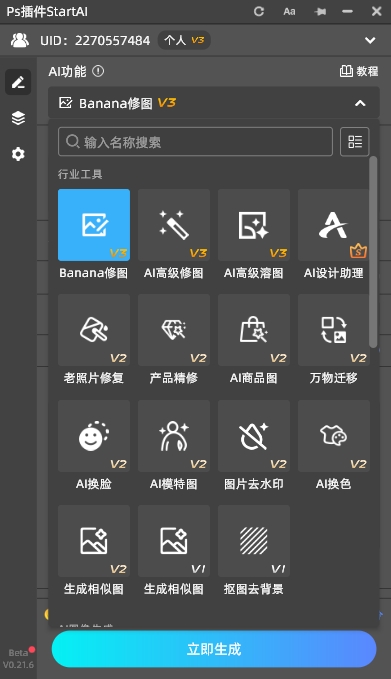
StartAI插件的功能面板

优势3:无缝适配PS,不卡顿、不冲突

很多插件在安装后,会给PS带来困顿和闪退问题,而StartAI使用了轻量化设计,安装包小,运行流畅,完美适配,安装后直接集成在PS菜单栏,打开PS就能找到,不用切换软件,不耽误做图效率。

使用案例:利用StartAI插件为模特换装
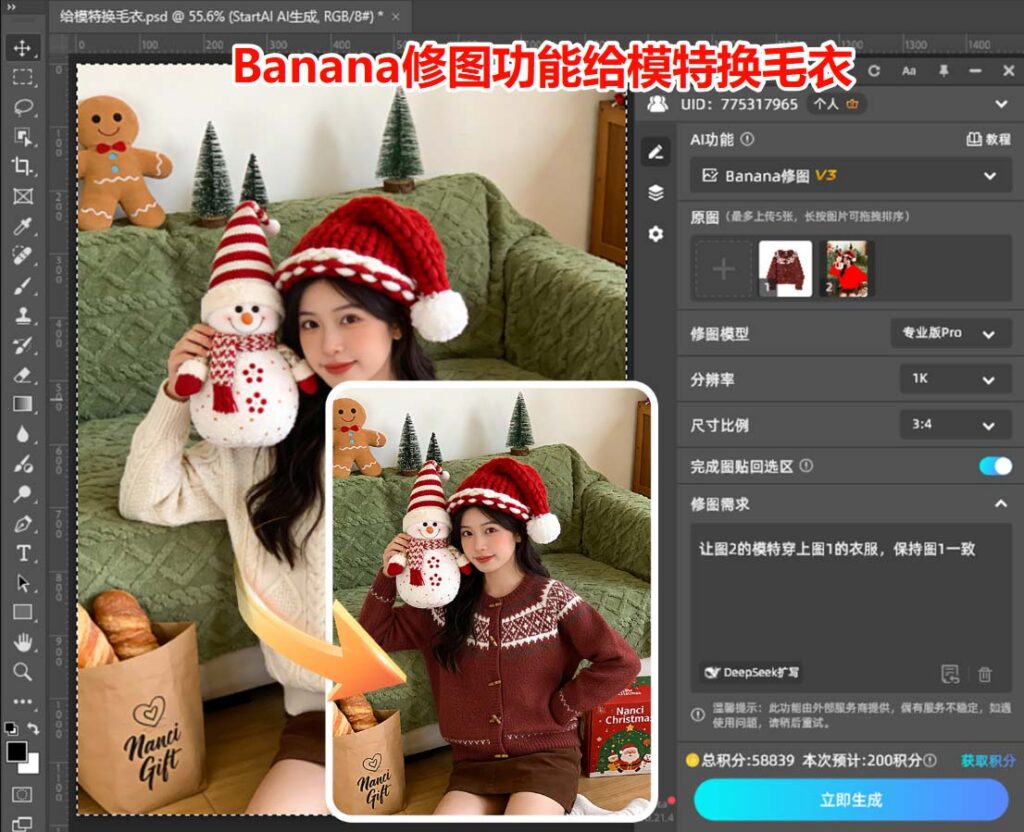
利用StartAI插件为模特换装

使用案例:利用StartAI插件修复模糊照片
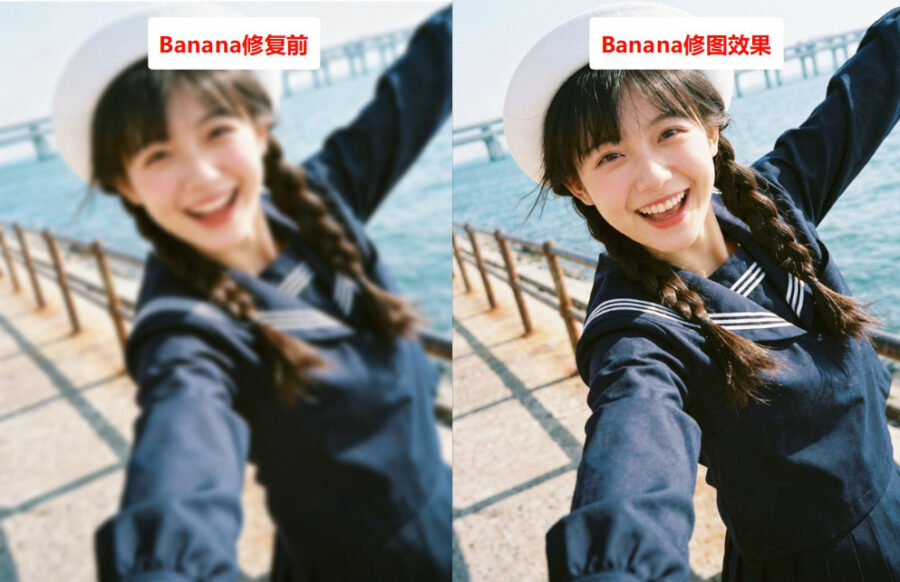
利用I插件修复模糊照片

总结

以上就是ps全屏模式怎么退出的4种实用方法,覆盖所有PS版本,Esc键应急、F键快捷、菜单栏稳妥、工具栏便捷,新手照着做就能轻松解决,再加上常见坑避坑指南,再也不用为误触全屏发愁。另外推荐的StartAI插件,真心建议大家试试,不管是新手还是老手,都能靠它提升做图效率,摆脱重复操作的麻烦,让PS做图更轻松。


PS全屏模式怎么退出?PS退出全屏的4个方法,新手必看!

做设计、修图的朋友,几乎都遇到过这样的困扰:不小心误触PS全屏模式,瞬间慌神,想退出全屏却不知道快捷键,耽误做图效率。其实不管你用的是PS CS6、CC2020,还是最新的CC2026版本,退出全屏模式都很简单,分享4个退出全屏的方法!

一、4种PS全屏模式退出方法

方法1:快捷键Esc退出全屏

当不小心切换到全屏模式的时候,可以直接按下键盘上的【Esc】键,瞬间就能从全屏模式切换回正常的标准屏幕模式,新手一定要记住!

方法2:快捷键F退出全屏

【F】键是PS屏幕模式的循环快捷键,按下一次切换一种模式,反复按就能切换回标准屏幕模式,适合记得住快捷键、经常切换屏幕模式的朋友。

方法3:菜单栏退出全屏

  • 完全全屏模式下,将鼠标移动到屏幕顶部,隐藏的菜单栏会自动弹出;
  • 点击顶部菜单栏的【视图】选项,下拉找到【屏幕模式】;
  • 展开【屏幕模式】,选择最上方的【标准屏幕模式】,点击后直接退出全屏,回到正常编辑界面。

方法4:工具栏按钮

PS左侧工具栏最底部,有一个专门的“屏幕模式切换”按钮,图标是一个带箭头的矩形,点击就能切换模式,操作简单,适合习惯用鼠标的朋友。

  • 完全全屏模式下,先按一次Esc键,调出工具栏(或鼠标移到左侧边缘,工具栏自动弹出);
  • 找到左侧工具栏最底部的【更改屏幕模式】按钮(图标和屏幕模式图标一致);
  • 点击按钮,会弹出3种模式选项,选择【标准屏幕模式】,一键退出全屏。

三、宝藏PS插件推荐:StartAI,AI赋能提升效率神器

在日常使用PS过程中,不管是新手还是资深设计师,几乎都被这些问题困扰过,严重拖慢做图效率。比如最常见的抠图,复杂背景往往需要反复调整选区、细化边缘,一张图抠下来动辄半小时,还容易出现抠漏、边缘生硬的问题。除此之外,PS虽然有内置了不少AI功能,价格贵不说,而且还有不少瑕疵,比如创成式填充偶尔会出现元素变形、背景断层的问题,没法直接复用。而StartAI插件,专为PS打造,不管是新手还是经常做图的设计师,都能靠它轻松解决这些痛点、省出大量时间。

1. StartAI插件是什么?

StartAI是一款基于Photoshop开发的AI图像处理插件,内置了40+超实用的AI功能,无缝融入PS操作流程,不用切换软件,安装后直接在PS里面使用降低PS使用门槛,让做图更高效,一键注册就能永久使用。

获取插件:点我下载插件
邀请码:yymMuW

 StartAI插件是什么

2. StartAI插件核心的优势:

优势1:操作简单,新手零门槛

不用学习复杂的PS技巧,也不用记密密麻麻的快捷键,所有功能都是一键操作,比如一键抠图、一键磨皮、一键调色、一键背景替换,哪怕是没接触PS的新手,也能即学即用,不用花时间学习,5分钟就能快速上手。

优势2:功能全面,一站式满足所有修图需求

不管是修图(磨皮、美白、去瑕疵)、抠图(人物、毛发、产品、复杂背景),还是设计(海报模板、字体生成、背景创作),StartAI都能搞定,原本半小时的工作,现在用StartAI10秒就能完成。

StartAI插件的功能面板

优势3:无缝适配PS,不卡顿、不冲突

很多插件在安装后,会给PS带来困顿和闪退问题,而StartAI使用了轻量化设计,安装包小,运行流畅,完美适配,安装后直接集成在PS菜单栏,打开PS就能找到,不用切换软件,不耽误做图效率。

使用案例:利用StartAI插件为模特换装

利用StartAI插件为模特换装

使用案例:利用StartAI插件修复模糊照片

利用I插件修复模糊照片

总结

以上就是ps全屏模式怎么退出的4种实用方法,覆盖所有PS版本,Esc键应急、F键快捷、菜单栏稳妥、工具栏便捷,新手照着做就能轻松解决,再加上常见坑避坑指南,再也不用为误触全屏发愁。另外推荐的StartAI插件,真心建议大家试试,不管是新手还是老手,都能靠它提升做图效率,摆脱重复操作的麻烦,让PS做图更轻松。

产品

千鹿AI 千鹿Pr助手 千鹿AI助手 PsAide

专题广场

Nano Banana Pro Ps抠图 Ps去水印 Ps2026 Ps快捷键

服务

帮助中心 最新功能 服务条款 会员中心 Ps教程 官方博客

联系我们

info@istarry.com.cn



