PS怎么把文字单独抠出来?3种PS文字提取实用方法

在平面设计、图片修图、素材复用的日常操作中,很多人都会遇到ps怎么把图片里的文字单独抠出来保留透明背景的问题。无论是海报、截图、老照片上的文字,还是复杂背景、渐变底色上的艺术字体,都需要精准分离文字与背景,实现文字单独复用。

传统PS手动抠字方法步骤繁琐、边缘容易毛边,复杂背景下还会出现文字残缺、杂色残留的情况。本文将先分享PS通用手动抠字技巧,适配新手零基础操作,再推荐StartAI插件一键精准抠文字的高效方法,完美解决ps复杂背景文字怎么单独抠出来ps抠文字边缘不干净等常见难题,大幅提升修图效率。

一、PS常规手动抠文字方法

如果你的图片背景干净、文字与背景色差明显,使用PS自带工具即可快速抠出文字,以下两种是新手最常用、成功率最高的方法,适配ps新手怎么单独抠出图片文字的基础需求。

方法1:魔棒工具快速抠字(纯色简约背景)

该方法操作最简单,适合白底黑字、黑底白字等纯色对比强烈的文字图片,操作步骤如下:

1、打开Photoshop,导入需要处理的文字图片,按下Ctrl+J复制背景图层,避免修改原图,保护素材完整性;

2、左侧工具栏选择【魔棒工具】,调整顶部属性栏的容差值(一般10-20即可,避免选中多余背景);
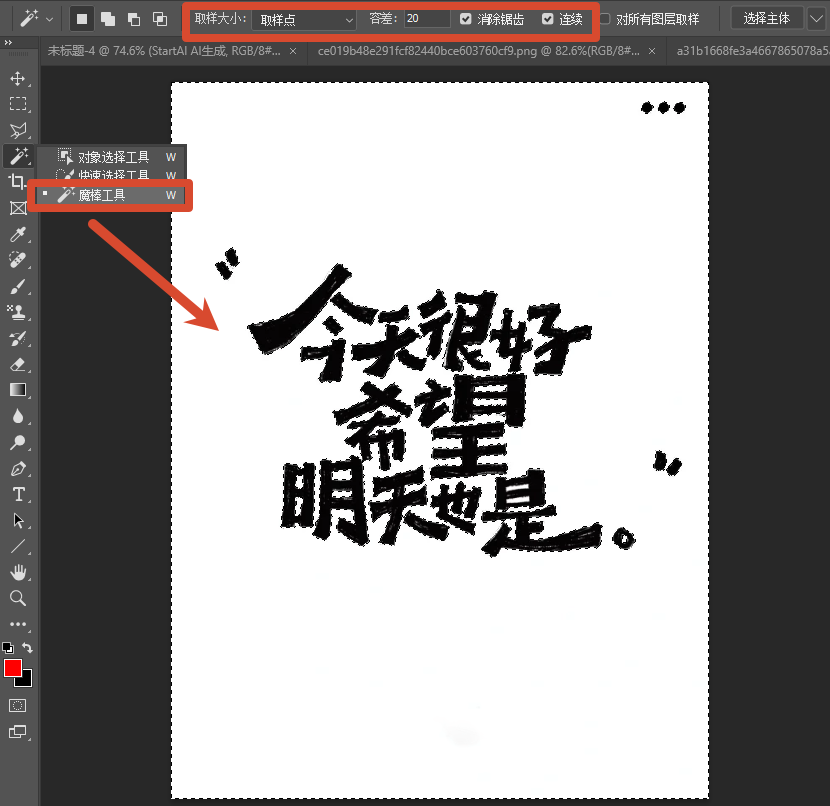
魔棒工具

3、点击图片空白背景区域,选中全部背景部分,按下Ctrl+Shift+I反选选区,即可精准选中所有文字;

4、按下Ctrl+J将选中的文字单独复制为新图层,隐藏原始背景图层,就得到了透明背景的独立文字,最后保存为PNG格式即可。
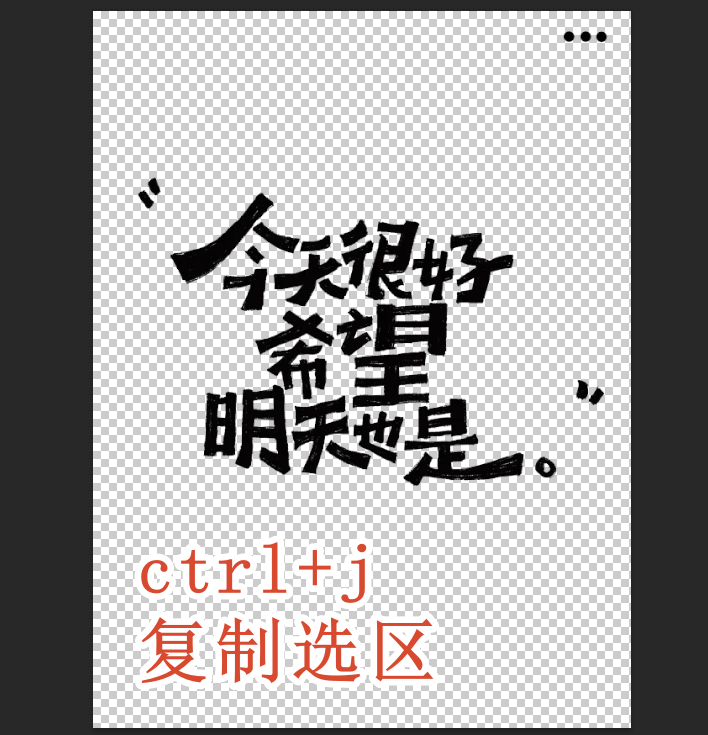
复制选区

方法2:色彩范围抠字(轻微渐变背景)

针对轻微渐变、浅纹理背景,魔棒工具容易出现选区不完整的问题,此时用色彩范围工具更精准,解决ps渐变背景文字怎么单独抠出来的问题:

1、复制图层后,点击顶部菜单栏【选择】-【色彩范围】;
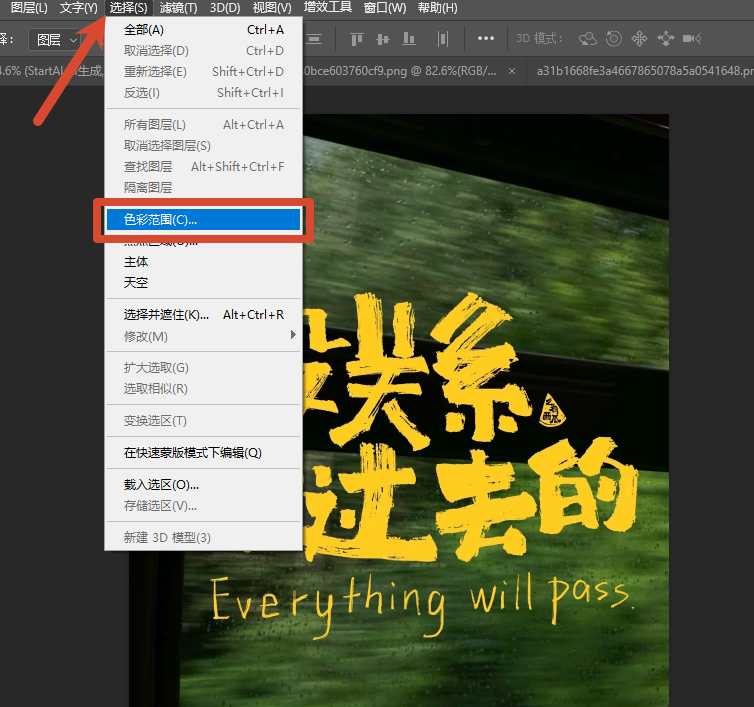
色彩范围

2、用吸管工具直接吸取图片中的文字颜色,微调颜色容差,预览窗口确认文字完全选中、无多余背景;
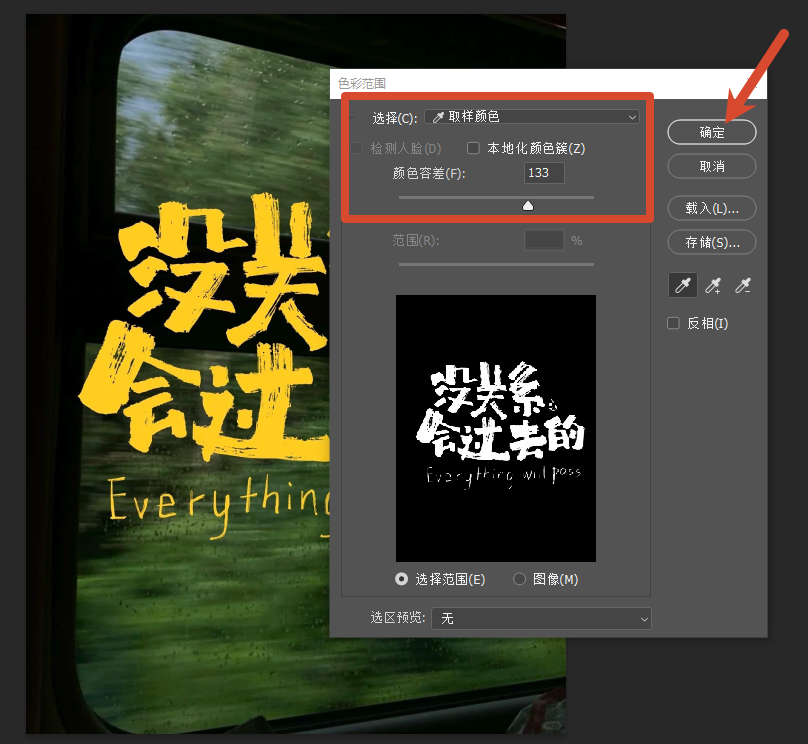
颜色取样

3、点击确定生成文字选区,复制选区到新图层,用橡皮擦微调边缘杂色,完成文字单独抠取。

二、高效进阶:StartAI插件一键单独抠出文字

如果大家觉得手动抠字步骤繁琐、效果有限,想要ps一键精准单独抠出文字保留高清细节,无需手动调参、无需复杂操作,PS StartAI插件是目前最优解决方案。这款AI智能插件适配所有PS版本,依托人工智能图像识别技术,专门针对文字抠取场景优化,完美适配简单、复杂、渐变、纹理等全场景图片文字提取,轻松解决ps复杂背景文字怎么单独抠出来ps抠文字边缘不干净等常见修图难题。

StartAI主页

1、StartAI插件抠文字详细操作步骤

操作零门槛,新手也能3秒完成高精度抠字,彻底解决ps零基础怎么快速单独抠出文字的需求:

立即使用StartAI:【点此一键下载StartAI插件】

邀请码:【XnJiVj】,立领100积分,全部核心功能免费用!

1、提前安装适配PS版本的StartAI插件,重启PS完成插件加载,在顶部插件菜单栏找到StartAI功能入口;

2、导入需要抠字的图片,无需手动复制图层、无需框选区域,直接打开StartAI插件操作面板;

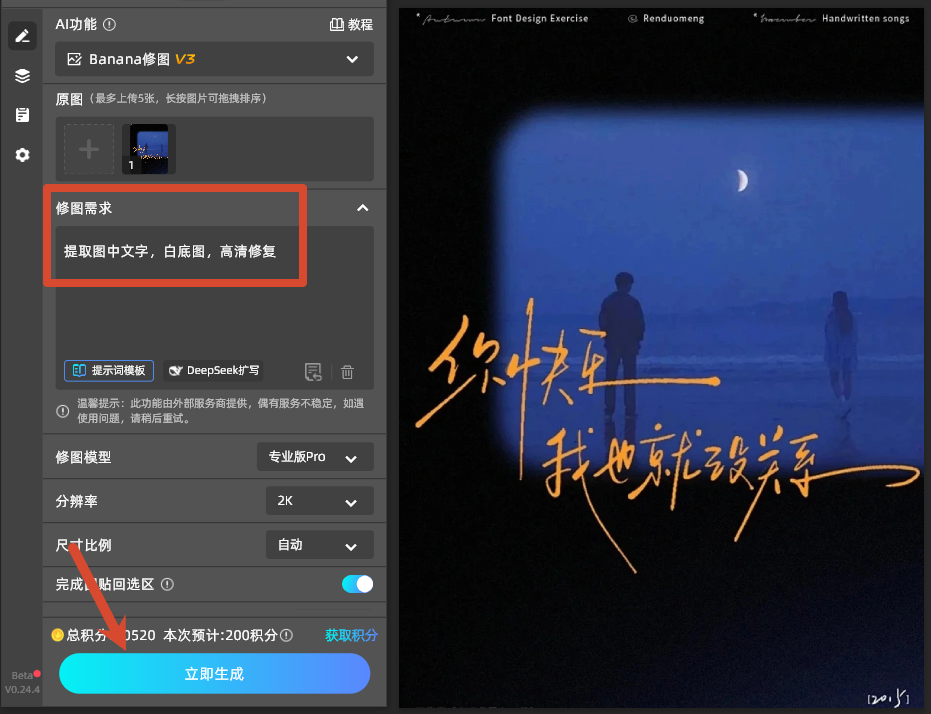
3、在功能列表中选择【Banana修图】模式,填写修图需求:提取图中文字,白底图,高清修复;
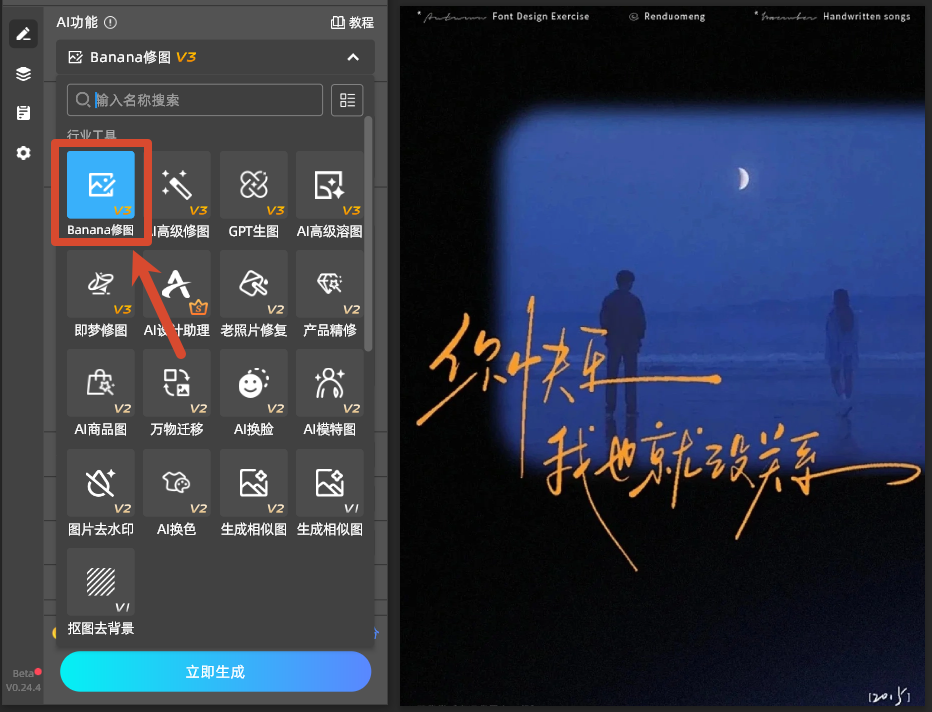
Banana修图
填写修图需求

4、点击【一键生成】,AI自动智能识别图片中的文字区域,精准区分文字与复杂背景,自动去除杂色、修复文字边缘细节;

效果预览图

5、选择【抠图去背景】功能,选中图层,点击立即移除,等待2-3秒即可生成透明背景的独立高清文字图层,直接隐藏原图,按需保存PNG透明素材即可。

抠图去背景

2、StartAI插件的核心优势

相比手动魔棒、色彩范围、通道抠字,StartAI插件凭借AI深度学习算法,全方位碾压传统操作,核心优势十分突出:

① 全场景适配,兼容性极强:不仅支持纯色、渐变背景,还能精准抠取风景、海报、光影叠加、模糊低画质图片中的文字,完美解决ps复杂背景、低清晰度文字怎么单独抠出来的行业难题,适配99%的修图场景。

② 高清无损,保留细节质感:AI智能修复文字锯齿、毛边,针对细笔画、艺术字体、立体文字、半透明文字,都能完整保留字体轮廓、光影细节,无变形、无残缺,画质远超手动抠图。

③ 极简操作,极致高效:摒弃选区、调参、修边等繁琐步骤,全程一键自动处理,原本10分钟的精细抠字工作,现在3秒即可完成,大幅提升设计、修图工作效率。

④ 自动去杂色,成品率100%:智能过滤背景纹理、光斑、杂点,无需后期橡皮擦微调,抠出的文字干净通透,直接满足商用素材、海报设计、二次编辑的使用需求。

⑤ 新手零门槛:无需掌握PS专业抠图技巧,不用学习通道、钢笔、色阶等复杂功能,零基础用户也能轻松做出专业级抠字效果。

三、PS抠文字成品保存注意事项

无论是手动抠字还是StartAI插件抠字,想要保留透明背景、实现文字单独复用,保存格式是关键:抠字完成后,隐藏所有背景图层,点击【文件】-【存储为】,选择PNG透明格式保存,切勿保存JPG格式,否则会自动生成白色背景,失去单独抠字的意义。

四、总结

日常简单纯色背景图片,可使用PS魔棒、色彩范围工具快速抠字,满足基础需求;但面对复杂背景、精细艺术字体、低画质图片,传统方法不仅耗时费力,还容易出现画质瑕疵。

想要高效、精准、无损地解决ps怎么把文字单独抠出来的问题,StartAI插件是最优选择。依托AI智能算法,它突破了PS传统工具的局限,全场景适配、零基础易操作、成品高清无损,是设计师、修图爱好者批量抠字、精细抠字的实用神器,大幅降低修图难度,提升工作效率。

PS怎么把文字单独抠出来?3种PS文字提取实用方法

在平面设计、图片修图、素材复用的日常操作中,很多人都会遇到ps怎么把图片里的文字单独抠出来保留透明背景的问题。无论是海报、截图、老照片上的文字,还是复杂背景、渐变底色上的艺术字体,都需要精准分离文字与背景,实现文字单独复用。

传统PS手动抠字方法步骤繁琐、边缘容易毛边,复杂背景下还会出现文字残缺、杂色残留的情况。本文将先分享PS通用手动抠字技巧,适配新手零基础操作,再推荐StartAI插件一键精准抠文字的高效方法,完美解决ps复杂背景文字怎么单独抠出来ps抠文字边缘不干净等常见难题,大幅提升修图效率。

一、PS常规手动抠文字方法

如果你的图片背景干净、文字与背景色差明显,使用PS自带工具即可快速抠出文字,以下两种是新手最常用、成功率最高的方法,适配ps新手怎么单独抠出图片文字的基础需求。

方法1:魔棒工具快速抠字(纯色简约背景)

该方法操作最简单,适合白底黑字、黑底白字等纯色对比强烈的文字图片,操作步骤如下:

1、打开Photoshop,导入需要处理的文字图片,按下Ctrl+J复制背景图层,避免修改原图,保护素材完整性;

2、左侧工具栏选择【魔棒工具】,调整顶部属性栏的容差值(一般10-20即可,避免选中多余背景);

魔棒工具

3、点击图片空白背景区域,选中全部背景部分,按下Ctrl+Shift+I反选选区,即可精准选中所有文字;

4、按下Ctrl+J将选中的文字单独复制为新图层,隐藏原始背景图层,就得到了透明背景的独立文字,最后保存为PNG格式即可。

复制选区

方法2:色彩范围抠字(轻微渐变背景)

针对轻微渐变、浅纹理背景,魔棒工具容易出现选区不完整的问题,此时用色彩范围工具更精准,解决ps渐变背景文字怎么单独抠出来的问题:

1、复制图层后,点击顶部菜单栏【选择】-【色彩范围】;

色彩范围

2、用吸管工具直接吸取图片中的文字颜色,微调颜色容差,预览窗口确认文字完全选中、无多余背景;

颜色取样

3、点击确定生成文字选区,复制选区到新图层,用橡皮擦微调边缘杂色,完成文字单独抠取。

二、高效进阶:StartAI插件一键单独抠出文字

如果大家觉得手动抠字步骤繁琐、效果有限,想要ps一键精准单独抠出文字保留高清细节,无需手动调参、无需复杂操作,PS StartAI插件是目前最优解决方案。这款AI智能插件适配所有PS版本,依托人工智能图像识别技术,专门针对文字抠取场景优化,完美适配简单、复杂、渐变、纹理等全场景图片文字提取,轻松解决ps复杂背景文字怎么单独抠出来ps抠文字边缘不干净等常见修图难题。

StartAI主页

1、StartAI插件抠文字详细操作步骤

操作零门槛,新手也能3秒完成高精度抠字,彻底解决ps零基础怎么快速单独抠出文字的需求:

立即使用StartAI:【点此一键下载StartAI插件】

邀请码:【XnJiVj】,立领100积分,全部核心功能免费用!

1、提前安装适配PS版本的StartAI插件,重启PS完成插件加载,在顶部插件菜单栏找到StartAI功能入口;

2、导入需要抠字的图片,无需手动复制图层、无需框选区域,直接打开StartAI插件操作面板;

3、在功能列表中选择【Banana修图】模式,填写修图需求:提取图中文字,白底图,高清修复;
Banana修图
填写修图需求

4、点击【一键生成】,AI自动智能识别图片中的文字区域,精准区分文字与复杂背景,自动去除杂色、修复文字边缘细节;
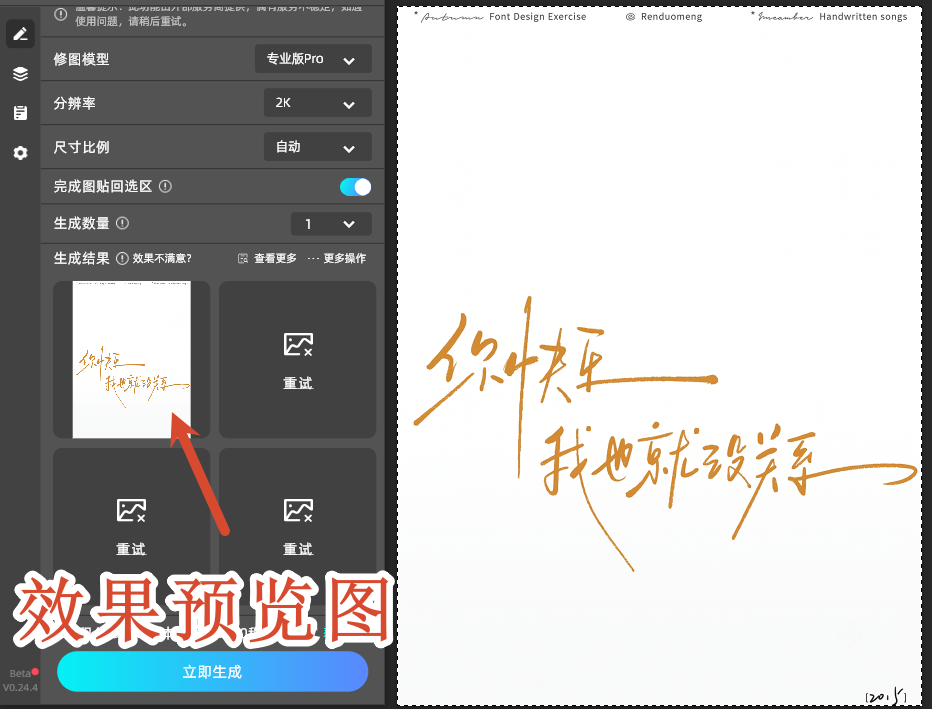
效果预览图

5、选择【抠图去背景】功能,选中图层,点击立即移除,等待2-3秒即可生成透明背景的独立高清文字图层,直接隐藏原图,按需保存PNG透明素材即可。
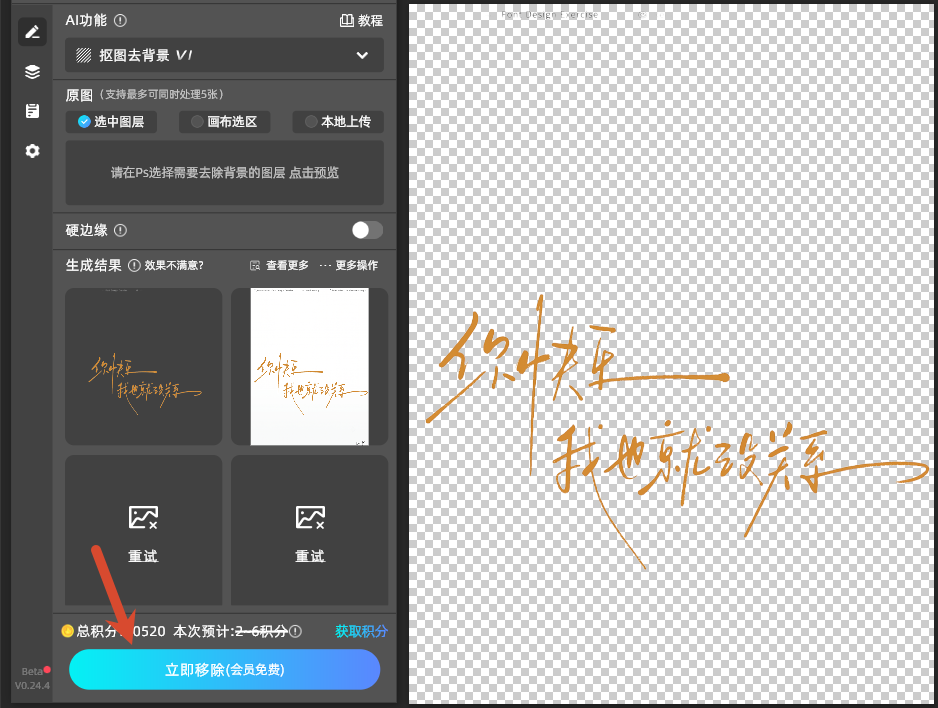
抠图去背景

2、StartAI插件的核心优势

相比手动魔棒、色彩范围、通道抠字,StartAI插件凭借AI深度学习算法,全方位碾压传统操作,核心优势十分突出:

① 全场景适配,兼容性极强:不仅支持纯色、渐变背景,还能精准抠取风景、海报、光影叠加、模糊低画质图片中的文字,完美解决ps复杂背景、低清晰度文字怎么单独抠出来的行业难题,适配99%的修图场景。

② 高清无损,保留细节质感:AI智能修复文字锯齿、毛边,针对细笔画、艺术字体、立体文字、半透明文字,都能完整保留字体轮廓、光影细节,无变形、无残缺,画质远超手动抠图。

③ 极简操作,极致高效:摒弃选区、调参、修边等繁琐步骤,全程一键自动处理,原本10分钟的精细抠字工作,现在3秒即可完成,大幅提升设计、修图工作效率。

④ 自动去杂色,成品率100%:智能过滤背景纹理、光斑、杂点,无需后期橡皮擦微调,抠出的文字干净通透,直接满足商用素材、海报设计、二次编辑的使用需求。

⑤ 新手零门槛:无需掌握PS专业抠图技巧,不用学习通道、钢笔、色阶等复杂功能,零基础用户也能轻松做出专业级抠字效果。

三、PS抠文字成品保存注意事项

无论是手动抠字还是StartAI插件抠字,想要保留透明背景、实现文字单独复用,保存格式是关键:抠字完成后,隐藏所有背景图层,点击【文件】-【存储为】,选择PNG透明格式保存,切勿保存JPG格式,否则会自动生成白色背景,失去单独抠字的意义。

四、总结

日常简单纯色背景图片,可使用PS魔棒、色彩范围工具快速抠字,满足基础需求;但面对复杂背景、精细艺术字体、低画质图片,传统方法不仅耗时费力,还容易出现画质瑕疵。

想要高效、精准、无损地解决ps怎么把文字单独抠出来的问题,StartAI插件是最优选择。依托AI智能算法,它突破了PS传统工具的局限,全场景适配、零基础易操作、成品高清无损,是设计师、修图爱好者批量抠字、精细抠字的实用神器,大幅降低修图难度,提升工作效率。


当前专题
Banana修图

Nano Banana Pro,直接在Photoshop中直接使用最热门的Nano Banana模型

PS抠图

PS抠图免费教程:搭配StartAI发丝级精度抠图,轻松批量抠图

NanoBanana一站式修图工具,满足你所有的想象

一站式修图工具
满足你所有的想象

产品精修质感拉满,细节精致更出片

质感拉满
细节精致更出片

老照片一键智能修复,还原清晰旧时光

老照片修复

发丝级精准抠图,一键批量处理更高效

抠图去背景

产品

千鹿AI 千鹿Pr助手 千鹿AI助手 PsAide

专题广场

StartAI教程 StartAI提示词库 产品精修 Ps抠图 Nano Banana Pro Ps2026 Ps去水印 Ps快捷键

服务

帮助中心 最新功能 服务条款 会员中心 Ps教程 官方博客

联系我们

info@istarry.com.cn