
PS 抠图是修图设计的核心基础技能,不少零基础新手都想找简单易操作、效果达标的抠图方法。本文分享 4 种可直接实操的 PS 抠图教程,覆盖原生工具与插件方案,步骤清晰无门槛,适配简单背景、发丝细节、规则轮廓、复杂场景等多种抠图需求。
一、对象选择工具:框选式快速抠图
对象选择工具是 PS 高版本自带的智能识别工具,适合主体突出、背景干净的图片,是新手入门最快的抠图方式。 操作步骤:
打开 Photoshop,导入需要抠图的素材图片;
在左侧工具栏找到「对象选择工具」,顶部属性栏选择「矩形」框选模式;
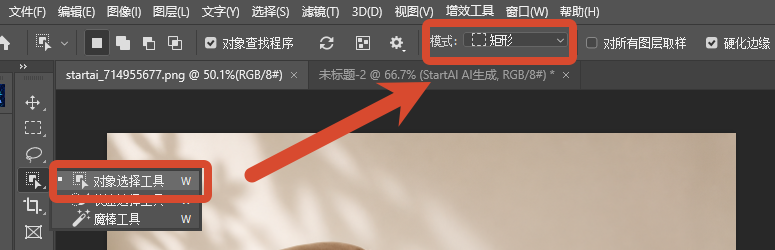
用鼠标拉出矩形框,完整罩住需要抠取的主体,PS 会自动识别主体轮廓并生成选区;
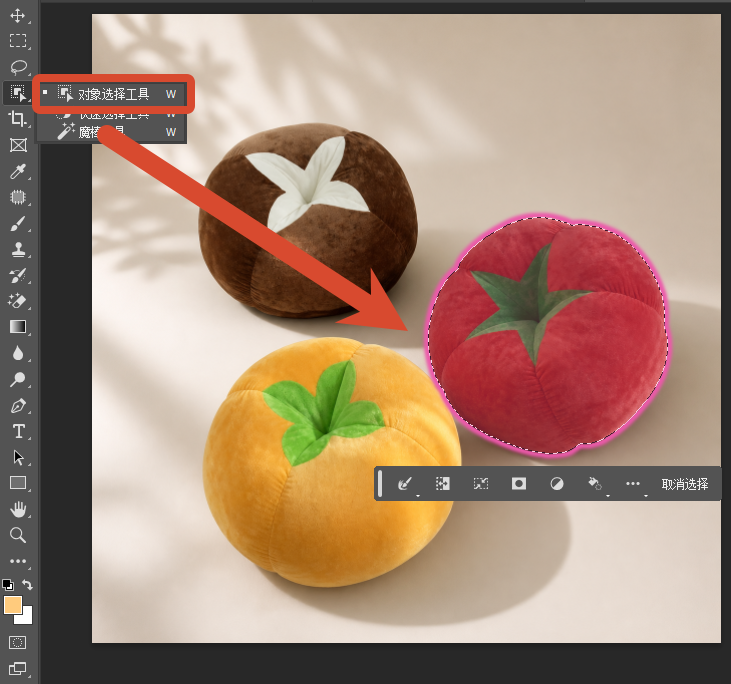
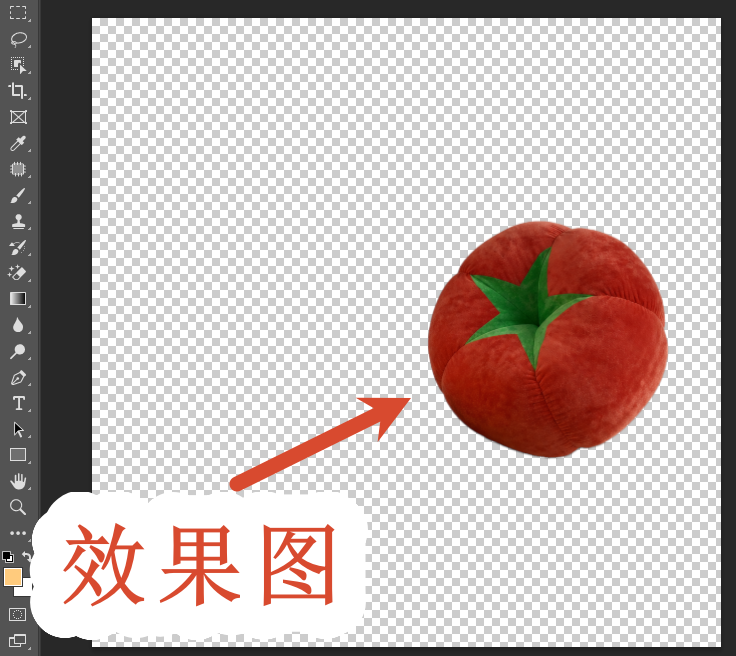
按下快捷键 Ctrl+J(Mac 系统为 Command+J),将选区内容复制到新图层,隐藏背景图层即可完成抠图。
二、快速选择工具 + 调整边缘:发丝级精细抠图
针对带毛发、毛绒边缘的图片(如人像头发、宠物毛发),搭配选择并遮住功能可以处理出自然的发丝效果,是新手进阶精细抠图的常用方法。 操作步骤:
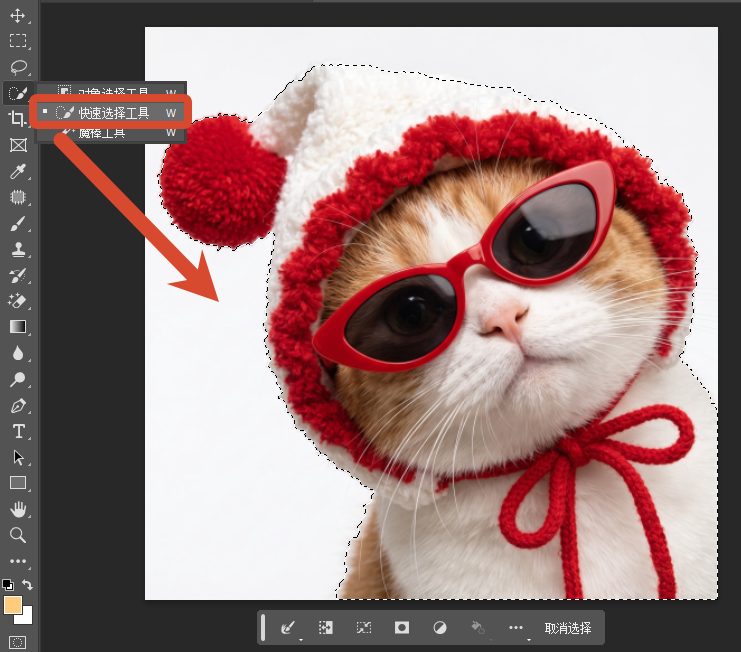
左侧工具栏选择「快速选择工具」,根据主体大小调整画笔直径;
按住鼠标在主体区域涂抹,PS 会自动吸附边缘生成选区;若误选背景区域,按住 Alt 键涂抹即可减去多余选区;
点击顶部属性栏的「选择并遮住」按钮,进入边缘调整界面;
选择左侧「调整边缘画笔工具」,沿着发丝、毛绒的边缘轻轻涂抹,PS 会自动识别并优化半透明边缘;
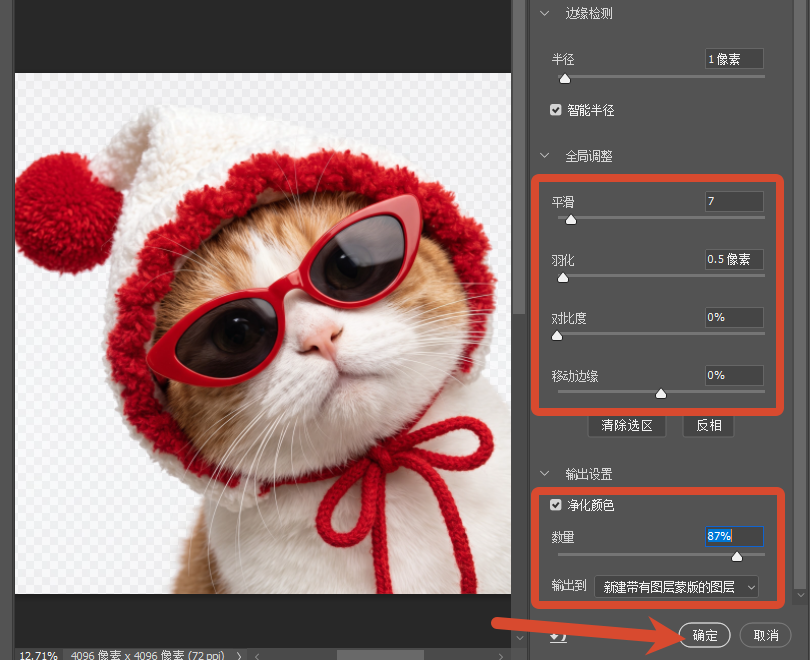
在右侧输出设置中选择「新建带有图层蒙版的图层」,点击确定即可得到带蒙版的抠图结果,方便后续修改。
三、钢笔工具:路径式精准抠图
钢笔工具通过绘制路径生成选区,抠出的边缘锐利无锯齿,适合 logo、产品、建筑等轮廓规则、要求高精度的抠图场景。 操作步骤:
左侧工具栏选择「钢笔工具」,顶部属性栏将模式切换为「路径」;
沿着主体边缘点击添加锚点,遇到曲线轮廓时,按住鼠标拖动锚点,拉出控制杆调整曲线弧度,让路径贴合主体边缘;
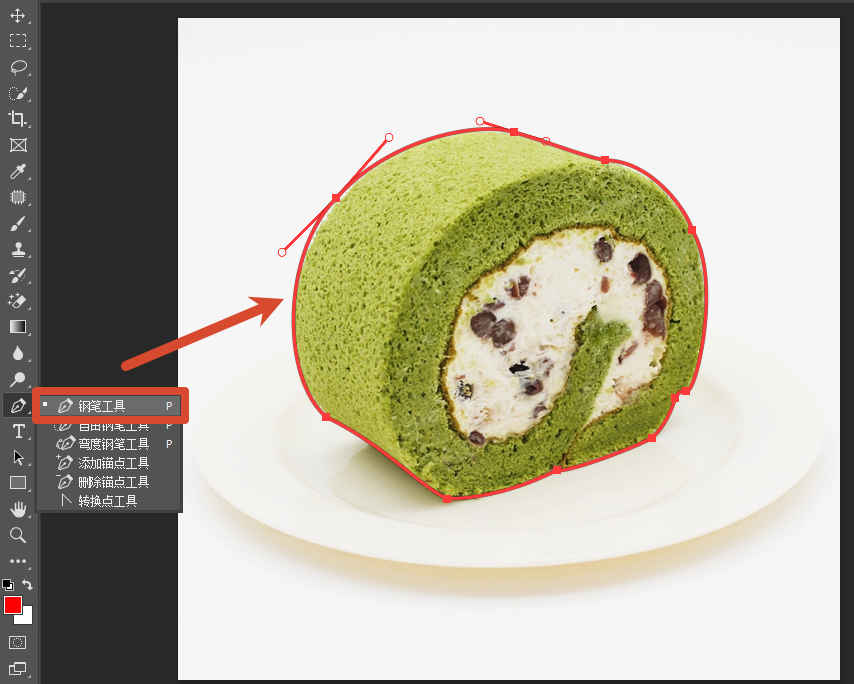
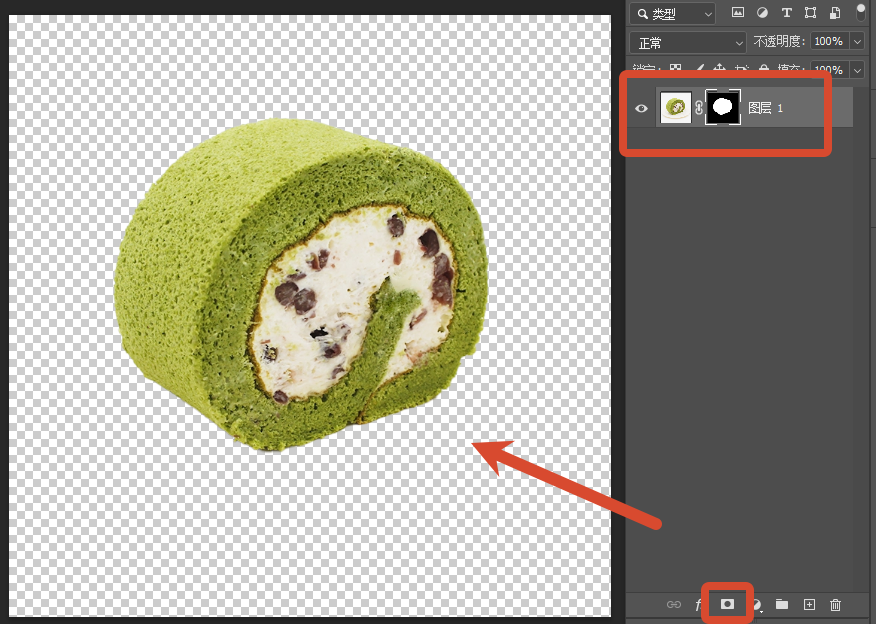
路径首尾闭合后,按下快捷键 Ctrl+Enter(Mac 系统为 Command+Enter),将路径转换为选区;
右下角点击添加图层蒙版,完成抠图。
四、StartAI 插件:智能一键抠图
针对背景杂乱、边缘细碎的图片,或是批量抠图的需求,借助 StartAI 插件可以简化操作流程,无需手动调试参数,新手也能快速产出精细的抠图结果。

立即使用StartAI:【点此一键下载StartAI插件】;
邀请码:【XnJiVj】,立领100积分,全部核心功能免费用!
操作步骤:
完成 StartAI 插件安装后,在 PS 中打开目标素材,通过顶部菜单栏「窗口」-「扩展功能」调出 StartAI 操作面板;
在插件功能菜单中选择「抠图去背景」选项;
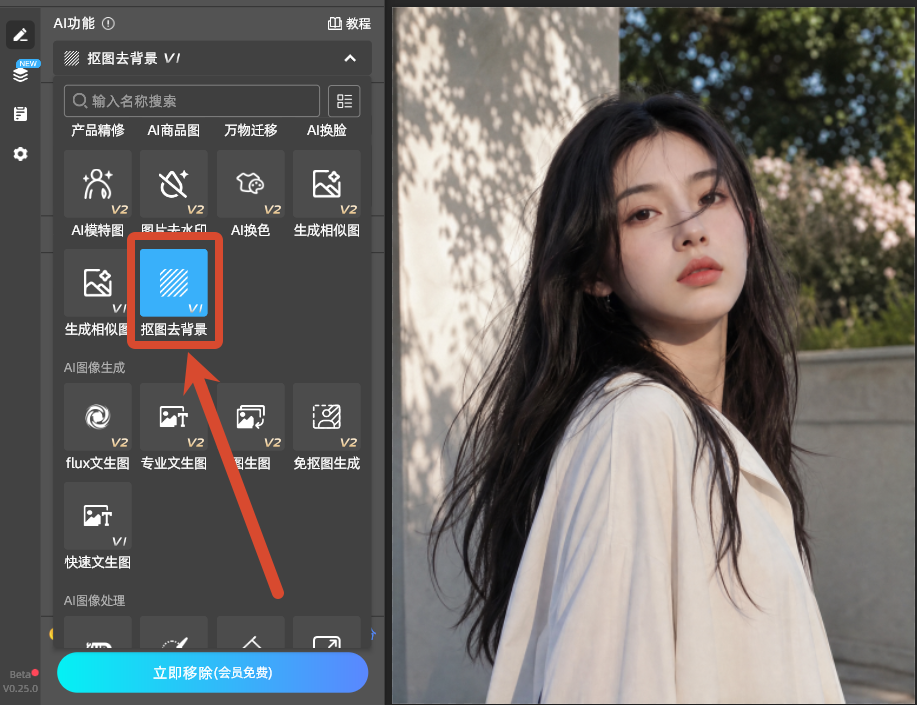
点击「立即移除」按钮,插件将自动识别画面主体与背景边界,数秒内完成智能抠图运算;
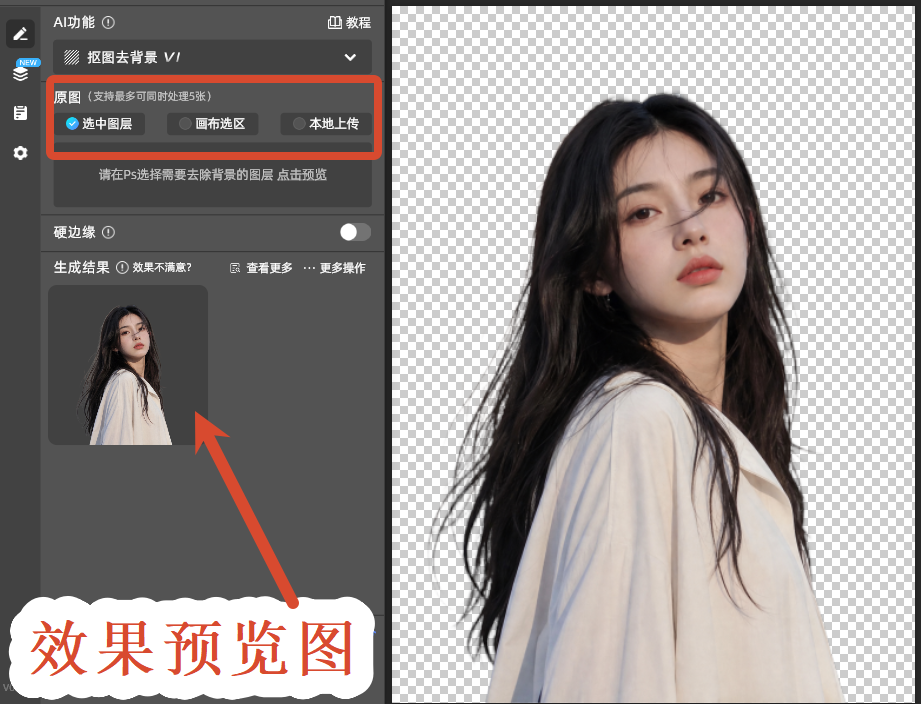
处理完成后会自动生成带图层蒙版的新图层,可直接进入后续修图流程。
该方式对发丝、纱质面料、半透明物体等复杂边缘的识别精度较高,省去了手动调整画笔、逐点绘制路径的繁琐步骤,处理多张图片时效率提升显著,适合日常修图、电商作图等高频抠图场景。
五、总结
以上 4 种 PS 抠图方法各有适用场景:简单主体优先用对象选择工具快速出图;毛发类素材用快速选择工具搭配调整边缘优化细节;规则高精度素材用钢笔工具抠取;复杂场景或批量处理时,用 StartAI 插件可以更高效地完成抠图。新手可以根据自己的图片类型选择对应方法,逐步练习就能熟练掌握。
立即使用StartAI:【点此一键下载StartAI插件】;
- 邀请码:【XnJiVj】,立领100积分,全部核心功能免费用!








