
无论是电商设计师处理海量商品图,还是自媒体运营急需更换图片背景,抠图的“速度”与“质量”常常难以兼得。传统方法往往陷入两难:求快则边缘粗糙,求细则耗时费力。今天,我将为你拆解在Photoshop中实现“又快又完整”商品抠图的方法,帮你彻底解决这个核心矛盾。
Ps抠图最快又完整的方法
方法一:对象选择工具 + 选择并遮住 (最佳平衡)
操作步骤:
1、一键初选:在左侧工具栏选择 “对象选择工具” (或按W)。
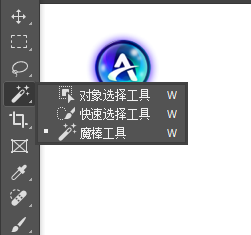
2、框选主体:用鼠标在产品或人物周围点击。PS会自动识别框内主要物体并生成初始选区。
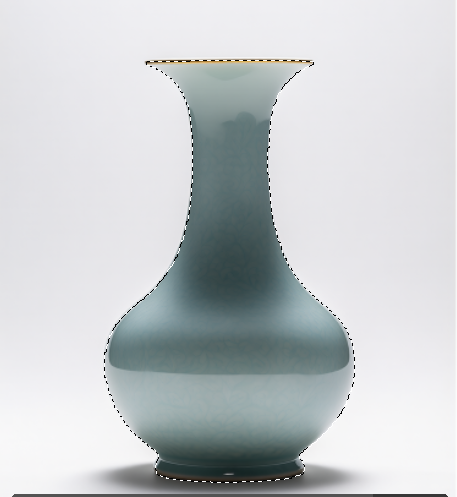
3、进入精修:在顶部选项栏或右键菜单中,点击 “选择并遮住”。
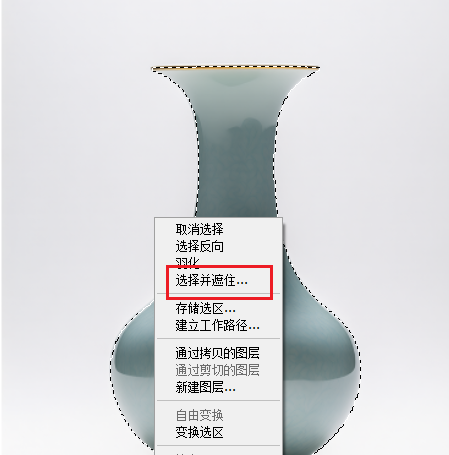
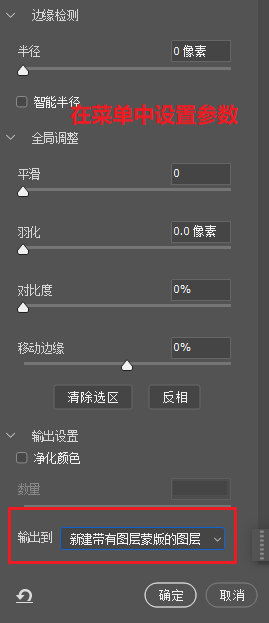
4、智能优化:
- “智能半径”:让PS自动处理发丝、绒毛等复杂边缘。
- 使用“调整边缘画笔工具”:在头发、毛边等区域涂抹,AI会自动优化边缘细节。
5、输出:在“输出到”中选择“新建带有图层蒙版的图层”,完成。
适用场景:背景不极度复杂的人物、产品、动物等。这是大多数情况下的首选快速方案。
方法二:快速选择 + 魔棒组合 (适用单色背景)
面对纯色或渐变简单的背景,这个组合速度极快。
步骤:
(1)使用“快速选择工具”大致涂抹主体。
(2)按住Shift可加选,Alt键可减选,快速修正选区。
(3)对于大块残留的背景,换用“魔棒工具”,设置合适的容差(通常20-40),点击即可删除大片背景。
(4)最后用“选择并遮住”进行1-2秒的边缘平滑。
优点:直觉操作,几乎无需学习成本,对新手最友好。
方法三:背景橡皮擦工具 (直观擦除)
这是一种“所见即所得”的快方法,适合背景色与主体色差大的情况。
快速上手:
(1)选择“背景橡皮擦工具”。
(2)在顶部设置:取样:一次;限制:不连续;容差:30-50%。
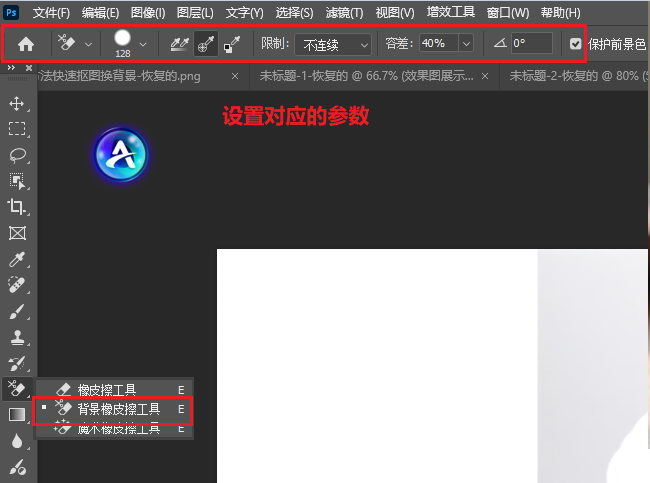
(3)按住鼠标在背景上拖动,它会自动识别并只擦除你第一次点击的颜色,保护主体颜色。
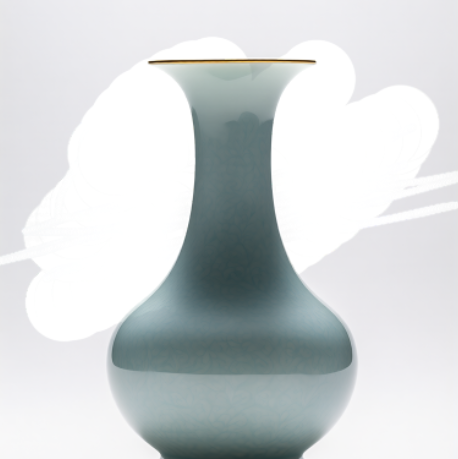
核心优势:实时看到擦除效果,非常直观,适合处理背景色彩分布不均的图片。
二、StartAI插件一键智能抠图
当PS内置工具遇到效率瓶颈时,StartAI 这类AI插件带来了降维打击。它完美诠释了什么是“在极致速度下,保证极致完整”。
1. 插件安装
官网下载插件→安装后重启 PS→窗口→关于增效工具→StartAI;
插件地址:点我获取插件;
邀请码:giQHne
2. 操作步骤
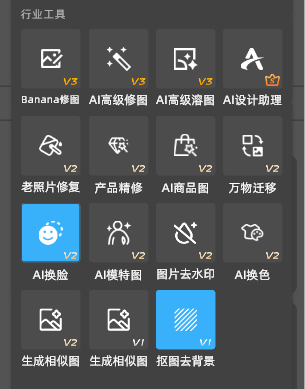
(1)在左侧找到StartAI插件面板,在功能面板中选择「抠图去背景」功能;
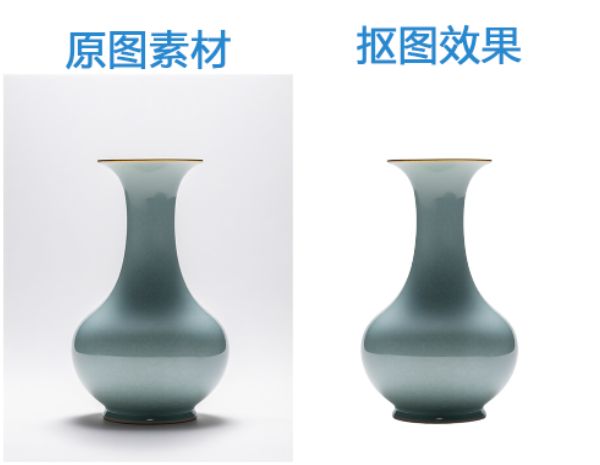
(2)系统自动识别主体,3-5 秒生成抠图效果(无需手动框选);
三、StartAI为何能实现“最快又完整”?
| 核心优势 | 具体表现 | 与传统方法对比 |
|---|---|---|
| AI智能识别 | 无需手动选择工具,自动区分主体与背景。 | 省去“选择工具-初步建立选区”的步骤。 |
| 复杂边缘处理 | 算法专门优化毛发、透明体等边缘,自动计算。 | 省去“通道抠图/画笔精修”的繁琐手动过程。 |
| 一键批处理 | 可一次性处理数十上百张图片,速度线性增长。 | 彻底告别重复劳动,效率提升数百倍。 |
| 零学习成本 | 操作简单直观,新手无需掌握通道、钢笔等复杂知识。 | 降低专业门槛,让所有人快速获得专业结果。 |
| 容错率高 | AI自动优化选区,减少因操作失误导致的返工。 | 结果稳定,避免手动操作的水平波动。 |
四、结语
追求“最快又完整”的抠图,本质是一场与效率和质量的博弈。PS内置的高效工具组合为你提供了可靠的基准线,而 StartAI插件 则为你打开了通往“秒级专业抠图”的新世界大门。
- •如果你是新手或追求极致效率:直接从 StartAI 开始,这是当前技术条件下的最优解。
- •如果你是专业设计师:掌握 “对象选择+选择并遮住” 作为基础技能,同时将 StartAI 作为核心生产力工具,应对复杂任务和批量需求。
技术服务于需求。选择那个能让你在保证作品质量的同时,节省出更多时间进行创意构思的工具,就是最适合你的“最快又完整”的方法。现在,就尝试用StartAI处理你手边最棘手的那张图,亲自体验“快”与“完整”兼得的惊喜。
插件地址:https://www.istarry.com.cn/?sfrom=giQHne
邀请码:giQHne
查看更多「 Ps 抠图 」专题内容
轻松搞定毛发飞絮、半透明材质、复杂镂空饰品等各类精细抠图








