
Ps2026怎么抠图?一键抠图,告别手动繁琐操作

抠图是PS设计中的高频操作,Ps2026作为最新版本,内置了魔棒工具、快速选择工具、钢笔工具、套索工具等多种抠图工具,还支持选择和蒙版功能优化边缘。但实际操作中痛点突出:魔棒工具对复杂背景束手无策,容差调整不当易漏选或多选;钢笔工具需逐点勾勒路径,耗时费力,新手难以驾驭;即便是选择和蒙版功能,也需反复微调边缘,复杂纹理(如发丝、毛绒)抠取仍易生硬失真。借助Ps2026搭配StartAI插件的抠图去背景功能,可轻松攻克这些难题,一键实现精准抠图。

一、Ps2026原生抠图

  1. 魔棒工具:
  • 适用于背景颜色较为统一的图像。选择魔棒工具(W),点击想要抠出的部分,调整容差值以确保选择的区域包括所需部分。按“Delete”键删除选中区域的背景。 
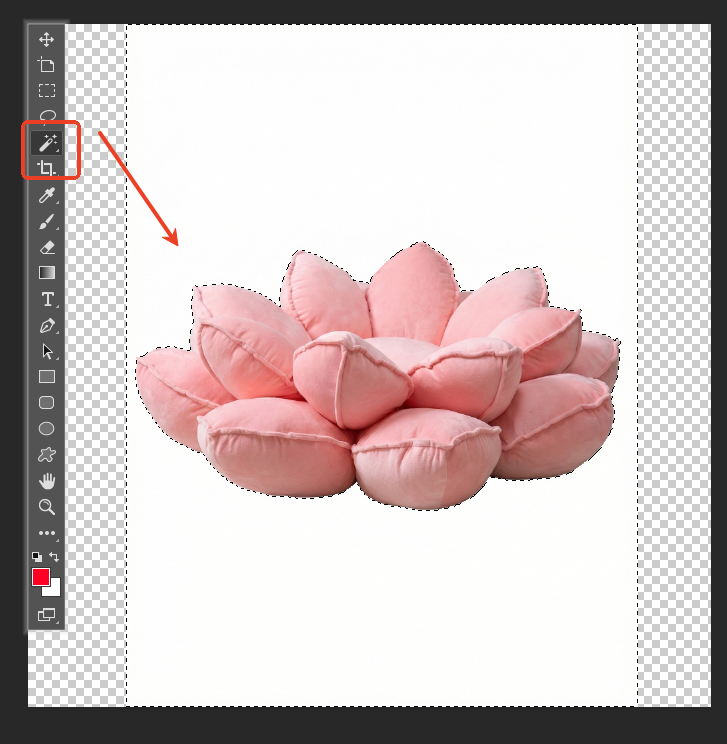
Ps魔法棒工具
  1. 快速选择工具:
  • 适合快速选择相对简单的对象。只需在对象上画刷,工具会自动选择相似颜色的区域。完成后,可以按“Ctrl + J”复制选中区域。
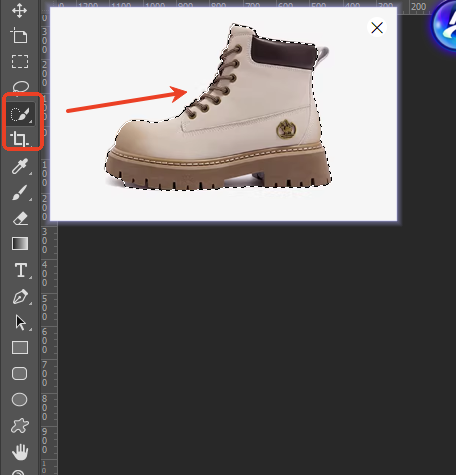
Ps快速选择工具
  1. 套索工具:
  • 适合手动选择复杂形状的对象。选择套索工具(L),在图像周围拖动鼠标以勾勒出要抠出的区域,完成后按“Delete”键删除背景。
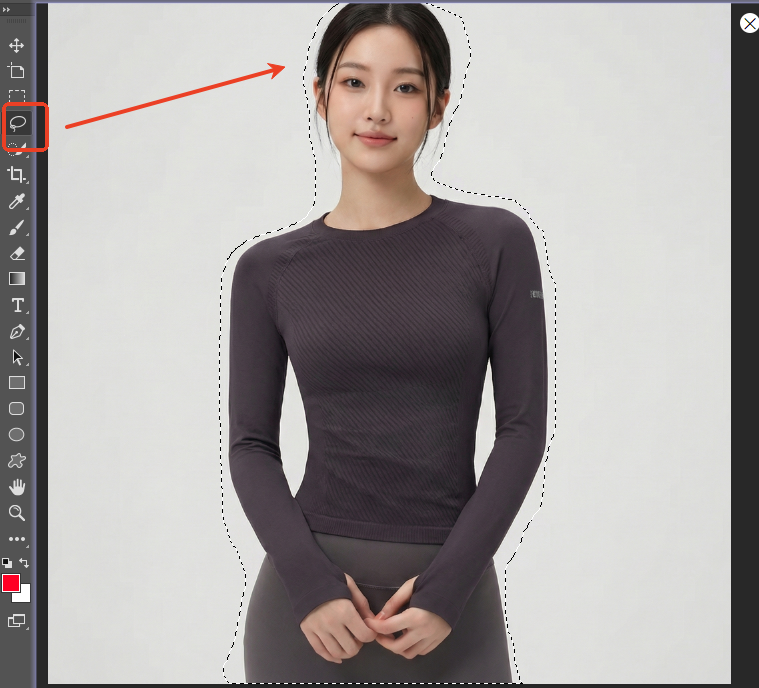
Ps套索工具抠图
  1. 钢笔工具:
  • 这是最精确的选择工具,适合需要高精度抠图的场合。使用钢笔工具(P)在图像的边缘依次点击,形成路径,完成后右键点击路径,选择“Make Selection”来选择路径内的区域。
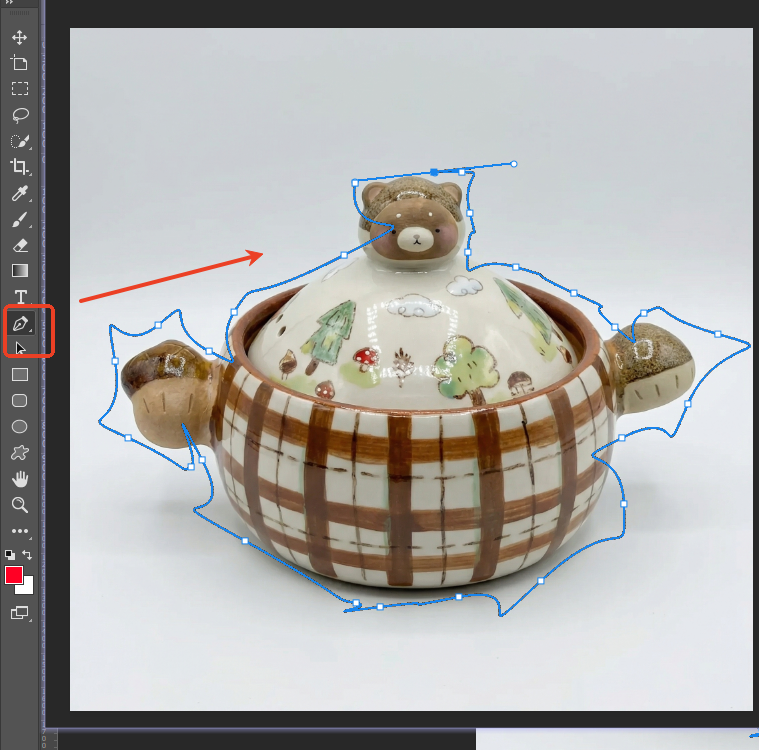
Ps钢笔工具抠图

抠图步骤

  1. 导入图像: 打开Photoshop,导入需要抠图的图像,确保图像分辨率较高,以保证抠图的细节清晰。
  2. 选择工具: 根据图像的复杂程度选择合适的抠图工具。
  3. 进行抠图: 使用所选工具进行抠图,调整选区以确保准确性。
  4. 保存结果: 完成抠图后,保存图像,选择合适的格式以便后续使用。
    通过以上方法和步骤,你可以在Photoshop 2026中轻松完成抠图工作,提升你的设计效果。

二、StartAI抠去背景功能,Ps2026抠图三步搞定

StartAI插件内置的抠去背景功能,依托AI智能识别算法,可自动精准识别图像主体,无需手动选区、无需反复调整参数,打开硬边缘按钮后,能更好保留主体边缘细节,适配各类复杂抠图场景,具体操作步骤如下:

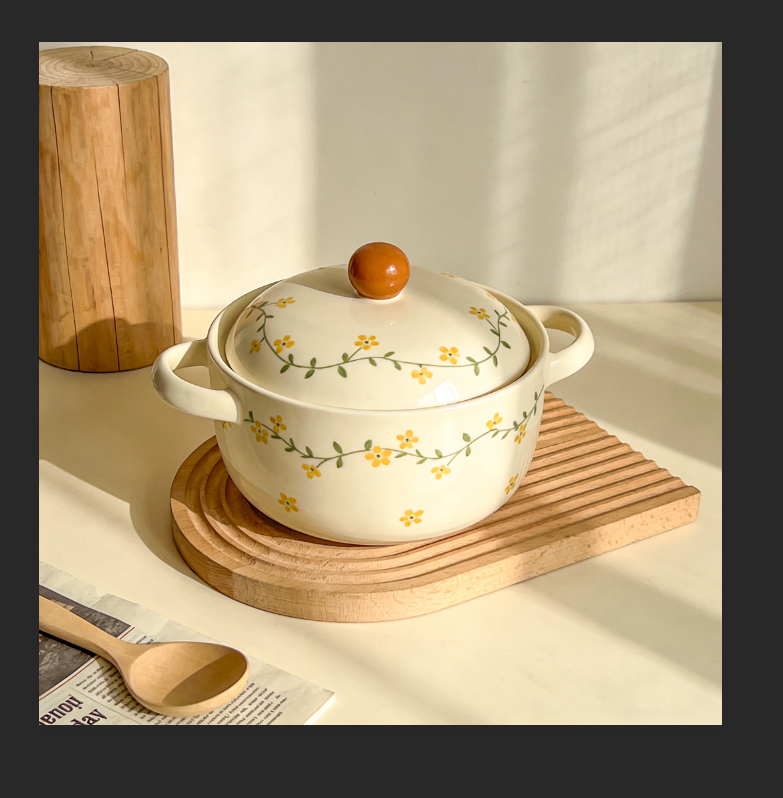
Step 1:在Ps2026中导入需要抠图的图像

打开Ps2026软件,点击顶部菜单栏「文件-打开」,导入需要进行抠图的图像。按Ctrl+J复制背景图层,隐藏原始图层,借助Ps基础图层管理技巧,避免后续操作失误无法回溯,同时保证图像原始分辨率,确保抠图细节清晰。
在Ps2026中导入需要抠图的图像

Step 2:启动StartAI插件,开启抠图去背景功能并设置

在Ps2026界面,点击「窗口-扩展功能」,找到并打开StartAI插件面板(未安装可前往官网下载,兼容Ps2015CC及以上版本,适配Windows/Mac系统)。在插件功能列表中,精准找到「抠图去背景」功能,点击上传按钮,选择当前Ps画布中的图像完成上传,随后打开「硬边缘」按钮,确保抠取的主体边缘清晰不模糊、不晕染。
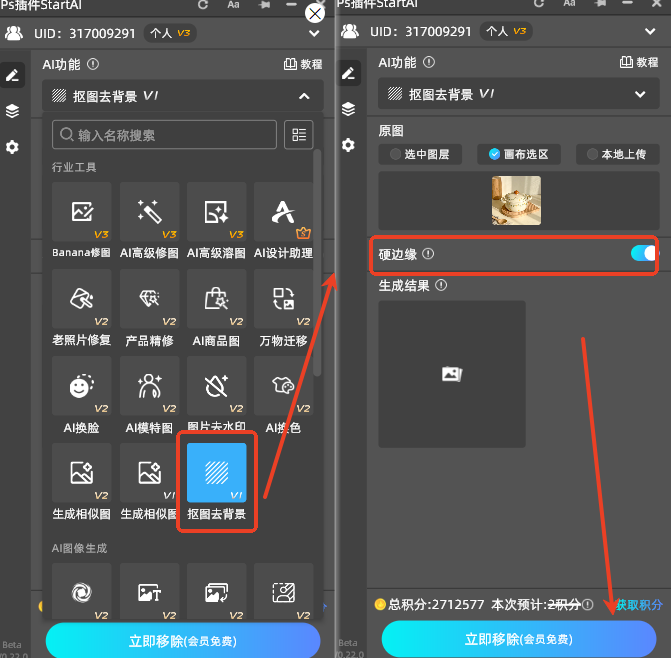
启动StartAI插件,开启抠去背景功能并设置

Step 3:一键生成,查看抠图效果

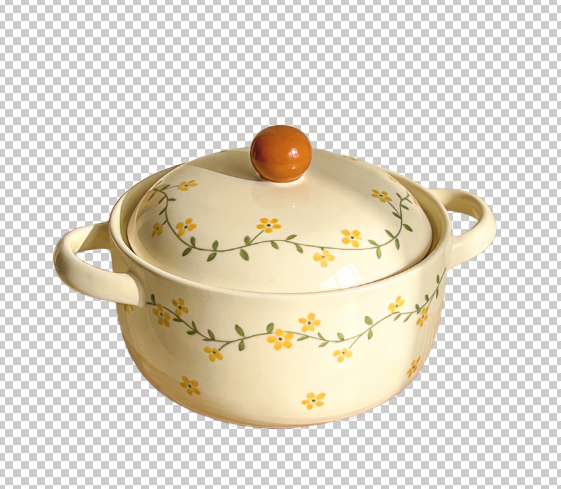
确认上传图像与设置无误后,点击插件界面的「生成」按钮,AI将在10-15秒内完成智能识别与抠图操作。生成完成后,Ps2026将自动新增抠图后的透明背景图层,隐藏原始背景图层即可展示效果:主体边缘干净利落,复杂纹理细节完整保留,无背景残留,无需借助Ps2026原生工具二次微调,可直接用于后续设计。
StartAI抠去背景功能核心优势(适配Ps2026)

相比Ps2026原生抠图工具,优势极为显著:一是高效快捷,三步搞定,耗时不足1分钟,远超手动抠图效率;二是精准度高,AI智能识别主体,硬边缘模式保留细节,复杂纹理也能完美抠取;三是操作极简,无需掌握Ps2026各类抠图工具的使用技巧,新手零门槛;四是兼容性强,支持Ps2015CC及以上所有版本,无需升级软件即可享受AI抠图便捷。

Ps2026怎么抠图?一键抠图,告别手动繁琐操作

抠图是PS设计中的高频操作,Ps2026作为最新版本,内置了魔棒工具、快速选择工具、钢笔工具、套索工具等多种抠图工具,还支持选择和蒙版功能优化边缘。但实际操作中痛点突出:魔棒工具对复杂背景束手无策,容差调整不当易漏选或多选;钢笔工具需逐点勾勒路径,耗时费力,新手难以驾驭;即便是选择和蒙版功能,也需反复微调边缘,复杂纹理(如发丝、毛绒)抠取仍易生硬失真。借助Ps2026搭配StartAI插件的抠图去背景功能,可轻松攻克这些难题,一键实现精准抠图。

一、Ps2026原生抠图

  1. 魔棒工具:
  • 适用于背景颜色较为统一的图像。选择魔棒工具(W),点击想要抠出的部分,调整容差值以确保选择的区域包括所需部分。按“Delete”键删除选中区域的背景。 
Ps魔法棒工具
  1. 快速选择工具:
  • 适合快速选择相对简单的对象。只需在对象上画刷,工具会自动选择相似颜色的区域。完成后,可以按“Ctrl + J”复制选中区域。
Ps快速选择工具
  1. 套索工具:
  • 适合手动选择复杂形状的对象。选择套索工具(L),在图像周围拖动鼠标以勾勒出要抠出的区域,完成后按“Delete”键删除背景。
Ps套索工具抠图
  1. 钢笔工具:
  • 这是最精确的选择工具,适合需要高精度抠图的场合。使用钢笔工具(P)在图像的边缘依次点击,形成路径,完成后右键点击路径,选择“Make Selection”来选择路径内的区域。
Ps钢笔工具抠图

抠图步骤

  1. 导入图像: 打开Photoshop,导入需要抠图的图像,确保图像分辨率较高,以保证抠图的细节清晰。
  2. 选择工具: 根据图像的复杂程度选择合适的抠图工具。
  3. 进行抠图: 使用所选工具进行抠图,调整选区以确保准确性。
  4. 保存结果: 完成抠图后,保存图像,选择合适的格式以便后续使用。
    通过以上方法和步骤,你可以在Photoshop 2026中轻松完成抠图工作,提升你的设计效果。

二、StartAI抠去背景功能,Ps2026抠图三步搞定

StartAI插件内置的抠去背景功能,依托AI智能识别算法,可自动精准识别图像主体,无需手动选区、无需反复调整参数,打开硬边缘按钮后,能更好保留主体边缘细节,适配各类复杂抠图场景,具体操作步骤如下:

Step 1:在Ps2026中导入需要抠图的图像

打开Ps2026软件,点击顶部菜单栏「文件-打开」,导入需要进行抠图的图像。按Ctrl+J复制背景图层,隐藏原始图层,借助Ps基础图层管理技巧,避免后续操作失误无法回溯,同时保证图像原始分辨率,确保抠图细节清晰。

在Ps2026中导入需要抠图的图像

Step 2:启动StartAI插件,开启抠图去背景功能并设置

在Ps2026界面,点击「窗口-扩展功能」,找到并打开StartAI插件面板(未安装可前往官网下载,兼容Ps2015CC及以上版本,适配Windows/Mac系统)。在插件功能列表中,精准找到「抠图去背景」功能,点击上传按钮,选择当前Ps画布中的图像完成上传,随后打开「硬边缘」按钮,确保抠取的主体边缘清晰不模糊、不晕染。

启动StartAI插件,开启抠去背景功能并设置

Step 3:一键生成,查看抠图效果

确认上传图像与设置无误后,点击插件界面的「生成」按钮,AI将在10-15秒内完成智能识别与抠图操作。生成完成后,Ps2026将自动新增抠图后的透明背景图层,隐藏原始背景图层即可展示效果:主体边缘干净利落,复杂纹理细节完整保留,无背景残留,无需借助Ps2026原生工具二次微调,可直接用于后续设计。

StartAI抠去背景功能核心优势(适配Ps2026)

相比Ps2026原生抠图工具,优势极为显著:一是高效快捷,三步搞定,耗时不足1分钟,远超手动抠图效率;二是精准度高,AI智能识别主体,硬边缘模式保留细节,复杂纹理也能完美抠取;三是操作极简,无需掌握Ps2026各类抠图工具的使用技巧,新手零门槛;四是兼容性强,支持Ps2015CC及以上所有版本,无需升级软件即可享受AI抠图便捷。

当前专题
Ps2026

Ps2026 + StartAI超强 AI 组合,设计师必备AI插件!

PS抠图

PS抠图免费教程:搭配StartAI发丝级精度抠图,轻松批量抠图

NanoBanana一站式修图工具,满足你所有的想象

一站式修图工具
满足你所有的想象

产品精修质感拉满,细节精致更出片

质感拉满
细节精致更出片

老照片一键智能修复,还原清晰旧时光

老照片修复

发丝级精准抠图,一键批量处理更高效

抠图去背景

产品

千鹿AI 千鹿Pr助手 千鹿AI助手 PsAide

专题广场

StartAI教程 StartAI提示词库 产品精修 Ps抠图 Nano Banana Pro Ps2026 Ps去水印 Ps快捷键

服务

帮助中心 最新功能 服务条款 会员中心 Ps教程 官方博客

联系我们

info@istarry.com.cn




