
PS填充前景色快捷键,PS填充快捷键ctrl加什么?

在我们日常使用PS的过程当中,记住常用的快捷键往往能够节省我们很多的时间,而填充前景色优势又是其中特别高频使用的,因此熟练运用填充前景色快捷键都能大幅提升工作效率。本文将详细拆解PS填充前景色快捷键的用法和技巧,还会分享解决快捷键失灵的实用方法,解决你方方面的问题。

一、PS填充前景色快捷键查询(分系统)

PS填充前景色的快捷键不是Ctrl开头,正确的是Alt + Delete,苹果系统是Option + Delete!

操作需求Windows系统快捷键Mac系统快捷键注意事项
快速填充前景色Alt + Delete 或 Alt + BackspaceOption + Delete需选中填充区域,否则会填充整个图层
填充前景色(保留透明区域)Alt + Shift + DeleteOption + Shift + Delete适用于带透明通道的图层,仅填充可见像素区域
恢复默认前景色/背景色DD默认前景色为黑色,背景色为白色,方便快速重置
切换前景色与背景色XX无需重新选择颜色,快速互换前后景色填充

二、PS填充前景色快捷键使用教程

不少入门的新手会遇到“快捷键按了没反应”的问题,核心是操作步骤不规范。使用步骤如下:

(1)打开PS软件,导入需要处理的图片或新建画布(快捷键:Ctrl+N);

(2)选择合适的前景色:点击PS工具栏左下角的“前景色色块”,在拾色器中选择所需颜色,点击“确定”;
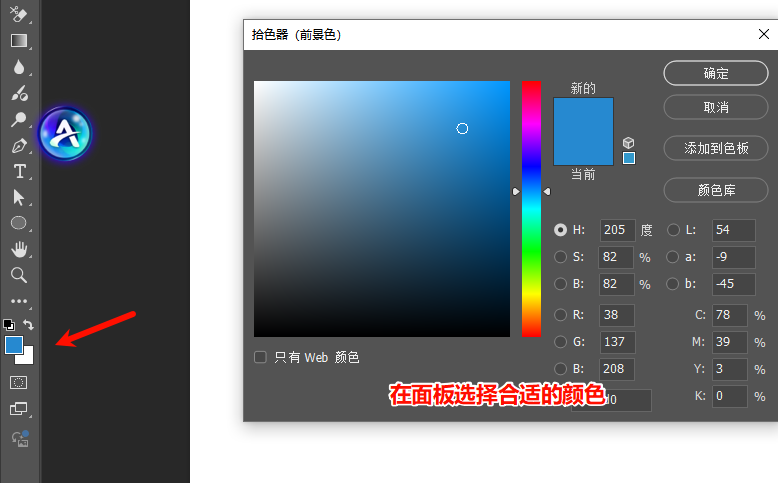
PS工具栏左下角的“前景色色块”,在拾色器中选择所需颜色

(3)创建填充区域:根据需求使用选框工具、套索工具、魔术棒工具等选中要填充的区域;如果是想填充整个图层,可直接跳过此步骤(确保选中目标图层);

(4)进行填充:切换输入法为英文,按对应系统的填充前景色快捷键(Windows:Alt+Delete;Mac:Option+Delete),选中区域即可快速填充;
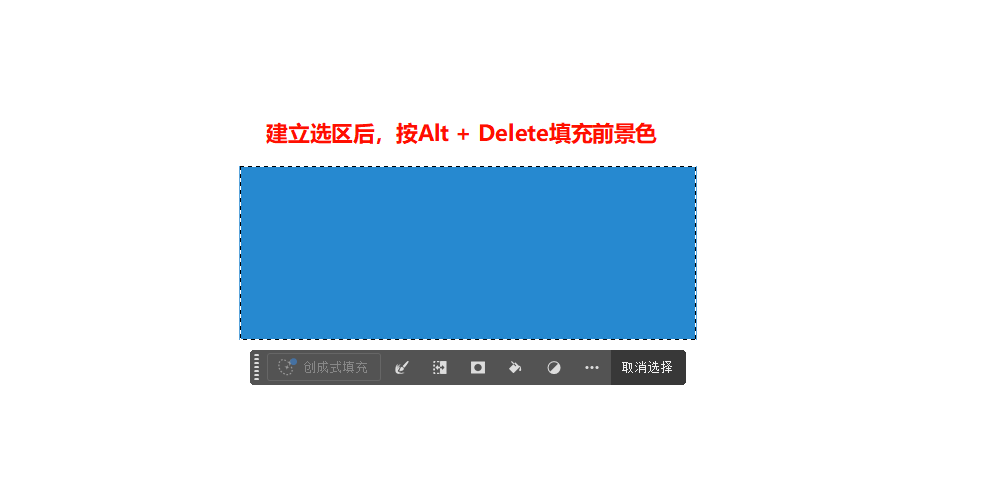
按对应系统的填充前景色快捷键

(5)取消选区:填充完成后,按快捷键“Ctrl+D”取消选区。

三、PS填充前景色常见问题FAQ

Q1:PS填充前景色快捷键按了没反应?

① 输入法未切换为英文模式,切换后重试;

② 未选中填充区域或目标图层,确保图层面板中选中的是需要填充的图层,若有选区需确认选区未取消;

③ 图层被锁定,点击图层旁的锁形图标解锁,或新建图层后再填充。Q2:为什么填充的颜色和设置的前景色不一

Q2:Mac系统和Windows填充前景色快捷键不一样吗?

Windows系统用“Alt+Delete”填充前景色,Mac系统用“Option+Delete”;但恢复默认前后景色的“D”键、切换前后景色的“X”键,在两个系统下是通用的。

Q3:如何用快捷键填充前景色到图层的可见像素区域,不填充透明部分?

使用带Shift的组合快捷键即可:Windows系统按“Alt+Shift+Delete”,Mac系统按“Option+Shift+Delete”,这样只会填充图层的可见像素区域,透明区域保持不变,适合带透明通道的图层填充。

四、快捷键记不住?StartAI插件一键查询PS快捷键

PS的快捷键数量非常多,除了填充前景色,还有图层操作、图像调整、选区工具等上百个常用的快捷键,新手很难全部记住,即使是资深设计师也可能偶尔遗忘不常用的快捷键。这个时间可以借助一些工具记忆快捷键,这里比较推荐StartAI插件

插件地址点我获取StartAI插件
邀请码:giQHne

StartAI插件是专为PS用户开发的效率工具,内置Ps快捷键查询功能,在PS无需切换窗口,直接通过插件的搜索功能输入“填充前景色”“图层复制”等关键词,即可快速查到对应快捷键,新手可按模块逐步学习,资深用户可快速检索冷门快捷键,大幅提升设计流程的顺畅度。
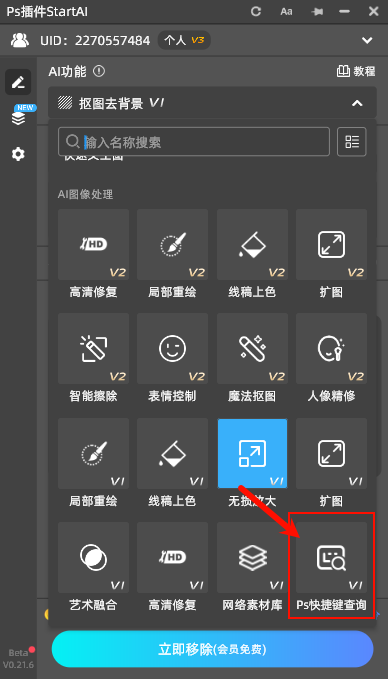
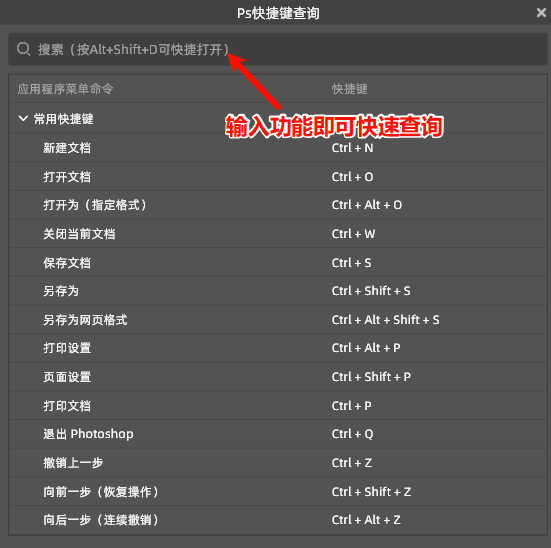
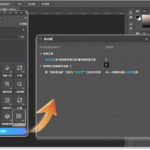
startAI插件的快捷键查询功能
利用插件快速查询对应的功能快捷键

除了快捷键查询,StartAI插件还具备提示词生成、相似图生成等辅助功能,按下快捷键F5即可一键打开提示词生成器,适配多种设计场景需求,是兼顾新手入门与资深用户提效的实用插件。

结语

PS填充前景色快捷键是基础且实用的效率工具,掌握Windows与Mac系统的差异版本,搭配D键、X键等辅助快捷键,能大幅简化色彩填充操作。若临时遗忘快捷键,StartAI插件的查询功能可随时提供精准帮助,兼顾新手入门与资深用户提效需求。希望本文能解决你在PS填充前景色操作中的疑问,若有其他快捷键使用问题,可在评论区留言交流。

查看更多「 Ps 快捷键 」专题内容

StartAI 帮你快速找对快捷键,设计效率翻3倍
PS填充前景色快捷键,PS填充快捷键ctrl加什么?

在我们日常使用PS的过程当中,记住常用的快捷键往往能够节省我们很多的时间,而填充前景色优势又是其中特别高频使用的,因此熟练运用填充前景色快捷键都能大幅提升工作效率。本文将详细拆解PS填充前景色快捷键的用法和技巧,还会分享解决快捷键失灵的实用方法,解决你方方面的问题。

一、PS填充前景色快捷键查询(分系统)

PS填充前景色的快捷键不是Ctrl开头,正确的是Alt + Delete,苹果系统是Option + Delete!

操作需求Windows系统快捷键Mac系统快捷键注意事项
快速填充前景色Alt + Delete 或 Alt + BackspaceOption + Delete需选中填充区域,否则会填充整个图层
填充前景色(保留透明区域)Alt + Shift + DeleteOption + Shift + Delete适用于带透明通道的图层,仅填充可见像素区域
恢复默认前景色/背景色DD默认前景色为黑色,背景色为白色,方便快速重置
切换前景色与背景色XX无需重新选择颜色,快速互换前后景色填充

二、PS填充前景色快捷键使用教程

不少入门的新手会遇到“快捷键按了没反应”的问题,核心是操作步骤不规范。使用步骤如下:

(1)打开PS软件,导入需要处理的图片或新建画布(快捷键:Ctrl+N);

(2)选择合适的前景色:点击PS工具栏左下角的“前景色色块”,在拾色器中选择所需颜色,点击“确定”;

PS工具栏左下角的“前景色色块”,在拾色器中选择所需颜色

(3)创建填充区域:根据需求使用选框工具、套索工具、魔术棒工具等选中要填充的区域;如果是想填充整个图层,可直接跳过此步骤(确保选中目标图层);

(4)进行填充:切换输入法为英文,按对应系统的填充前景色快捷键(Windows:Alt+Delete;Mac:Option+Delete),选中区域即可快速填充;

按对应系统的填充前景色快捷键

(5)取消选区:填充完成后,按快捷键“Ctrl+D”取消选区。

三、PS填充前景色常见问题FAQ

Q1:PS填充前景色快捷键按了没反应?

① 输入法未切换为英文模式,切换后重试;

② 未选中填充区域或目标图层,确保图层面板中选中的是需要填充的图层,若有选区需确认选区未取消;

③ 图层被锁定,点击图层旁的锁形图标解锁,或新建图层后再填充。Q2:为什么填充的颜色和设置的前景色不一

Q2:Mac系统和Windows填充前景色快捷键不一样吗?

Windows系统用“Alt+Delete”填充前景色,Mac系统用“Option+Delete”;但恢复默认前后景色的“D”键、切换前后景色的“X”键,在两个系统下是通用的。

Q3:如何用快捷键填充前景色到图层的可见像素区域,不填充透明部分?

使用带Shift的组合快捷键即可:Windows系统按“Alt+Shift+Delete”,Mac系统按“Option+Shift+Delete”,这样只会填充图层的可见像素区域,透明区域保持不变,适合带透明通道的图层填充。

四、快捷键记不住?StartAI插件一键查询PS快捷键

PS的快捷键数量非常多,除了填充前景色,还有图层操作、图像调整、选区工具等上百个常用的快捷键,新手很难全部记住,即使是资深设计师也可能偶尔遗忘不常用的快捷键。这个时间可以借助一些工具记忆快捷键,这里比较推荐StartAI插件

插件地址点我获取StartAI插件
邀请码:giQHne

StartAI插件是专为PS用户开发的效率工具,内置Ps快捷键查询功能,在PS无需切换窗口,直接通过插件的搜索功能输入“填充前景色”“图层复制”等关键词,即可快速查到对应快捷键,新手可按模块逐步学习,资深用户可快速检索冷门快捷键,大幅提升设计流程的顺畅度。

startAI插件的快捷键查询功能
利用插件快速查询对应的功能快捷键

除了快捷键查询,StartAI插件还具备提示词生成、相似图生成等辅助功能,按下快捷键F5即可一键打开提示词生成器,适配多种设计场景需求,是兼顾新手入门与资深用户提效的实用插件。

结语

PS填充前景色快捷键是基础且实用的效率工具,掌握Windows与Mac系统的差异版本,搭配D键、X键等辅助快捷键,能大幅简化色彩填充操作。若临时遗忘快捷键,StartAI插件的查询功能可随时提供精准帮助,兼顾新手入门与资深用户提效需求。希望本文能解决你在PS填充前景色操作中的疑问,若有其他快捷键使用问题,可在评论区留言交流。

查看更多「 Ps 快捷键 」专题内容

StartAI 帮你快速找对快捷键,设计效率翻3倍

当前专题
PS快捷键

全面汇总PS常用快捷键,StartAI让你快人一步完成设计!

PS抠图

PS抠图免费教程:搭配StartAI发丝级精度抠图,轻松批量抠图

NanoBanana一站式修图工具,满足你所有的想象

一站式修图工具
满足你所有的想象

产品精修质感拉满,细节精致更出片

质感拉满
细节精致更出片

老照片一键智能修复,还原清晰旧时光

老照片修复

发丝级精准抠图,一键批量处理更高效

抠图去背景

产品

千鹿AI 千鹿Pr助手 千鹿AI助手 PsAide

专题广场

StartAI教程 StartAI提示词库 产品精修 Ps抠图 Nano Banana Pro Ps2026 Ps去水印 Ps快捷键

服务

帮助中心 最新功能 服务条款 会员中心 Ps教程 官方博客

联系我们

info@istarry.com.cn





