
日常处理截图、扫描文档、海报素材、翻拍照片时,经常遇到图片文字模糊、笔画发虚、分辨率不足的问题。很多设计师、办公人员都想知道 PS 如何把图片里模糊文字修复高清。本文分享 Photoshop 原生修复方法,同时介绍效率更高的 AI 解决方案,搭配 StartAI 插件快速完成模糊文字高清修复,零基础也能上手。
一、Photoshop 原生工具修复模糊文字
PS 自带多款工具可以优化轻微虚化的文字图片,适合仅边缘发软、细节没有大量丢失的素材,也是很多人搜索ps 图片文字模糊怎么变清晰常用方案。
方法 1:智能锐化优化文字轮廓
Photoshop 打开素材,快捷键Ctrl+J复制图层,保护原图;
顶部菜单执行【滤镜】-【锐化】-【智能锐化】;
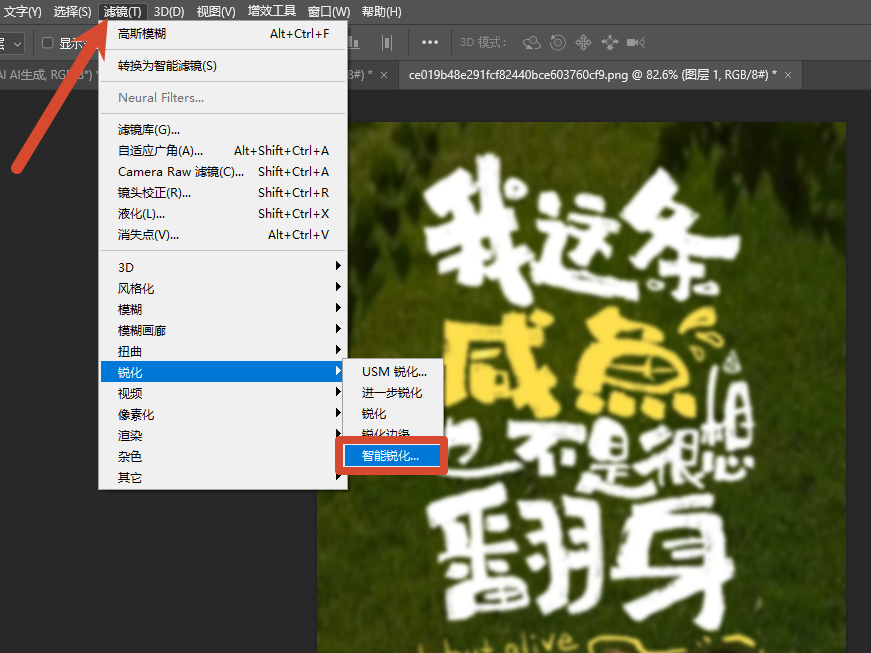
参数参考:数量 90%-180%,半径 0.6–1.5 像素,适度开启减少杂色;
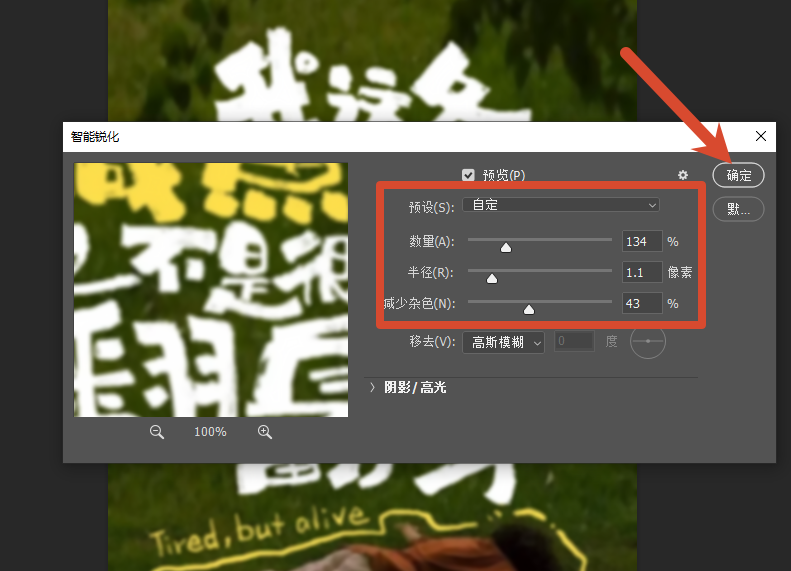
放大画布观察文字边缘,少量多次调整参数,避免文字出现锯齿、白边噪点。 适合场景:网页截图、海报彩色文字、轻度压缩图片文字清晰化。
方法 2:高反差保留强化文字边缘
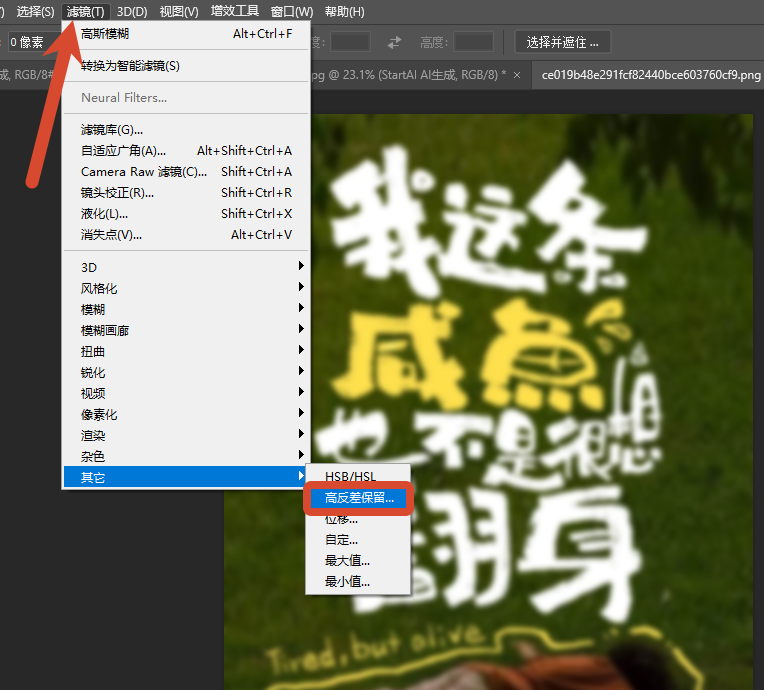
复制图层,执行【滤镜】-【其他】-【高反差保留】;
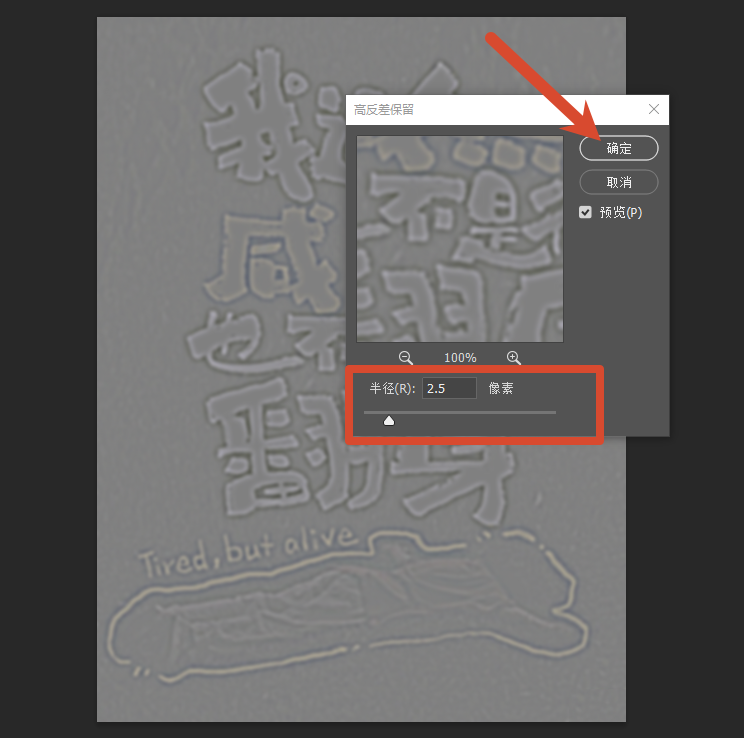
根据文字大小设置半径:小字 0.5–1px,大字 1–3px;
将图层混合模式切换为叠加 / 线性光,降低图层不透明度微调清晰度;
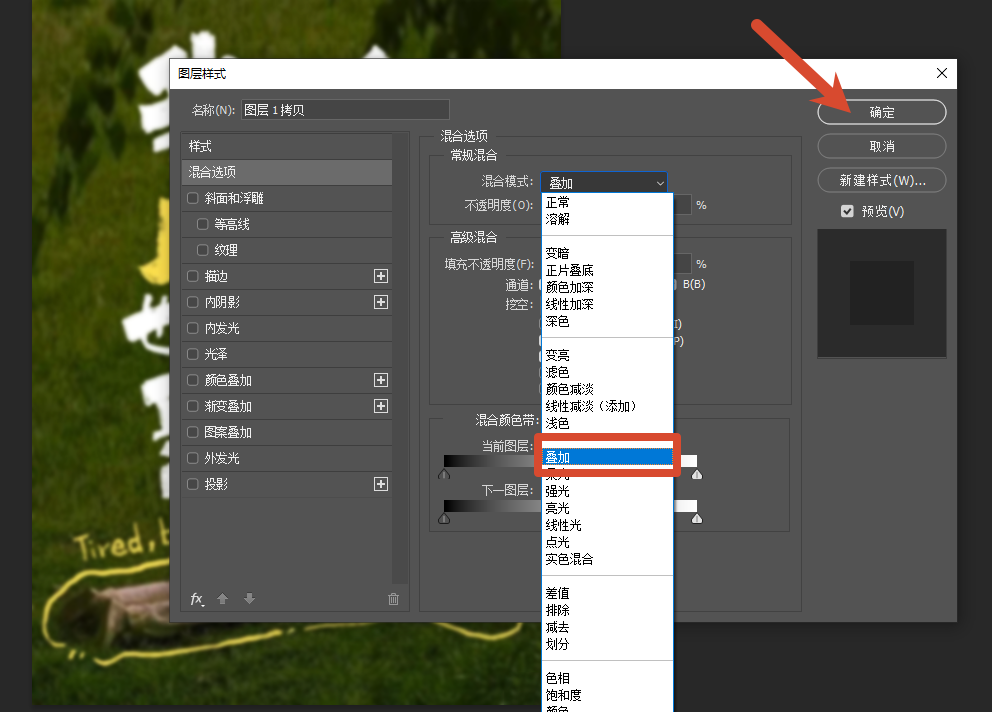
配合色阶、曲线,拉大文字与背景对比度。 适合场景:文档扫描件、黑白纸质文件、老照片模糊字迹修复。
二、StartAI 插件一键修复模糊文字,高效实现高清还原
StartAI 是深度适配 Photoshop 的 AI 插件,兼容 Photoshop CC2015 及以上版本,Windows、Mac 双系统通用。插件内置Banana 修图模块,专门应对图片模糊文字修复,区别于传统滤镜单纯强化边缘,依靠 AI 算法重构文字像素细节,也是目前ps 把模糊图片文字变高清最优方案之一。
StartAI 插件操作步骤
下载安装 StartAI 插件,关闭 Photoshop 后完成安装,重启 PS;通过【窗口】-【扩展功能】调出插件面板;
立即使用StartAI:【点此一键下载StartAI插件】;
邀请码:【XnJiVj】,立领100积分,全部核心功能免费用!
PS 打开带有模糊文字的图片,复制背景图层;
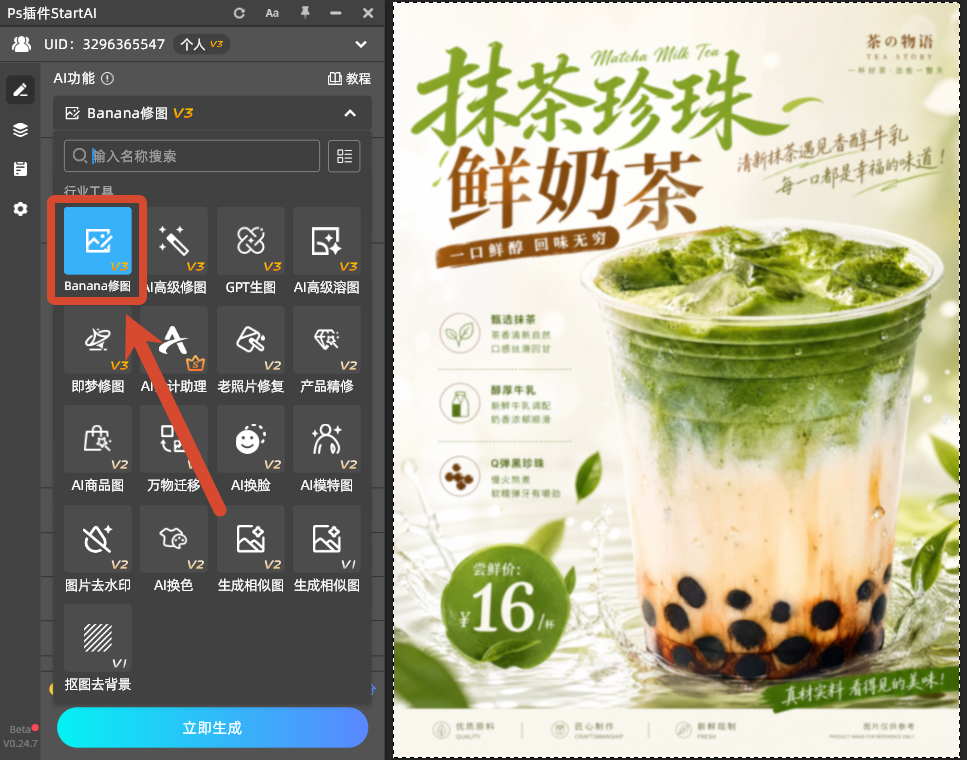
在StartAI插件功能列表选择【Banana修图】,上传需要高清修复的文字图片;
在修图需求框输入提示词参考:高清修复图片中的模糊文字,还原字体笔画细节,保留原图色彩与背景质感,不改动画面其他元素;
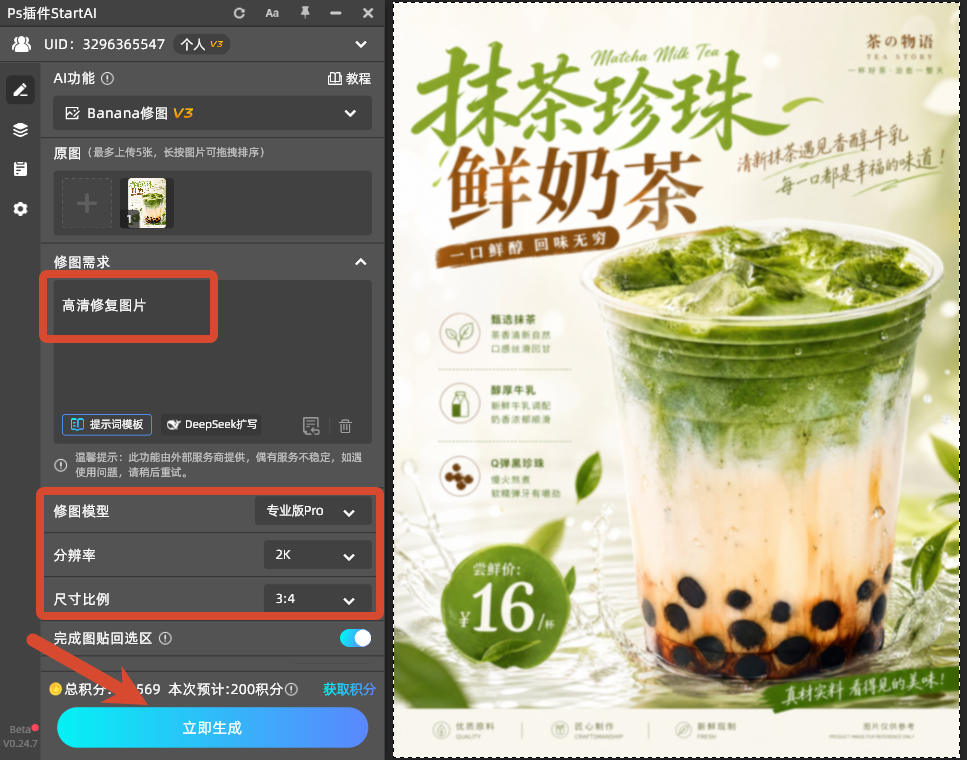
按需选择分辨率模型,点击【立即生成】,AI 自动运算完成文字高清修复;
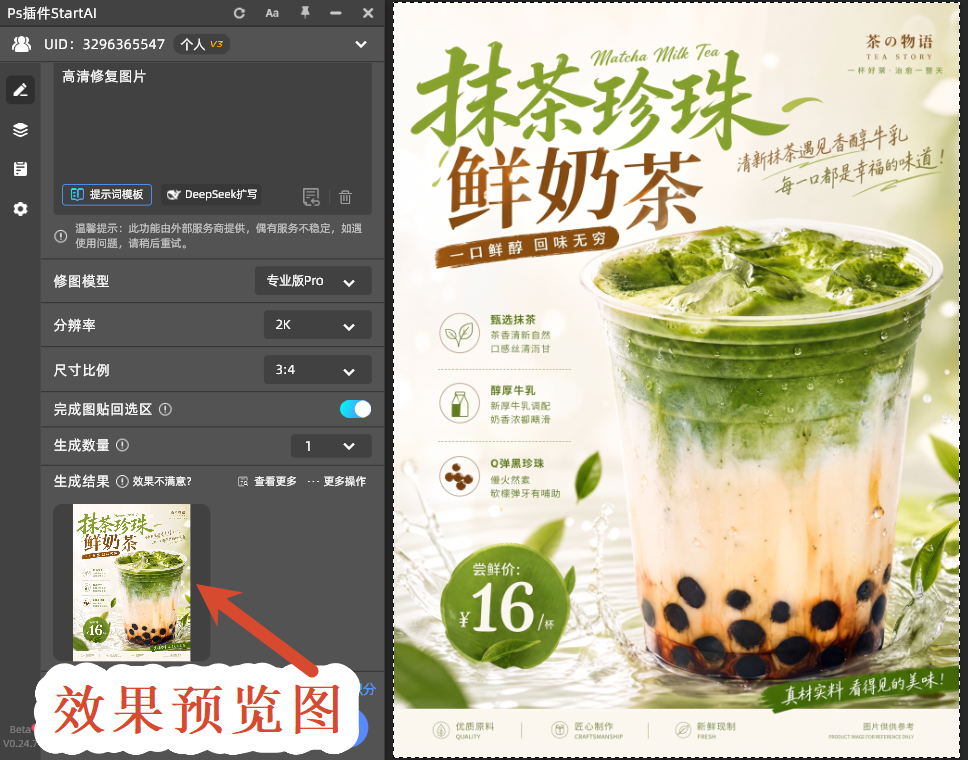
生成完成直接在 PS 画布预览效果,不满意可以微调提示词重新生成,完成后直接导出图片。
StartAI 核心优势
- AI 智能识别画面文字区域,自动还原笔画细节,不会出现过度锐化产生的毛边、噪点;
- 无需反复调试复杂参数,输入提示词一键生成,大幅降低修图门槛;
- 兼顾彩色图文、黑白扫描件、截图小字、老照片文字多种场景;
- 原生嵌入 PS 工作面板,处理完成直接同步到画布,无需图片来回导出;
- 除文字高清修复外,插件附带 GPT 生图、线稿上色、场景合成、模特换装等实用功能。
三、常见问题
Q1:PS 锐化之后文字出现白边、噪点怎么办?
A:原生滤镜不要一次性拉高参数,采用少量多次模式。重度模糊素材不建议持续手动锐化,改用 StartAI AI 修复,从根源减少噪点生成。
Q2:StartAI 插件支持哪些 PS 版本?
A:支持 Photoshop CC2015 及所有更高版本,Win 系统、Mac 系统均可正常安装使用,低配电脑也能流畅运行。
Q3:修复之后可以直接商用吗?
A:插件生成内容遵循平台规范,修复自有素材、合法素材产出的图片,可正常用于电商海报、新媒体图文、办公文档等场景。
立即使用StartAI:【点此一键下载StartAI插件】;
邀请码:【XnJiVj】,立领100积分,全部核心功能免费用!
四、总结
想要用 PS 修复模糊图片文字并转为高清,轻度素材可以依靠软件自带锐化滤镜处理;遇到重度模糊、细节缺失的图片,传统操作很难达到理想效果。借助 StartAI 插件 Banana 修图模块,依靠 AI 智能重构细节,简化繁琐的图层调试步骤,快速完成图片文字高清修复,是设计师、运营、办公人员提升修图效率的实用工具。








