
很多人发现自己拍的照片有个共同的毛病,说不出哪里不对,就是”雾蒙蒙”的:黑色的东西不够黑,白色的东西不够白,所有颜色都闷在中间那一段——像隔着一层灰玻璃看的。
这个毛病叫”灰”,它不是暗(欠曝是整体亮度低),也不是偏色(黄是颜色不对)——它是对比度和通透度的问题,而且是最常见、最影响”高级感”的问题。
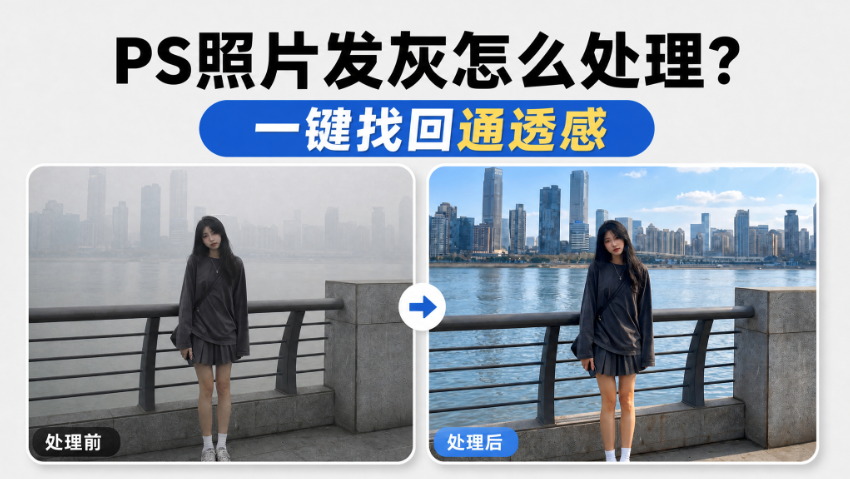
一、发灰的三种来源
1、空气透视。 远景照片里,空气中的水汽和雾霾把远景”洗”成灰蓝——越远越灰,近景正常。风景图、门店外景最常见;
2、逆光和散射光。 阴天、逆光、隔着玻璃拍,光线是散的,画面没有真正的黑和白;
3、镜头起雾和UV镜。 镜头没擦干净、UV镜镀膜老化,整张图蒙一层物理的”纱”。
判断方法很简单:看图里最黑的像素。黑得下去(接近纯黑)的图只是风格闷;黑不下去、最黑也是深灰的,就是发灰。
二、拉对比救不了的三种情况
手工去灰的套路是拉曲线、加对比度:
1、能救的:单张简单画面。 主体清楚、色彩不复杂的图,黑场白场一收,通透立刻回来;
2、救不了的:发灰不均匀。 空气透视的图,近景不灰远景灰——一条曲线从黑到白拉过去,近景对了远景还是灰,远景救回来近景就过了;
3、救不了的:灰里裹着偏色。 灰和黄、灰和蓝常常混在一起(雾霾天又是灰又是蓝灰),去灰时偏色跟着放大,越拉越怪;
4、救不了的:灰把质感抹平了。 产品图的”灰”常常把材质的微弱起伏也盖了——对比拉回来,质感回不来。
灰得越复杂,越需要”分区域、分对象”地处理——这是手工滑块做不到的。
三、一次处理:【Banana 修图 V3】
1、PS 打开发灰的照片,Ctrl+J 复制备份;
2、顶部【增效工具】打开 StartAI 面板,功能列表选【Banana 修图 V3】,读取当前图层;
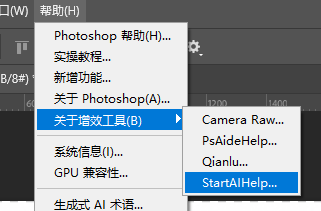
3、在修图需求框里粘贴这一句:
把灰色的天空改为晴朗的天空,提升照片的清透感
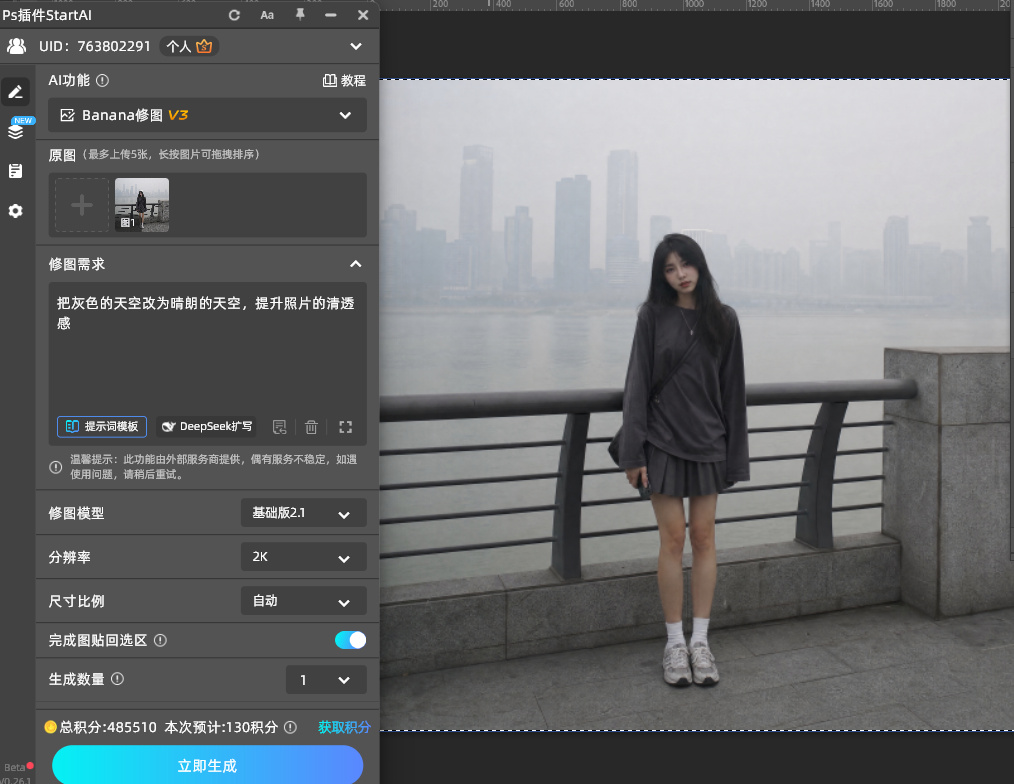
4、参数选 Pro 专业版、2K,开启【完成图贴回选区】,点【立即生成】;
5、结果回写为新图层,和原图并排对比。
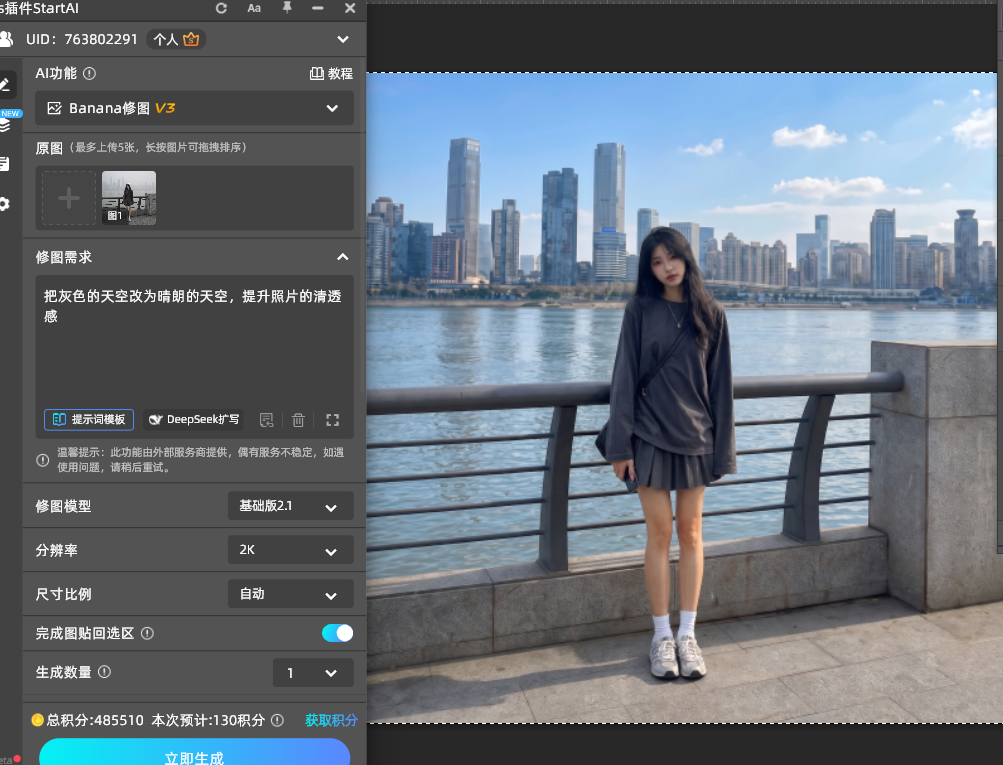
立即使用StartAI:【点此一键下载StartAI插件】;
邀请码:FbgLJW,立领100积分,使用核心功能!
四、验收看三处
第一处:黑白场。 看图里最黑的和最白的:黑要接近真黑,白要亮而不炸(高光里的细节还在)。两端都”沉下去、亮起来”了,通透就有了。
第二处:颜色不脏。 去灰后颜色应该更”正”而不是更”艳”——出现荧光感、色彩发飘,就是饱和过了,重跑。
第三处:近景别过。 远景去灰最容易带得近景过曝:近景主体的高光有没有被”顶”出去,细节还在不在。
五、什么灰去得掉,什么要当心
去得掉:空气透视、阴天散射、镜头瑕疵造成的整体发灰——绝大多数”雾蒙蒙”都属于这类。
要当心:本来就是雾景的(雾是拍摄意图,去了雾照片就没故事了——想留雾只调近景,提示词里写”保留远景雾气”);夜里的大雾(信息量真的不够,去灰救不了物理缺失);灰得发白接近过曝的(那是曝光问题,参考过曝修复那篇的做法)。
六、小结
发灰是”黑不下来、白不上去”:单张简单图拉曲线就够,灰得不均、灰里带色、灰盖质感的,交给 AI 分区处理。
用 StartAI 插件的【Banana 修图 V3】:提示词写全黑白场拉开、远景灰雾去除、颜色通透、质感保留、不过度锐化,Pro 加 2K,点【立即生成】。
验收三处:黑沉白亮、颜色不脏、近景不过。灰去了,照片的”高级感”就回来了。
立即使用StartAI:【点此一键下载StartAI插件】;
邀请码:FbgLJW,立领100积分,使用核心功能!








