
不管是做海报标题、短视频封面,还是电商促销文案,字体发光都是最常用、最出效果的技巧,作为常年和PS打交道的设计师,经常会遇到新手朋友的提问:“PS字体发光效果怎么调才自然?”“为什么我做的发光字体没质感?今天就把我实操3年总结的干货分享给大家,看完直接上手就能做!
一、Ps如何做字体发光效果?
1、新建画布/打开背景图,输入文字
打开PS,可以按Ctrl+N新建画布;或者直接拖入准备好的背景图,调整至画布全屏。然后点击左侧文字工具,在画布上点击输入文字,调整字体、字号和位置。
2、打开图层样式,添加外发光
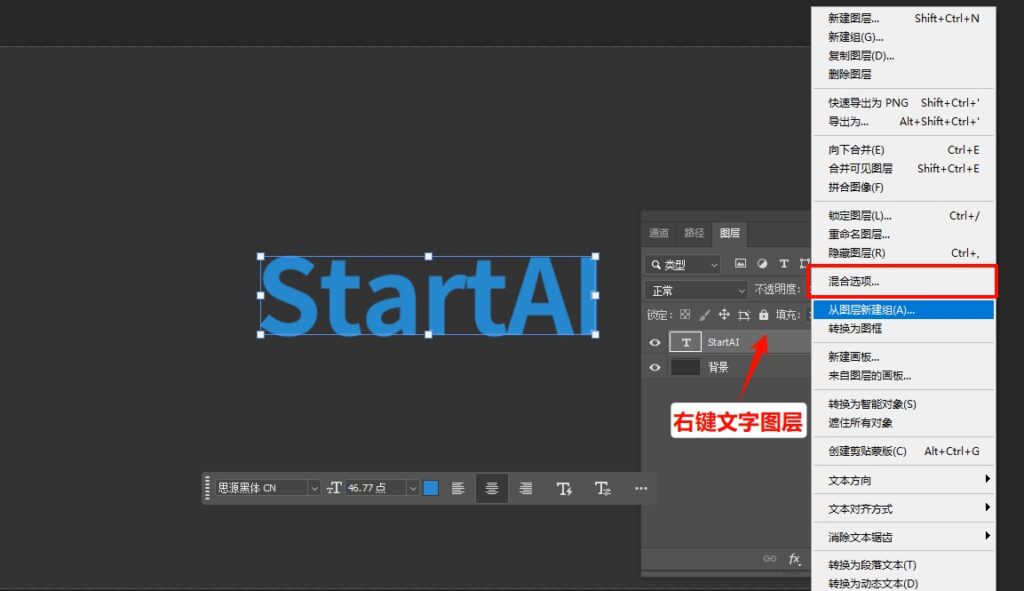
选中文字图层,鼠标右键点击图层,选择“混合选项”,弹出图层样式窗口后,找到“外发光”并勾选。
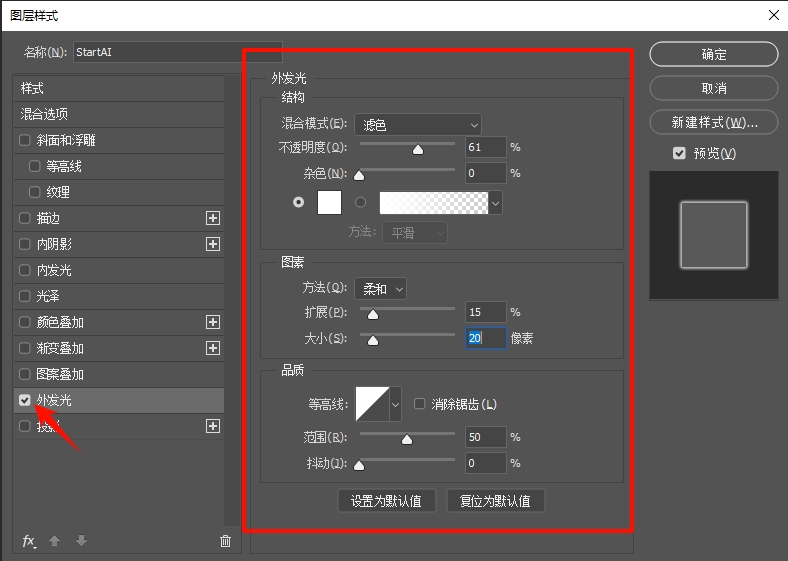
- 混合模式:默认“滤色”即可,想要发光更透亮、更有层次感,可换成“线性减淡(添加)”;
- 颜色:根据背景和设计风格选择,白色、浅蓝、荧光绿最常用,遵循“对比原则”——深色背景配浅色发光,浅色背景配深色发光;
- 不透明度:30%-60%,新手建议先设45%,再慢慢微调;
- 扩展:5%-15%,控制光晕的“浓度”,数值越高,光晕越集中,越低越分散,新手建议设10%;
- 大小:20-60像素,根据文字大小调整,文字越大,大小数值可适当增加,新手建议先设30像素,再逐步优化。
步骤3:添加内发光,增强立体感(可选,进阶效果)
如果只想做简单的边缘发光,外发光就足够了;想要文字看起来“自带光芒”,更有立体感,就继续在图层样式中勾选“内发光”。内发光参数不用复杂,和外发光呼应即可:混合模式同样选“滤色”,颜色比外发光略深一点,不透明度20%-30%,大小5-15像素,范围50%-80%,这样内发光和外发光衔接更自然,不会显得突兀。
步骤4:微调细节,优化发光效果
做完外发光和内发光,别急着保存,两个小操作可以让发光效果提升一个档次:
① 描边优化:在图层样式中勾选“描边”,尺寸1-3像素,颜色和发光同色系但更深一点,增加文字轮廓感,避免发光后文字“虚掉”,新手建议设2像素;
② 柔光叠加:按Ctrl+J复制一层文字图层,选中复制的图层,执行“滤镜→模糊→高斯模糊”,半径设10-30像素,不透明度拉到50%左右,这样背景会有一圈淡淡的光晕,氛围感直接拉满。

新手常见避坑指南
1. 发光模糊、看不清文字:
可能是因为外发光“大小”和“不透明度”调太高,或者字体太细,可以降低大小和不透明度,换成粗体无衬线字体;
2. 发光颜色不协调:
没有遵循“对比原则”,深色背景配浅色发光,浅色背景配深色发光,避免同色系(比如浅灰背景配淡灰色发光,完全看不出来发光效果);
3. 发光没有层次感:
只加了外发光,没加内发光和描边,补充内发光,适当添加描边,就能快速提升层次感;
二、StartAI插件:Banana修图,一键智能制作字体发光效果
适用场景:批量制作发光字体、新手零门槛操作、不想调复杂参数、需要快速出图,尤其是经常需要做PS字体发光的朋友,用这个插件能节省大量时间。
提前准备:下载StartAI插件
直接搜索StartAI插件,然后在官网下载对应操作系统的安装包,跟随提示一步一步操作安装插件,安装完成后重启PS,在顶部菜单栏找到「窗口」→「扩展功能」,勾选「StartAI」,插件图标就会出现,不用额外设置,直接就能使用。
插件地址:点我获取插件;
邀请码:HkxzcW

StartAI插件制作发光字体步骤:
(1)打开PS,导入素材,输入文字:和PS操作完全一致,需要先打开PS,要么新建画布,要么拖入准备好的背景图;然后用文字工具(快捷键T)输入需要做发光效果的文字,调整好字体、字号和位置即可。
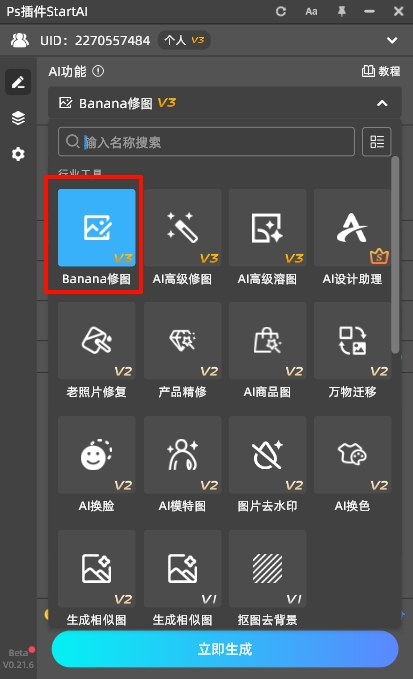
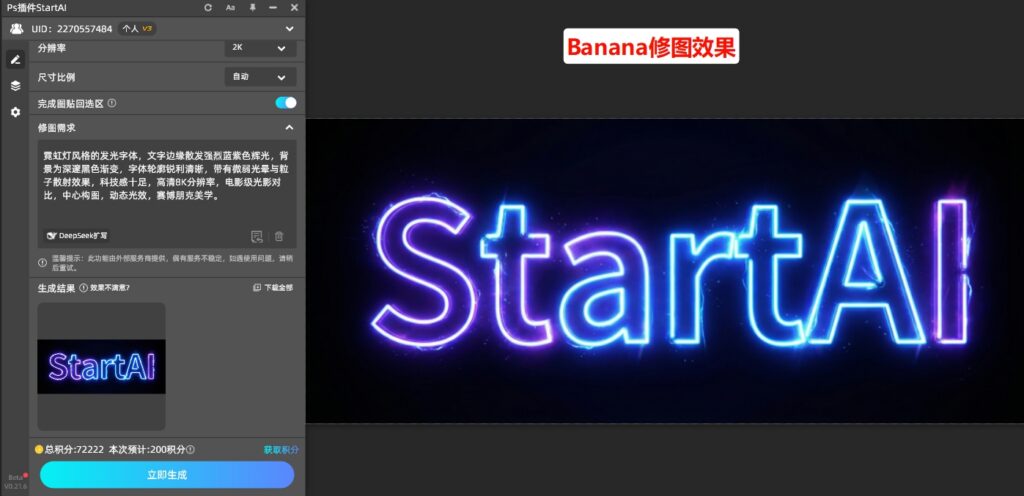
(2)选择Banana修图功能,输入提示词:在StartAI插件面板找到“Banana修图”功能,点击进入Banana修图界面,在上方先加载文字图层,然后输入对应的提示词,提示词越是精准,那么生成的效果就越出色。
例如:
霓虹灯风格的发光字体,文字边缘散发强烈蓝紫色辉光,背景为深邃黑色渐变,字体轮廓锐利清晰,带有微弱光晕与粒子散射效果,科技感十足,高清8K分辨率,电影级光影对比,中心构图,动态光效,赛博朋克美学。
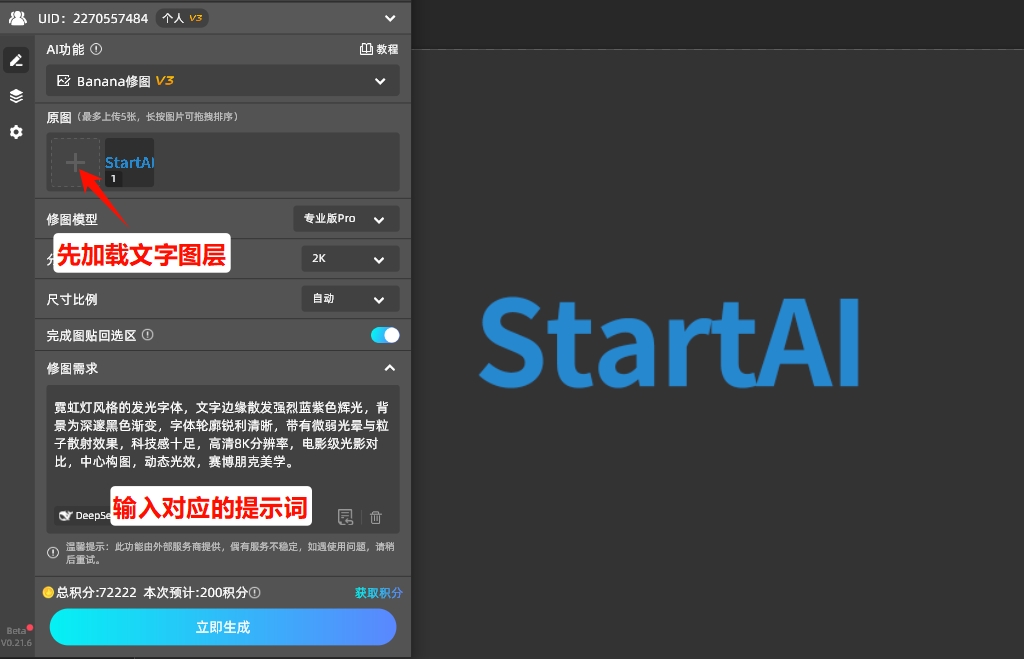
(3)一键生成效果:输入完成后,点击“一键生成”按钮,等待5-10秒,插件就会自动生成发光效果,而且依托AI光影识别算法,能自动识别背景颜色、文字颜色,适配最佳的发光参数和颜色,完全不用手动调整,新手也能做出专业效果。
最后总结一下:如果是新手入门、想夯实PS基础,或者需要精细调整发光效果,就用PS原生方法,按照上面的步骤和参数,一遍就能成功;如果是需要批量出图、追求高效快捷,或者不想调复杂参数,就用StartAI插件Banana修图,一键搞定,省时又省心,效果还专业。








