
在Photoshop(简称PS)设计中,字体是提升作品质感的核心元素,但是往往很多新手设计师不知道应该如何的正确导入字体,尤其是批量导入字体时,操作繁琐还容易出错。今天就给大家介绍4种PS导入字体的方法,一文搞懂不纠结。
一、PS导入字体的4种常用方法
方法一:系统字体文件夹直接安装
这是最稳定的导入方法,将字体安装到系统全局字体库后,不仅PS能识别,Word、AI等其他软件也能直接调用。
【Windows系统】
1、下载字体文件(优先选择.ttf、.otf格式,这两种格式是PS兼容度最高的);
2、解压字体文件(如果下载的是压缩包,需要先进行解压);
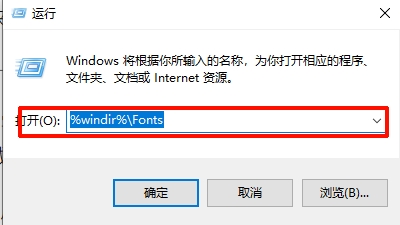
3、按下Win + R组合键,输入 %windir%\Fonts 并回车,快速打开系统字体文件夹;
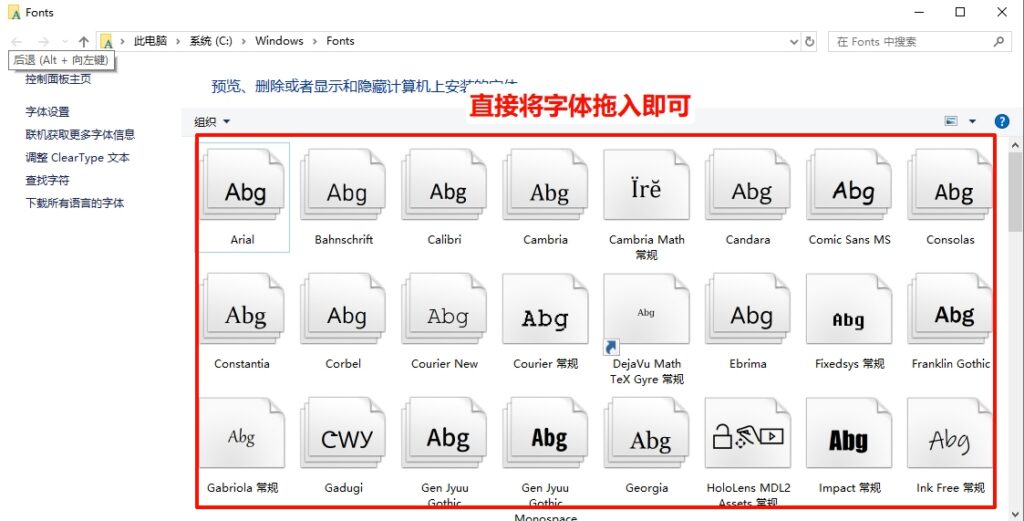
4、将解压后的字体文件直接拖入字体文件夹,或右键选择“粘贴”,系统会自动完成安装(无弹窗即表示静默安装成功);
5、关闭并重新启动Photoshop,在字符面板的字体下拉菜单中搜索字体名称,即可找到并使用新导入的字体。
【Mac系统】
1、下载并解压.ttf、.otf格式的字体文件;
2、打开Finder,转到“应用程序→字体册”(Font Book),这是Mac系统专门的字体管理工具;
3、双击解压后的字体文件,字体册会自动打开预览界面,点击右下角的“安装字体”按钮;
4、安装完成后,在字体册左侧边栏选择“用户”或“电脑”,可查看已安装的字体;
方法二:右键快捷安装(适合单个/少量字体快速导入)
如果只需要导入1-2个字体,无需打开系统字体文件夹,右键快捷安装更高效。
操作步骤:
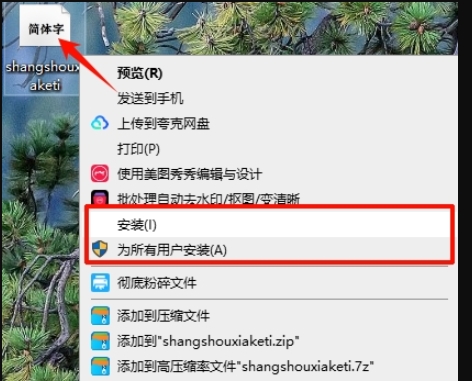
找到解压后的字体文件,右键单击该文件,选择“安装”,安装完成后重启PS即可使用。
方法三:控制面板批量安装(适合多字体导入)
如果需要批量导入10个以上字体,逐个右键安装效率太低,通过Windows控制面板批量安装,能大幅节省时间。
操作步骤:
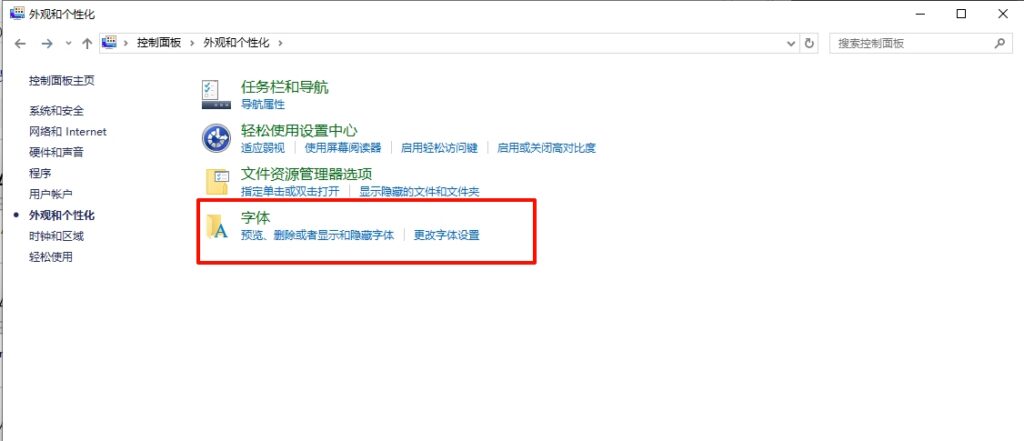
1、点击Windows“开始”按钮,输入“控制面板”并打开;
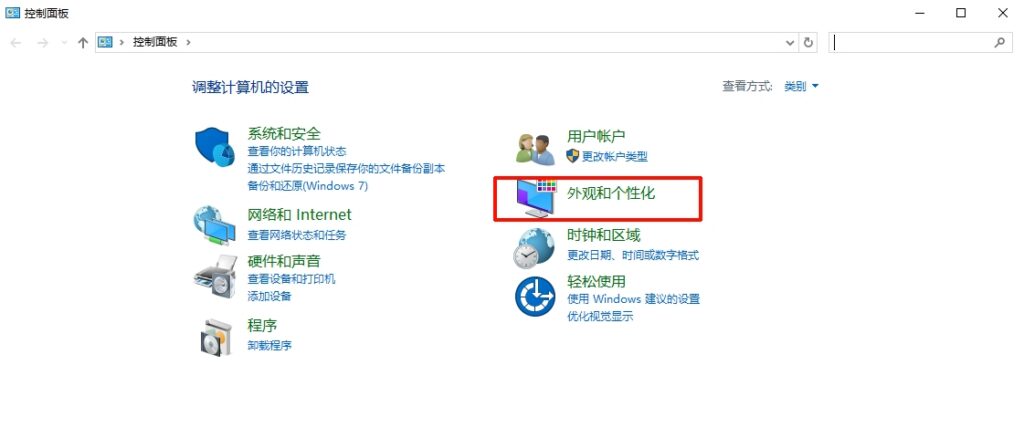
2、进入“外观和个性化→字体”,在字体窗口空白处右键,选择“安装新字体…”,浏览至字体所在文件夹,勾选全部目标字体文件,点击“确定”完成批量注册,重启PS即可同步识别。
方法四:Adobe Fonts在线激活
如果不想下载本地字体,担心版权问题,可通过Adobe Fonts在线激活,适合经常使用Adobe全家桶的设计师。
操作步骤:
1、确保已登录Adobe Creative Cloud桌面应用并订阅有效服务
2、访问fonts.adobe.com,搜索所需字体(如“Montserrat”),点击字体卡片上的“激活字体”按钮,等待同步完成;
3、关闭网页后打开PS,字体将自动出现在字符面板中,支持按名称搜索与实时预览。
二、PS字体放在哪个文件夹?(Windows/Mac)
Windows系统PS字体存放路径:C:\Windows\Fonts;
Mac系统PS字体存放路径:/Library/Fonts,将字体复制到该路径,所有账号登录后,PS等软件都能识别
三、PS字体导入常见问题
问题1:PS导入字体后不显示?
解决方法:
① 未重启PS,关闭PS并彻底退出后台进程,重新启动即可;
② 字体格式不兼容,更换.ttf、.otf格式;
③ 字体缓存异常,按住Ctrl + Alt + Shift,启动PS,点击“是”重置首选项,清除字体缓存。
问题2:PS字体导入后乱码?
解决方法:
① 字体文件损坏,重新下载字体;
② 字体与PS版本不兼容,更新PS到最新版本,或更换适配的字体格式;
③ 未解除字体锁定,右键字体文件→“属性”→勾选“解除锁定”。
四、全能AI设计神器:StartAI插件,一站式解决99%修图难题,彻底解放双手
StartAI是一款专为Photoshop量身打造的AI智能设计辅助插件,依托先进的生成式AI技术,集成了40多种超实用的AI功能,为各领域设计师提供高效、便捷、专业的设计解决方案,无论是新手入门还是资深设计师提升效率,都是不可或缺的设计工具,彻底打破传统设计的效率瓶颈,让创意落地更快速。

StartAI插件核心亮点与核心优势
- 零门槛上手,小白也能轻松玩转AI设计:StartAI插件采用极简操作逻辑,安装后直接嵌入PS界面,无需学习复杂的AI指令和PS高级技巧,让非专业设计师也能轻松产出高质量设计作品。
- 功能全面,一站式解决99%修图难题:StartAI集成了40多种实用AI功能,涵盖设计全流程,彻底解决传统设计中操作繁琐、耗时耗力的难题。例如:NanoBanana、即梦修图、文生图、老照片修复、产品精修,老照片修复、图片去水印,抠图去背景等等,一款插件就能搞定99%的修图与创作需求。
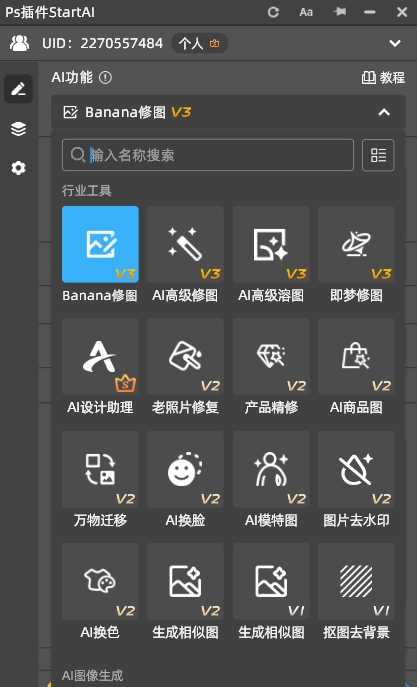
- 专业图像精修,细节拉满更省心:针对设计中的精修需求,插件内置多种智能精修功能,无论是去除产品图瑕疵、还是人像精修,还是老照片修复,都能通过AI智能识别,一键完成精修,无需手动调整参数,精修效果媲美专业设计水准,尤其适合电商美工、产品设计师日常高效工作。
- 无缝适配PS,运行稳定不卡顿:StartAI插件深度适配Photoshop全主流版本,无需担心版本不兼容问题;而且插件采用轻量化设计,安装后不影响PS正常运行,无卡顿、无闪退、无广告弹窗,运行稳定流畅。
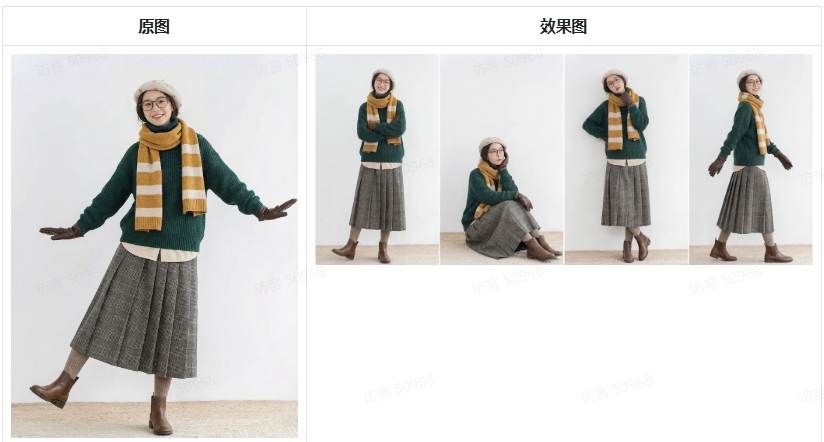
使用案例:使用Banana修图给模特换姿势
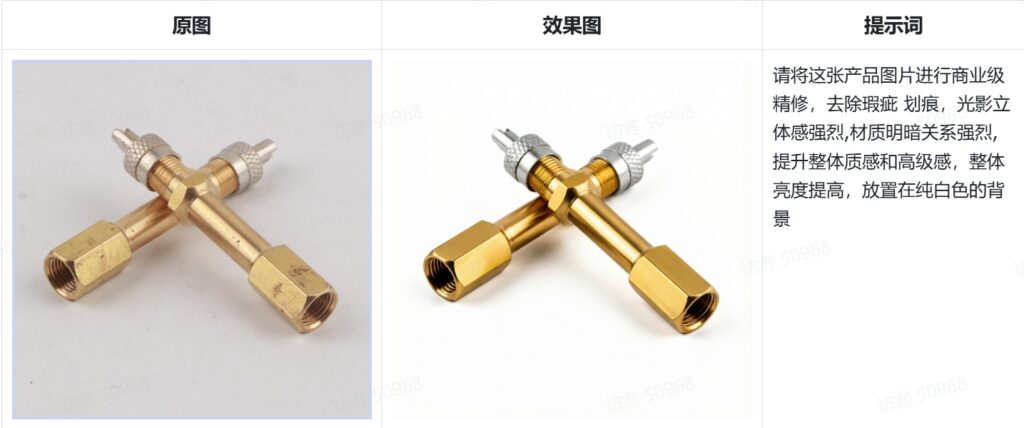
使用案例:使用Banana修图进行产品/商品精修
五、总结:
StartAI插件作为一款专注于提升设计效率的PS AI辅助工具,凭借其便捷的操作、全能的功能、稳定的性能和丰富的创意支持,成为越来越多设计师的必备工具。无论是简化日常设计操作、解决专业精修难题,还是激发创意灵感、降低设计成本,都能发挥出色作用,助力设计师摆脱繁琐操作,将更多时间投入到创意构思中,提升设计作品质量与创作效率。







