
在日常使用Ps修图的时候,往往需要不断的调整图片的大小,自由变换都是使用率特别高的功能,不管是调整图片大小,还是旋转图层角度、扭曲创意造型,都离不开它。而掌握自由变换的快捷键,能把原本需要点击菜单的繁琐步骤,简化成一键操作,大幅提升设计效率。
一、Ps自由变换快捷键是什么?
Ps自由变换快捷键在不同操作系统有所差异,在Windows 系统是 Ctrl+T,在Mac 系统下是Command+T;
- Windows 系统:选中需要变换的图层,按下 Ctrl+T 即可调出自由变换控制框
- Mac 系统:选中目标图层,按下 Command+T 启动自由变换功能
调出控制框后,图层周围会出现 8 个控制点,拖动控制点就能进行基础的缩放、拉伸操作。此时按下 Enter 键确认变换,按下 Esc 键则取消当前操作,这两个快捷键也是新手必须牢记的。

二、Ps 自由变换进阶使用小技巧
单纯拖动控制点容易出现比例失调、位置偏移的问题,搭配以下快捷键组合,能实现更精准的自由变换,这些也是设计师常用的ps 自由变换进阶操作技巧。
(1)等比例缩放(避免图片变形)
调出自由变换控制框后,按住 Shift 键 再拖动四个角的控制点,就能实现图层的等比例缩放。
小技巧:按住 Shift+Alt(Windows)/Shift+Option(Mac),可以以图层中心为原点,进行等比例缩放,避免调整后图层位置跑偏。
(2)自由旋转(精准角度控制)
将鼠标移到控制框外侧,光标变成弯曲箭头时,拖动即可旋转图层:
按住 Shift 键 旋转,每次旋转角度会自动锁定为 15°,适合制作对称图形、规整排版;
如果想精确控制角度,可以在顶部选项栏输入具体数值,也能右键点击控制框,选择 “旋转” 并输入角度。
(3)扭曲、斜切、透视变换
右键点击自由变换控制框,会弹出变换菜单,包含扭曲、斜切、透视等功能,也可以用快捷键快速切换:
- 斜切:按住 Ctrl+Shift(Windows)/Command+Shift(Mac),拖动控制点可实现单向斜切,适合制作立体阴影、透视海报;
- 扭曲:按住 Ctrl 键(Windows)/Command 键(Mac),拖动任意控制点可自由扭曲图层,适合创意合成设计;
- 透视:按住 Ctrl+Shift+Alt(Windows)/Command+Shift+Option(Mac),拖动角控制点可制作近大远小的透视效果,常用于建筑、产品展示设计。、
三、ps 自由变换使用注意事项 新手必看
① 无损变换优先用智能对象:普通像素图层反复自由变换会导致画质损失,右键点击图层选择 “转换为智能对象”,再进行自由变换,就能实现无损调整,多次修改也不会模糊。
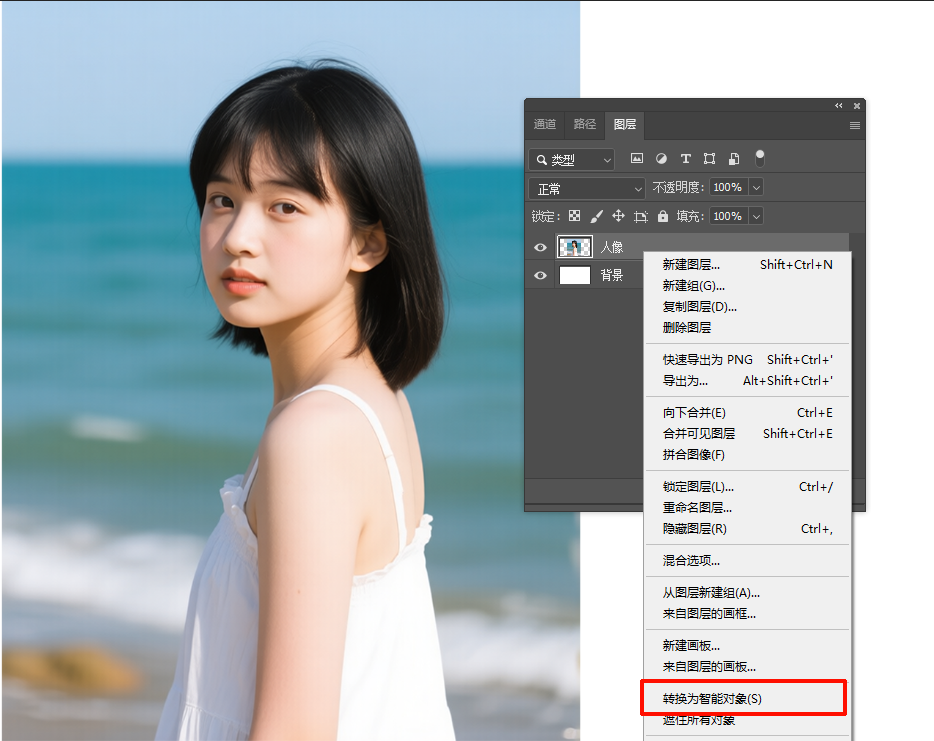
② 多个图层同时变换:按住 Ctrl 键(Windows)/Command 键(Mac)选中多个图层,再按下自由变换快捷键,可同时调整多个图层的大小、位置,适合批量排版设计。
③ 进行变换后重复上一步操作:完成一次自由变换并确认后,按下 Ctrl+Shift+T(Windows)/Command+Shift+T(Mac) 可重复上一次的变换操作,适合制作重复图案、对称效果。
四、StartAI插件快捷键查询+超全AI功能效率拉满
掌握了自由变换快捷键,其实就能大大提升我们作图时的效率,但是面临复杂背景抠图、后期修图、多张图片溶图时,手动操作依然耗时。这时专为 PS 设计的智能插件 ——StartAI,就能实现全流程效率跃迁。
StartAI 无缝衔接 PS 原生流程,安装后直接在 PS 面板调用,无需切换软件,既解决快捷键记忆痛点,又集成类Banana修图的多元AI功能,让设计从变换到精修一步到位。
获取插件地址:https://www.istarry.com.cn/?sfrom=giQHne;
邀请码:giQHne

内置快捷键查询 创作不中断
针对新手记混快捷键、老手临时遗忘进阶组合键的问题,StartAI 内置全量PS快捷键查询功能,支持一键搜索。设计时无需切换浏览器查手册,直接在插件面板调取,彻底告别死记硬背,让自由变换等操作衔接更流畅。
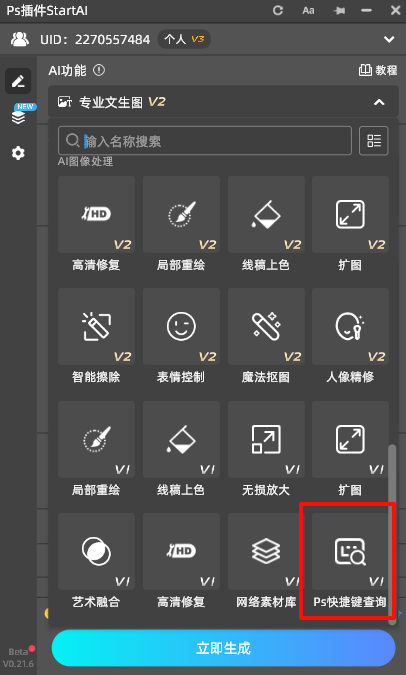
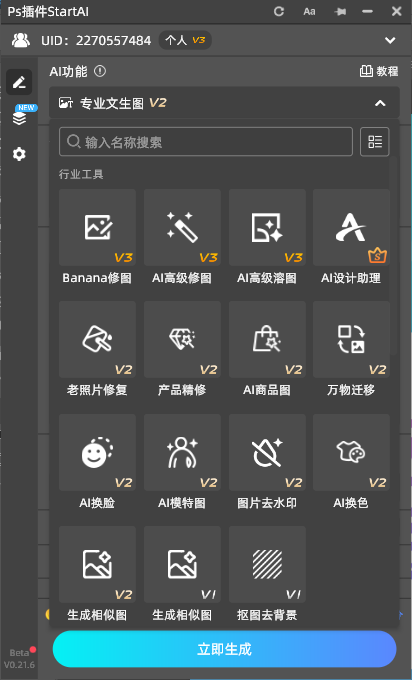
内置超全AI功能工具箱:
- Banana 修图:时下最热门的Nano Banana,基于 AI 智能优化图片色彩、修复瑕疵、提升细节质感,是高效出片的首选功能。
- AI 高级修图:通过专业 AI 算法实现人像精修、光影重塑、瑕疵深度修复,秒出专业级效果。
- AI 高级溶图:多图素材自然融合,实现创意合成,让不同元素无缝衔接成完整视觉作品。
- AI 设计助理:辅助设计师完成创意构思、元素生成与排版优化,提供智能设计建议和素材生成能力。
- 老照片修复:AI 还原老旧照片的清晰度与色彩,修复划痕、褪色等损伤,还原旧时记忆。
- 产品精修:对商品图片优化光影、去除反光、提升质感,让产品视觉效果更具电商吸引力。
- AI 商品图:自动生成 / 优化电商商品展示图,支持背景替换、场景合成,快速提升商品视觉表现力。
- 万物迁移:AI 将图片元素迁移到其他场景,实现创意合成与场景替换,打造趣味视觉效果。
- AI 模特图:自动生成模特穿搭展示图,智能合成服装、配饰等元素,快速打造商品上身效果。
- 图片去水印:AI 识别并去除水印、杂物等干扰元素,还原干净的原图效果,实现无痕去水印。
- 生成相似图:基于原图风格与元素,AI 自动生成多张视觉相似但细节各异的创意衍生图。
- 生成相似图:基础版相似图生成功能,根据原图特征生成风格相近的图片,满足基础创意需求。
总结
ps 自由变换的核心快捷键是Ctrl+T(Windows)/Command+T(Mac),搭配 Shift、Alt 等组合键,就能实现等比例缩放、精准旋转、透视扭曲等多种操作。记住这些技巧,能显著提升基础设计效率。而对于批量处理、复杂透视合成等场景,StartAI 插件则能成为你的高效帮手,让设计流程更顺畅。








