
在使用PS制作 UI 界面、海报设计、电商详情页或短视频封面时,磨砂玻璃效果 是提升质感的 “神技”,不仅能够让图片层次分明,而且还能让文字信息更突出。很多新手觉得制作这种效果很难,其实掌握核心的操作步骤,3分钟就能快速上手。
一、PS制作磨砂玻璃效果的原理
很多新手做磨砂玻璃,只会单纯降低图层透明度,或者只加模糊,最后出来的效果要么像“假玻璃”,要么糊成一团,完全没有通透感。其实磨砂玻璃的本质很简单:局部模糊+半透明+柔光细节,三者结合才能做出那种“看得见又看不清”的朦胧质感,就像现实中起雾的浴室镜子,既有朦胧感,又有轻微的光感和颗粒感。
二、PS磨砂玻璃效果制作步骤
步骤1:准备素材+创建选区(确定磨砂区域)
首先打开PS,导入背景素材,然后用「矩形工具」或者「套索工具」,在画布上拉出你想要做磨砂玻璃效果的区域,比如做UI弹窗,就拉一个圆角矩形;做文字遮罩,就跟着文字轮廓创建选区,新手可以直接用矩形工具,简单易操作。
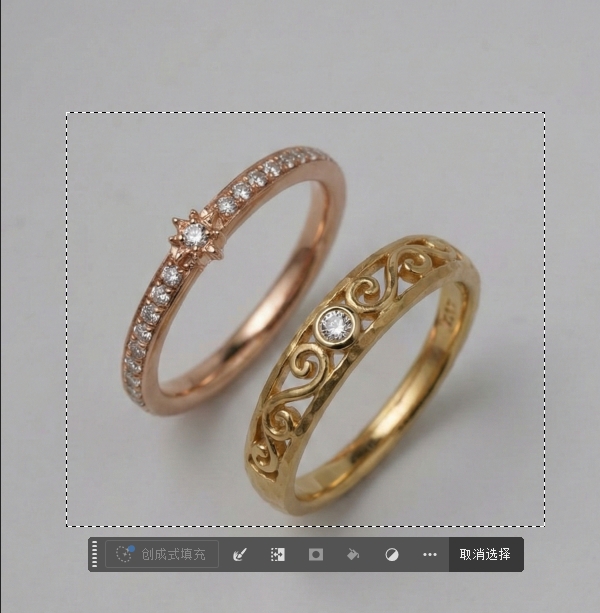
步骤2:复制图层+添加高斯模糊
选中创建好的选区,按快捷键Ctrl+J,复制选区所在的背景图层,复制完成后,选中新复制的图层,点击顶部菜单栏「滤镜」→「模糊」→「高斯模糊」,在弹出的窗口中调整模糊半径,参数建议设为10-30像素(根据需求调整),点击确定。
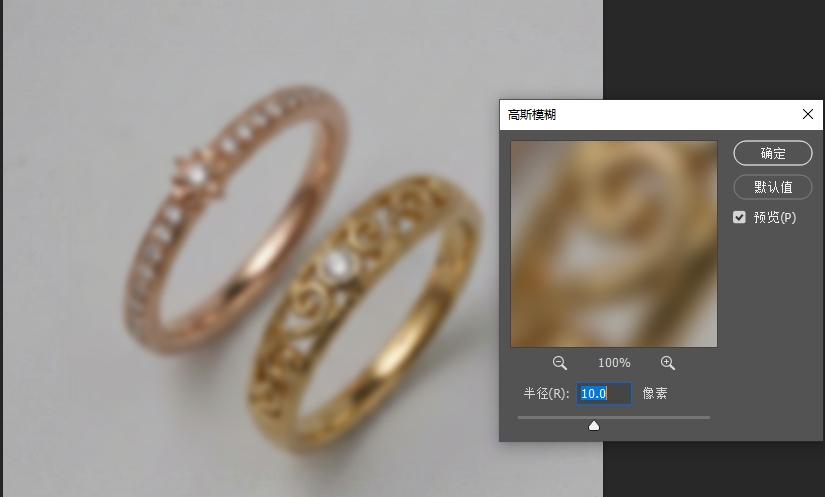
步骤3:调整透明感+优化质感(提升自然度)
添加完高斯模糊后,磨砂效果已经有雏形了,但还不够通透,这时候需要调整图层的不透明度,选中模糊图层,在图层面板右上角调整不透明度,建议设为60%-80%。如果想让磨砂质感更真实,还可以添加少量杂色:点击「滤镜」→「杂色」→「添加杂色」,数量设为1%-5%,选择高斯分布、勾选单色,这样能模拟真实磨砂玻璃的颗粒感,避免玻璃显得像“塑料膜”。
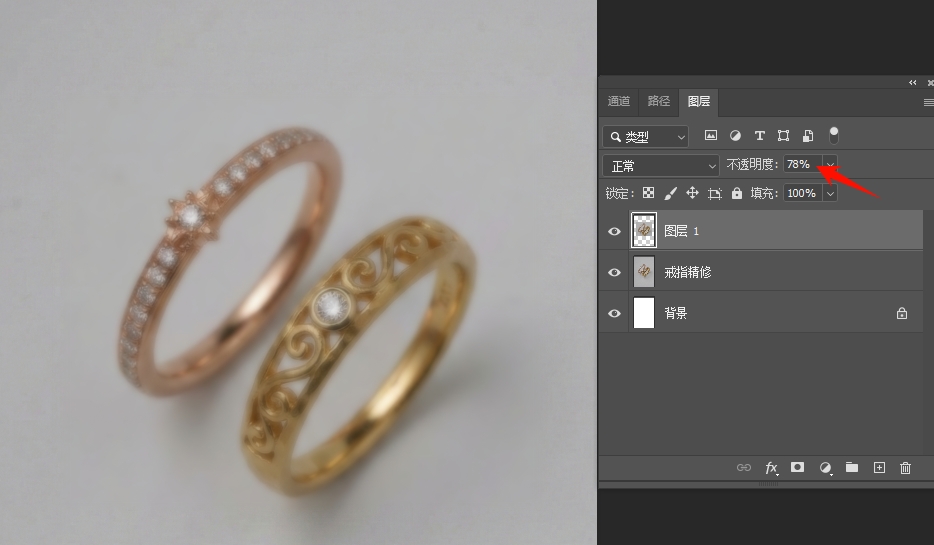
步骤4:添加蒙版+细化细节(局部优化)
最后一步,给模糊图层添加蒙版,选中蒙版,用「柔边画笔」(硬度设为0%),前景色设为黑色,在蒙版上轻轻涂抹,擦掉不需要做磨砂效果的区域,这样能让磨砂玻璃和背景过渡更自然,避免边缘生硬,新手可以降低画笔不透明度(20%-30%),慢慢涂抹,容错率更高。
三、进阶技巧:让PS磨砂玻璃效果更有高级感
如果想让磨砂玻璃效果更有质感,使用2个小技巧,轻松提升高级感,。
技巧1:添加柔光高光
新建一个白色渐变图层,调整图层模式为「柔光」或「叠加」,不透明度设为10%-30%,用椭圆选区工具,在磨砂玻璃区域的一角填充白色,做出轻微的高光效果,模拟光线透过玻璃的质感,让玻璃更有通透感和立体感,避免磨砂玻璃显得沉闷。
技巧2:添加柔和投影
右键模糊图层,选择「混合选项」→「投影」,参数设置:角度90°,距离2-6像素,大小10-30像素,不透明度30%左右,阴影颜色用深灰色(不要用纯黑,更真实),这样能让磨砂玻璃有“悬浮感”,和背景区分开,层次更明显,适合UI弹窗、卡片设计等场景,让作品更有设计感。
四、设计师必备插件:StartAI,提升PS设计效率天花板
掌握了PS磨砂玻璃的手动制作方法后,给大家推荐一款我平时工作中离不开的PS AI插件——StartAI,作为一名常年和PS打交道的设计师,这款插件真的帮我节省了大量时间,尤其是需要批量处理设计素材、快速出图的时候,能全方位提升你的PS设计效率。
StartAI是一款基于Photoshop开发的AI图像处理插件,无缝衔接PS工作流,不用切换软件,直接在PS中就能调用,兼容性极强,支持PS CC2015及以上版本,哪怕是第一次用PS插件的新手,也能快速上手,不用复杂的设置和学习成本。

如何安装StartAI插件?
- 直接搜索引擎搜索StartAI,或者点击下方的链接前往 StartAI 官方网站下载插件安装包,按照页面指引完成安装;
- 安装完成后重启 PS,PS 23.4.1 及以下版本,点击顶部「窗口」→「关于增效工具」→「StartAI 插件」调出面板;PS 23.4.1 及以上版本,直接点击「增效工具」→「StartAI 插件」即可,登录账号后就能使用。
获取插件:点我下载插件;
邀请码:yymMuW
StartAI插件的核心优势
1. 操作极简,新手友好:
不用记复杂的步骤,不用调试繁琐的参数,不管是AI抠图、产品精修,还是高清修复、文生图,一键就能完成,哪怕是PS新手,也能轻松驾驭,彻底告别“新手做设计耗时久、效果差”的问题。
2. 功能强大,一站式满足多场景需求:
涵盖了设计师日常工作中常用的所有功能,;例如NanoBanana、AI高级修图、AI商品图、AI模特图、产品精修、智能擦除、扩图、局部重绘、线稿上色,还有100+设计风格可选,一键切换,不管是电商设计、平面设计,还是UI设计、新媒体设计,都能满足需求。
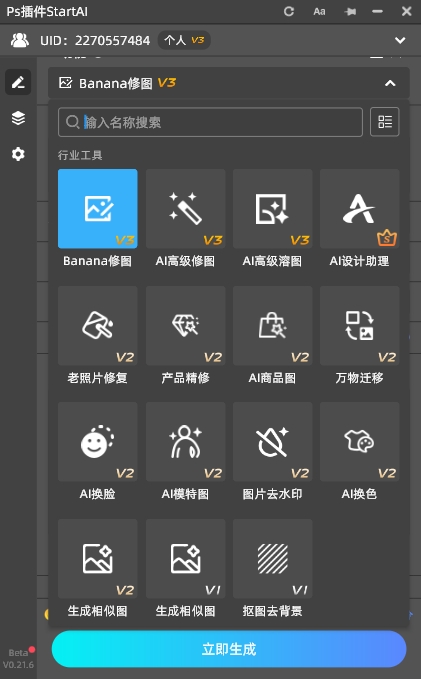
3. 专业级效果,贴合行业需求:
依托强大的AI算法,能精准捕捉图片细节和质感,不管是高清修复模糊图片,还是产品精修,都能做出专业级效果,很多电商团队、设计工作室都在批量使用,口碑拉满。
4. 无缝衔接PS,不改变工作流:
和其他需要切换软件的AI工具不同,StartAI直接集成在PS中,处理完成后的图层的可以直接在PS中进行后续编辑,不用重新导入导出,完美适配PS的所有操作,让设计流程更顺畅,避免繁琐的切换步骤,提升整体设计效率。
五、总结
其实PS制作磨砂玻璃效果一点都不难,核心就是“模糊+透明+细节”,新手先掌握基础款步骤,记住参数和避坑点,就能快速做出自然的磨砂效果;想提升质感,就加上进阶技巧,轻松做出高级感满满的磨砂玻璃设计,不管是UI、海报还是PPT,都能用上。
而StartAI插件,作为设计师的高效辅助工具,能帮我们节省大量设计时间,解决批量处理、复杂修图等痛点,让我们有更多精力放在创意上,不管是新手练手,还是职场设计师高效出图,都非常值得推荐。







